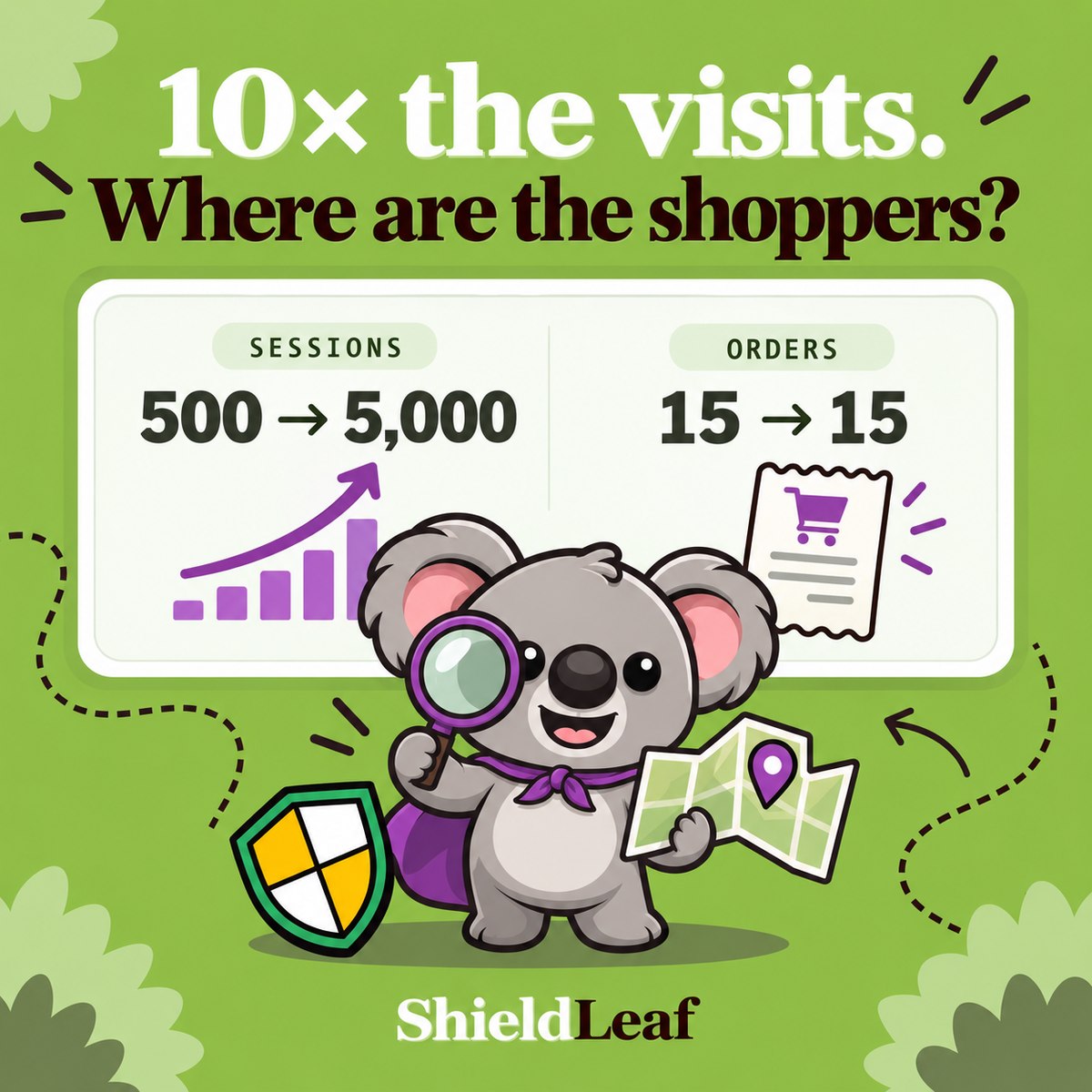
Un picco improvviso di traffico su Shopify può dipendere da una campagna, un link condiviso, visite automatizzate o un cambiamento nella misurazione delle sessioni. Inizia confrontando il picco con un periodo simile già concluso, poi controlla la provenienza, il paese e l’attività di acquisto. Più sessioni, da sole, non dimostrano che siano arrivati più clienti.
Quando l’aumento deriva da traffico indesiderato ricorrente da un paese che non servi, un risultato utile è una regola di accesso verificata. ShieldLeaf ti permette di selezionare quel paese e vedere in anteprima cosa verrà mostrato ai visitatori prima di attivare la protezione.
La risposta rapida di Leafy
Individua quando è iniziato il picco, controlla cosa è cambiato e identifica il paese da cui proviene l’aumento. Continua ad accogliere il traffico utile; trasforma uno schema regionale indesiderato in una regola ShieldLeaf mirata.
1. Stabilisci una base di confronto omogenea
In Analisi → Report, apri Sessioni nel tempo. Confronta una giornata conclusa con una giornata simile, oppure le stesse ore trascorse se il picco è ancora in corso. Annota l’ora di inizio. Confrontare una mattinata parziale con una giornata intera può portarti fuori strada.
Controlla se in quel momento è partita una campagna, un’email, un lancio di prodotto, una segnalazione pubblica o un test autorizzato. I report di acquisizione di Shopify riguardano le sessioni del negozio online. Affiancali alla panoramica di Analisi per esaminare ordini e vendite nello stesso periodo.
C’è anche un recente cambiamento nel metodo di misurazione. L’aggiornamento Shopify del 21–23 settembre 2026 ha modificato la misurazione delle sessioni ed esclude per impostazione predefinita quelle identificate come bot. Ora vengono conteggiate anche alcune sessioni senza visualizzazioni di pagina. I totali di ordini, vendite e clienti non cambiano. Usa periodi successivi all’aggiornamento come riferimento per le sessioni e mantieni la stessa impostazione del filtro Sessione bot o umana, dove disponibile.
2. Trova il segmento che spiega l’aumento
Controlla Sessioni per sede, Sessioni per referrer e le landing page che attirano le visite aggiuntive. Cerca il paese o la fonte responsabile della maggior parte dell’aumento.
Supponiamo che il confronto tra giornate concluse sia questo. I numeri sono esemplificativi e le impostazioni del report sono le stesse in entrambi i giorni.
| Metrica | Giorno comparabile | Giorno del picco |
|---|---|---|
| Sessioni | 500 | 5.000 |
| Ordini | 15 | 15 |
| Sessioni da un paese non servito | 20 | 4.520 |
Quel paese spiega l’intero aumento di 4.500 sessioni. Hai quindi un elemento concreto da approfondire prima di modificare le pagine prodotto o le offerte. Controlla referrer e landing page, se lo schema si ripete e se quella regione porta normalmente clienti che vale la pena servire.
Shopify elenca i picchi improvvisi di sessioni tra i possibili segnali di attività dei bot. Un aumento può anche seguire una segnalazione legittima o dei test. Confronta le classificazioni umane e bot dove il report lo consente. La guida Shopify al filtro dei bot spiega che la classificazione è prudente: la sola etichetta «umana» non basta quindi a risolvere il dubbio.
3. Trasforma il risultato in una regola ShieldLeaf
Nell’esempio, supponiamo che nessuna campagna spieghi l’aumento, che lo schema indesiderato continui a ripresentarsi e che tu non abbia un mercato di clienti in quel paese. Hai motivi sufficienti per decidere come gestire i visitatori di quella regione, senza dover identificare ogni singola visita come bot.
Usa l’area Protection (protezione) di ShieldLeaf per applicare la decisione:
- Attiva l’app incorporata ShieldLeaf nel tema Shopify. La configurazione normale non richiede modifiche al codice del tema.
- Apri Blocked countries (paesi bloccati), cerca il paese individuato e selezionalo.
- In Blocked visitor experience (esperienza dei visitatori bloccati), scegli Show a blocked-access page (mostra una pagina di accesso bloccato). Usa un messaggio chiaro, come «L’accesso a questo negozio non è disponibile dalla tua regione». Scegli un reindirizzamento quando hai una destinazione alternativa utile.
- Controlla l’esperienza dei visitatori nell’anteprima privata.
- Attiva la protezione quando l’anteprima corrisponde alla tua decisione.
Questi controlli sono mostrati nella pagina prodotto attuale di ShieldLeaf. Il piano Free include un paese bloccato attivo, la pagina di blocco o il reindirizzamento e l’anteprima. Lo schema limitato a un paese descritto sopra è quindi un punto di partenza concreto. Pro aggiunge paesi illimitati, gruppi e impostazioni predefinite, oltre ai registri delle attività per le visite bloccate.
Se invece l’indagine rivela una campagna utile o un link condiviso, continua ad accogliere quei visitatori. Applica la regola per paese quando gli elementi raccolti giustificano la decisione di accesso.
4. Verifica il risultato che volevi ottenere
Annota il paese, il motivo della regola e l’ora di attivazione. Verifica che l’anteprima mostri la pagina di blocco o il reindirizzamento scelto. Se il piano include i registri delle attività, esamina le visite bloccate recenti dopo l’attivazione per verificare che il paese selezionato venga riconosciuto.
Confronta i periodi successivi con le stesse impostazioni del report e continua a monitorare gli ordini nei mercati che servi. Un arrivo può ancora comparire in Analisi prima che venga mostrata l’esperienza di blocco. Valuta la regola in base alla gestione dei visitatori che hai verificato, senza pretendere che ogni sessione registrata scompaia.
Una regola per paese riguarda anche i visitatori legittimi di quel paese: scegli quindi una regione che hai un motivo chiaro per escludere. Mantieni la decisione circoscritta mentre il traffico cambia.
Il picco ora ha una causa da approfondire e un’azione da verificare. ShieldLeaf trasforma lo schema di traffico indesiderato da un paese in una regola di accesso al negozio che controlli tu.