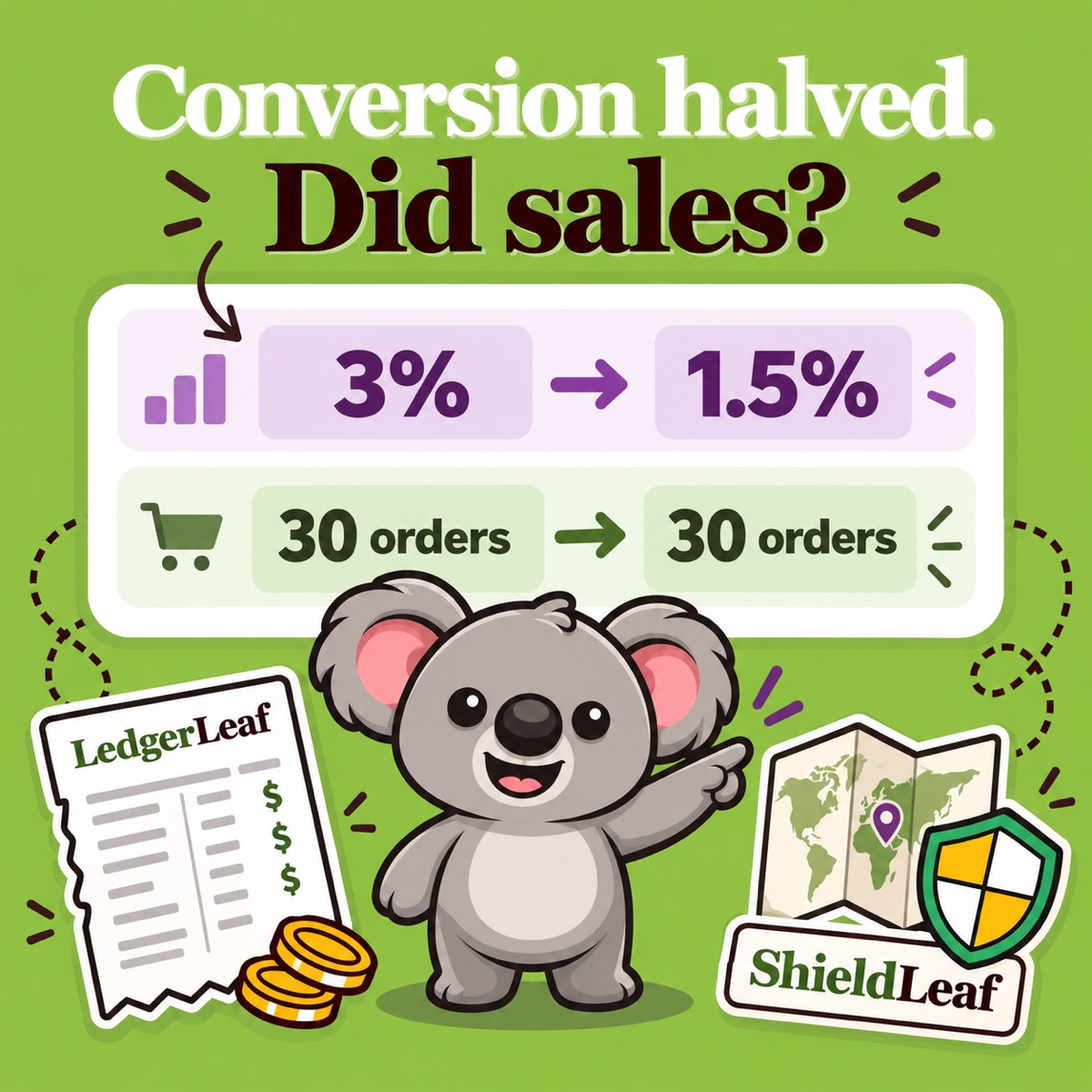
Il tasso di conversione Shopify può scendere all’improvviso perché è cambiata la composizione del traffico, le sessioni vengono misurate diversamente oppure meno sessioni di acquisto si concludono con un ordine. Verifica quale situazione si è verificata prima di scontare i prodotti o sostituire il tema. Una percentuale più bassa merita un’indagine, ma non significa automaticamente che le vendite siano diminuite.
L’obiettivo è prendere una decisione basata sui dati registrati. LedgerLeaf ti permette di verificare le vendite in modo ripetibile, affiancando i report sulle sessioni di Shopify. Quando i dati mostrano visite indesiderate ricorrenti da un paese che non servi, ShieldLeaf trasforma quel risultato in una regola di accesso al negozio che puoi controllare in anteprima.
La risposta rapida di Leafy
Confronta gli stessi periodi e filtri, verifica ordini e vendite in LedgerLeaf, poi riconduci il calo a una fonte di traffico o a una fase dell’acquisto. Usa ShieldLeaf quando il risultato richiede una regola di accesso per un paese specifico.
1. Verifica che cosa misura la percentuale
Il tasso di conversione del negozio online Shopify misura le sessioni che hanno portato a un acquisto divise per il totale delle sessioni. Non è semplicemente il numero totale di ordini diviso per le visite. Un cliente può effettuare più ordini nella stessa sessione: tieni quindi distinti gli ordini dalle sessioni con acquisto. Shopify spiega questa differenza nella guida sui clienti e sulle sessioni.
Confronta periodi conclusi di durata simile, con una distribuzione comparabile dei giorni della settimana. Mantieni gli stessi filtri e lo stesso canale di vendita.
Se il cambiamento inizia intorno al 21–23 settembre 2026, controlla l’aggiornamento della misurazione delle sessioni di Shopify. Ha modificato il conteggio delle sessioni ed esclude per impostazione predefinita i bot identificati dai report basati sulle sessioni. Ordini e vendite non sono stati interessati. Stabilisci una base di confronto successiva al cambiamento prima di interpretare il calo come una perdita di domanda.
2. Basa la diagnosi sui dati di vendita LedgerLeaf
Apri Sales (Vendite) in LedgerLeaf e usa Edit filters (Modifica filtri) per selezionare il periodo interessato. Controlla Total orders (Ordini totali) e Total gross sales (Vendite lorde totali) nella panoramica delle vendite, poi ripeti per il periodo di confronto con le stesse impostazioni di pagamento e paese. Per il confronto con il report di conversione del negozio online Shopify, usa gli ordini corrispondenti del canale Negozio online.
Crea una piccola esportazione con ID ordine, data, paese, valuta e importi di vendita necessari. Salvala come Column preset (Preimpostazione delle colonne) ed esporta un file XLSX o CSV per ciascun periodo. LedgerLeaf Free include esportazioni di vendita personalizzabili e preimpostazioni salvate: la prossima indagine può riutilizzare la stessa struttura del file. Questi controlli sono visibili sulla pagina prodotto attuale di LedgerLeaf.
Usa Total orders per il numero di ordini. Il valore distinto Rows in preview (Righe nell’anteprima) conta le righe esportate e può essere diverso. Confronta gli importi tenendo separate le valute.
Supponiamo che due periodi comparabili presentino questi risultati illustrativi. In questo esempio, ogni sessione con acquisto produce un ordine.
| Indicatore | Periodo precedente | Periodo interessato |
|---|---|---|
| Sessioni Shopify | 1.000 | 2.000 |
| Sessioni Shopify con acquisto | 30 | 30 |
| Tasso di conversione Shopify | 3% | 1,5% |
| LedgerLeaf: ordini totali | 30 | 30 |
| LedgerLeaf: vendite lorde totali | 1.800 € | 1.800 € |
La percentuale si è dimezzata, ma gli ordini registrati e le vendite lorde sono rimasti stabili. Indaga sulle sessioni aggiuntive prima di cambiare un’offerta che continua a generare le stesse vendite.
3. Trasforma uno schema di traffico indesiderato per paese in una regola ShieldLeaf
Nei report sulle sessioni di Shopify, controlla paese e referrer delle visite aggiuntive. Mantieni coerente il filtro Sessione umana o bot tra i periodi. Dove il report lo consente, includi temporaneamente i bot per analizzarli, poi torna alla vista di confronto. La guida al filtraggio dei bot di Shopify spiega che la classificazione è prudente.
Supponiamo che le 1.000 sessioni aggiuntive arrivino ripetutamente da un paese che non servi, senza campagne pertinenti né attività di acquisto. Verifica che escludere quel paese sia coerente con la tua scelta di mercato. Il paese del cliente nell’esportazione delle vendite e la geolocalizzazione della sessione sono indizi diversi: non considerarli intercambiabili.
Filtrare un report non modifica l’accesso al negozio. In ShieldLeaf → Protection (Protezione), applica la decisione sull’accesso:
- Attiva l’incorporamento dell’app ShieldLeaf nel tema Shopify.
- Cerca il paese specifico sotto Blocked countries (Paesi bloccati) e selezionalo.
- Scegli una pagina di accesso bloccato o un reindirizzamento utile sotto Blocked visitor experience (Esperienza dei visitatori bloccati).
- Controlla il risultato in un’anteprima privata, poi attiva la protezione.
Il piano ShieldLeaf Free include un paese bloccato attivo e l’anteprima, coprendo questo esempio senza un costo mensile per l’app. Pro aggiunge una copertura più ampia dei paesi e registri dell’attività delle visite bloccate. Annota l’ora di attivazione insieme ai file di confronto LedgerLeaf, così la prossima verifica avrà un punto di partenza chiaro.
4. Se sono diminuite anche le vendite, trova la fase dell’acquisto che è cambiata
Quando anche LedgerLeaf mostra meno ordini, usa il report Shopify Suddivisione del tasso di conversione per individuare il cambiamento. Meno aggiunte al carrello suggeriscono di controllare landing page, offerta e disponibilità dei prodotti. Meno check-out completati suggeriscono di verificare costi di spedizione, opzioni di pagamento ed esperienza di check-out per il mercato in cui vendi.
Se il problema è la disponibilità e i prodotti condividono le scorte, configura questa relazione in LedgerLeaf Pro → Inventory (Inventario). Usa una regola Link SKU per prodotti che attingono alle stesse scorte, oppure una regola Bundle per uno SKU padre e i suoi componenti. Seleziona il calcolo adatto alla relazione tra le scorte e controlla le varianti interessate. L’area di gestione dell’inventario mantiene questa attività ricorrente all’interno di Shopify, senza lasciarti aggiornare manualmente ogni scheda prodotto.
Rendi ripetibile la prossima verifica
Riutilizza la preimpostazione delle vendite LedgerLeaf e le stesse impostazioni dei report Shopify per il prossimo periodo comparabile. Controlla ordini e vendite nei mercati che servi. Dopo una regola ShieldLeaf, verifica l’esperienza dei visitatori e controlla l’attività bloccata se il piano include i registri. Una visita bloccata può comunque comparire in Analytics: un tasso più alto, da solo, non è il criterio di successo.
LedgerLeaf mantiene coerenti i dati di vendita. ShieldLeaf mette in pratica una decisione confermata su un paese. Insieme, danno a quella percentuale in calo un prossimo passo utile.