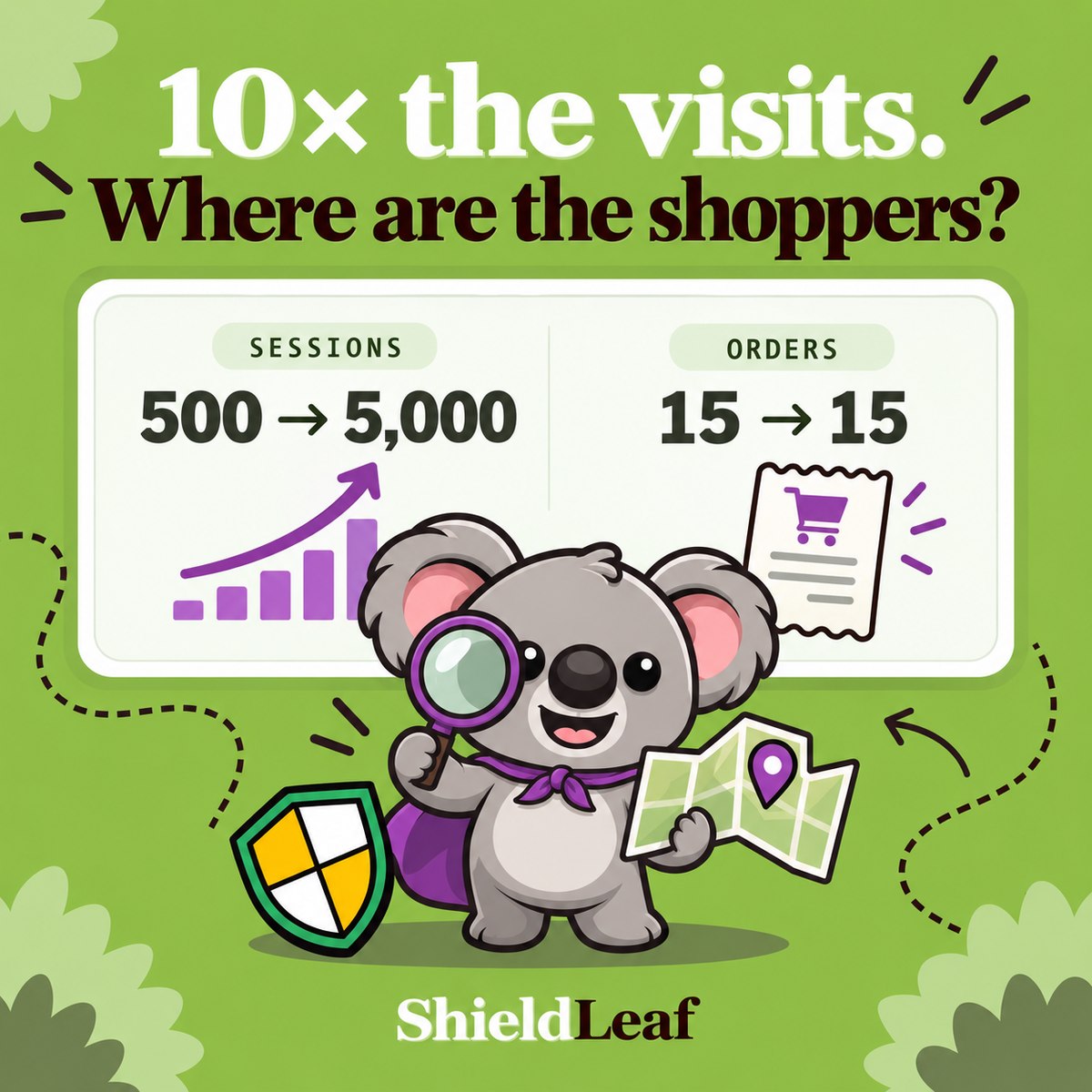
Un pico repentino de tráfico en Shopify puede deberse a una campaña, un enlace compartido, visitas automatizadas o un cambio en la medición de las sesiones. Empieza comparando el pico con un periodo similar ya terminado y después comprueba su origen, el país y la actividad de compra. Más sesiones, por sí solas, no demuestran que hayan llegado más clientes.
Cuando el aumento procede de tráfico no deseado recurrente de un país al que no prestas servicio, una regla de acceso probada es un resultado útil. ShieldLeaf te permite elegir ese país y previsualizar qué verán esos visitantes antes de activar la protección.
La respuesta rápida de Leafy
Averigua cuándo empezó el pico, comprueba qué cambió e identifica el país que genera el aumento. Sigue recibiendo el tráfico útil; convierte un patrón regional no deseado en una regla ShieldLeaf específica.
1. Establece una referencia comparable
En Informes y estadísticas → Informes, abre Sesiones a lo largo del tiempo. Compara un día completo con otro similar, o las mismas horas transcurridas si el pico está ocurriendo ahora. Anota la hora de inicio. Comparar parte de una mañana con un día entero puede llevarte por el camino equivocado.
Comprueba si en ese momento empezó una campaña, un correo electrónico, un lanzamiento de producto, una aparición en medios o una prueba autorizada. Los informes de adquisición de Shopify cubren las sesiones de la tienda online. Consúltalos junto con el resumen de informes y estadísticas para revisar los pedidos y las ventas del mismo periodo.
También hay un cambio reciente en la medición que debes tener en cuenta. La actualización de Shopify del 21 al 23 de septiembre de 2026 cambió la medición de las sesiones y excluye de forma predeterminada las sesiones identificadas como bots. Ahora se contabilizan algunas sesiones sin páginas vistas. Los totales de pedidos, ventas y clientes no se ven afectados. Usa periodos posteriores a la actualización como referencia y mantén el mismo ajuste del filtro Sesión humana o de bot, donde esté disponible.
2. Encuentra el segmento que explica el aumento
Revisa Sesiones por ubicación, Sesiones por referente y las páginas de destino que atraen las visitas adicionales. Busca el país o la fuente responsable de la mayor parte del aumento.
Por ejemplo, imagina que la comparación entre días completos es la siguiente. Son cifras ilustrativas, con los mismos ajustes del informe en ambos días.
| Métrica | Día comparable | Día del pico |
|---|---|---|
| Sesiones | 500 | 5.000 |
| Pedidos | 15 | 15 |
| Sesiones de un país no atendido | 20 | 4.520 |
Ese país explica todo el aumento de 4.500 sesiones. Así tienes algo concreto que investigar antes de cambiar las páginas de producto o las ofertas. Comprueba sus referentes y páginas de destino, si el patrón se repite y si esa región suele aportar clientes a los que merece la pena atender.
Shopify incluye los picos repentinos de sesiones entre los posibles indicios de actividad de bots. Un aumento también puede seguir a una aparición legítima en medios o a pruebas. Compara las clasificaciones humanas y de bots cuando el informe lo permita. La guía de Shopify sobre el filtrado de bots explica que la clasificación es conservadora, por lo que una etiqueta «humana» no resuelve por sí sola la duda.
3. Convierte el hallazgo en una regla ShieldLeaf
En el ejemplo, supongamos que ninguna campaña explica el aumento, el patrón no deseado sigue reapareciendo y no tienes un mercado de clientes en ese país. Tienes motivos suficientes para decidir cómo tratar a los visitantes de esa región sin tener que identificar cada visita individual como un bot.
Usa el espacio Protection (protección) de ShieldLeaf para aplicar esa decisión:
- Activa la aplicación insertada ShieldLeaf en el tema de Shopify. La configuración habitual no requiere cambios en el código del tema.
- Abre Blocked countries (países bloqueados), busca el país identificado y selecciónalo.
- En Blocked visitor experience (experiencia de los visitantes bloqueados), elige Show a blocked-access page (mostrar una página de acceso bloqueado). Usa un mensaje claro, como «El acceso a esta tienda no está disponible desde tu región». Elige una redirección cuando tengas un destino alternativo útil.
- Comprueba la experiencia de los visitantes en la vista previa privada.
- Activa la protección cuando la vista previa corresponda a tu decisión.
Estos controles aparecen en la página actual del producto ShieldLeaf. El plan Free incluye un país bloqueado activo, una página de bloqueo o una redirección y la vista previa. Por eso, el patrón de un solo país del ejemplo es un punto de partida práctico. Pro añade países ilimitados, grupos y preajustes, así como registros de actividad de las visitas bloqueadas.
Si la investigación revela una campaña útil o un enlace compartido, sigue recibiendo a esos visitantes. Aplica la regla por país cuando los datos respalden la decisión de acceso.
4. Comprueba el resultado que querías conseguir
Anota el país, el motivo de la regla y la hora de activación. Confirma que la vista previa muestra la página de bloqueo o la redirección elegida. Si tu plan incluye registros de actividad, revisa las visitas bloqueadas recientes tras la activación para comprobar que se está detectando el país seleccionado.
Compara los periodos posteriores con los mismos ajustes del informe y sigue observando los pedidos de los mercados que atiendes. Una llegada puede seguir apareciendo en Informes y estadísticas antes de que se muestre la experiencia de bloqueo. Evalúa la regla por el tratamiento de visitantes que has probado, sin exigir que desaparezcan todas las sesiones registradas.
Una regla por país también afecta a los visitantes legítimos de ese país, así que elige una región que tengas un motivo claro para excluir. Mantén esa decisión acotada a medida que cambie el tráfico.
El pico ya tiene una causa que investigar y una acción que probar. ShieldLeaf convierte el patrón de tráfico no deseado de un país en una regla de acceso a la tienda que tú controlas.