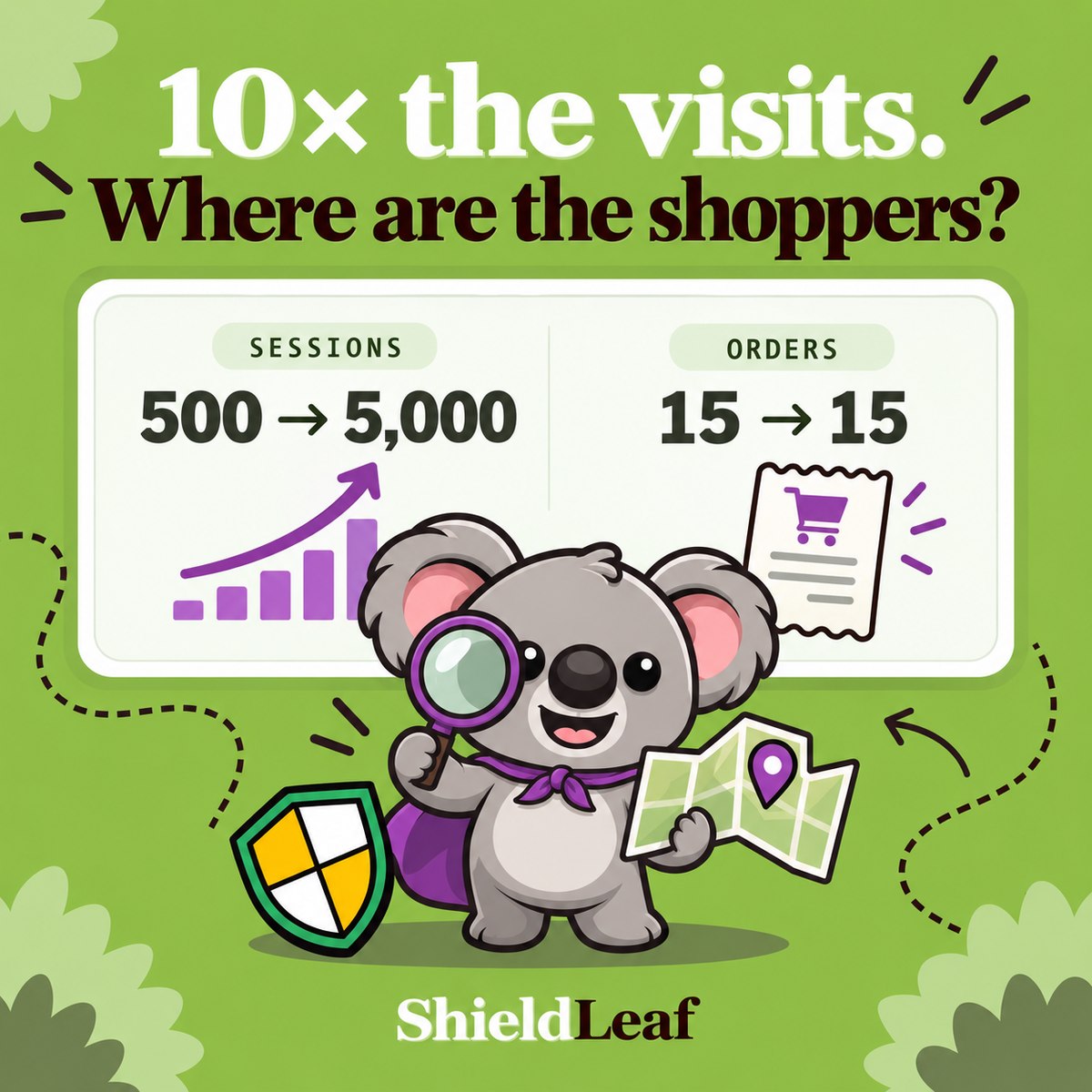
Ein plötzlicher Traffic-Anstieg in Shopify kann durch eine Kampagne, einen geteilten Link, automatisierte Besuche oder eine Änderung der Sitzungsmessung entstehen. Vergleichen Sie den Anstieg zunächst mit einem ähnlichen abgeschlossenen Zeitraum. Prüfen Sie dann Herkunft, Land und Kaufaktivität. Mehr Sitzungen allein belegen nicht, dass mehr Kunden gekommen sind.
Geht der Anstieg auf wiederkehrenden unerwünschten Traffic aus einem Land zurück, das Sie nicht bedienen, ist eine getestete Zugriffsregel ein sinnvolles Ergebnis. Mit ShieldLeaf wählen Sie dieses Land aus und prüfen in der Vorschau, was diese Besucher sehen, bevor der Schutz aktiv wird.
Leafys schnelle Antwort
Ermitteln Sie, wann der Anstieg begann, was sich geändert hat und welches Land dahintersteckt. Heißen Sie hilfreichen Traffic weiterhin willkommen und setzen Sie ein unerwünschtes regionales Muster in eine gezielte ShieldLeaf-Regel um.
1. Eine vergleichbare Ausgangsbasis schaffen
Öffnen Sie unter Analysen → Berichte den Bericht Sitzungen im Zeitverlauf. Vergleichen Sie einen abgeschlossenen Tag mit einem ähnlichen Tag. Läuft der Anstieg gerade, vergleichen Sie dieselben bereits verstrichenen Stunden. Notieren Sie den Beginn. Ein Vormittag im Vergleich zu einem ganzen Tag kann Sie auf die falsche Spur führen.
Prüfen Sie, ob zu diesem Zeitpunkt eine Kampagne, E-Mail, Produkteinführung, öffentliche Aufmerksamkeit oder ein autorisierter Test begann. Shopifys Akquisitionsberichte erfassen Sitzungen im Onlineshop. Prüfen Sie daneben in der Analysen-Übersicht Bestellungen und Umsätze für denselben Zeitraum.
Außerdem gab es kürzlich eine Änderung der Messmethode. Shopifys Update vom 21. bis 23. September 2026 hat die Sitzungsmessung geändert und filtert erkannte Bot-Sitzungen standardmäßig heraus. Einige Sitzungen ohne Seitenaufrufe werden jetzt gezählt. Die Gesamtzahlen für Bestellungen, Umsätze und Kunden bleiben unberührt. Nutzen Sie Zeiträume nach dem Update als Vergleichsbasis für Sitzungen und behalten Sie den Filter Menschliche oder Bot-Sitzung, sofern verfügbar, in derselben Einstellung bei.
2. Den Teil des Traffics finden, der den Anstieg erklärt
Prüfen Sie Sitzungen nach Standort, Sitzungen nach Referrer-URL und die Landingpages, die zusätzliche Besuche erhalten. Suchen Sie nach dem Land oder der Quelle, auf die der größte Teil des Anstiegs entfällt.
Angenommen, Ihr Vergleich abgeschlossener Tage sieht so aus. Die Zahlen dienen als Beispiel; an beiden Tagen gelten dieselben Berichtseinstellungen.
| Kennzahl | Vergleichstag | Tag des Anstiegs |
|---|---|---|
| Sitzungen | 500 | 5.000 |
| Bestellungen | 15 | 15 |
| Sitzungen aus einem nicht bedienten Land | 20 | 4.520 |
Dieses Land erklärt den gesamten Anstieg um 4.500 Sitzungen. Damit haben Sie einen konkreten Ansatz für Ihre Untersuchung, bevor Sie Produktseiten oder Angebote ändern. Prüfen Sie Referrer und Landingpages, ob sich das Muster wiederholt und ob die Region normalerweise Kunden bringt, die Sie bedienen möchten.
Shopify nennt plötzliche Sitzungsanstiege als mögliche Anzeichen für Bot-Aktivität. Eine Häufung kann auch durch echte öffentliche Aufmerksamkeit oder Tests entstehen. Vergleichen Sie die Einstufung als Mensch oder Bot, soweit der Bericht dies unterstützt. Shopifys Hinweise zur Bot-Filterung erklären, dass die Einstufung vorsichtig erfolgt. Die Kennzeichnung als menschlich klärt die Frage daher nicht allein.
3. Aus dem Befund eine ShieldLeaf-Regel machen
Angenommen, keine Kampagne erklärt den Anstieg, das unerwünschte Muster kehrt immer wieder und Sie haben in diesem Land keinen Kundenmarkt. Dann haben Sie genügend Anhaltspunkte, um über den Umgang mit Besuchern aus dieser Region zu entscheiden, ohne jeden einzelnen Besuch als Bot identifizieren zu müssen.
Setzen Sie die Entscheidung im ShieldLeaf-Bereich Protection (Schutz) um:
- Aktivieren Sie die ShieldLeaf-App-Einbettung in Ihrem Shopify-Theme. Bei der normalen Einrichtung sind keine Änderungen am Theme-Code nötig.
- Öffnen Sie Blocked countries (gesperrte Länder), suchen Sie das ermittelte Land und wählen Sie es aus.
- Wählen Sie unter Blocked visitor experience (Ansicht für gesperrte Besucher) die Option Show a blocked-access page (Sperrseite anzeigen). Verwenden Sie eine klare Nachricht wie „Der Zugriff auf diesen Shop ist aus Ihrer Region nicht verfügbar.“ Wählen Sie eine Weiterleitung, wenn es ein sinnvolles alternatives Ziel gibt.
- Prüfen Sie die Besucheransicht in der privaten Vorschau.
- Schalten Sie den Schutz ein, sobald die Vorschau Ihrer Entscheidung entspricht.
Diese Steuerelemente sind auf der aktuellen ShieldLeaf-Produktseite zu sehen. Der Free-Tarif enthält ein aktiv gesperrtes Land, eine Sperrseite oder Weiterleitung sowie die Vorschau. Damit bietet das oben beschriebene Muster aus einem einzelnen Land einen praktischen Einstieg. Pro ergänzt unbegrenzt viele Länder, Gruppen und Voreinstellungen sowie Aktivitätsprotokolle für gesperrte Besuche.
Zeigt die Untersuchung stattdessen eine hilfreiche Kampagne oder einen geteilten Link, heißen Sie diese Besucher weiterhin willkommen. Wenden Sie die Länderregel an, wenn Ihre Erkenntnisse die Zugriffsentscheidung stützen.
4. Das angestrebte Ergebnis prüfen
Notieren Sie Land, Grund für die Regel und Aktivierungszeitpunkt. Prüfen Sie, ob die Vorschau die gewählte Sperrseite oder Weiterleitung zeigt. Falls Ihr Tarif Aktivitätsprotokolle enthält, prüfen Sie nach der Aktivierung die zuletzt gesperrten Besuche, um festzustellen, ob das ausgewählte Land erfasst wird.
Vergleichen Sie die folgenden Zeiträume mit denselben Berichtseinstellungen und beobachten Sie weiterhin die Bestellungen aus den Märkten, die Sie bedienen. Ein Besuch kann in den Analysen erscheinen, bevor die Sperransicht angezeigt wird. Bewerten Sie die Regel anhand des getesteten Umgangs mit Besuchern, statt zu verlangen, dass jede gemeldete Sitzung verschwindet.
Eine Länderregel erfasst auch berechtigte Besucher aus diesem Land. Wählen Sie deshalb eine Region, für deren Ausschluss Sie einen klaren Grund haben. Behalten Sie diese konkrete Entscheidung im Blick, wenn sich der Traffic verändert.
Der Anstieg hat jetzt eine Ursache, die Sie untersuchen können, und eine Maßnahme, die Sie testen können. ShieldLeaf macht aus dem unerwünschten Ländermuster eine Zugriffsregel für Ihren Onlineshop, die Sie selbst steuern.