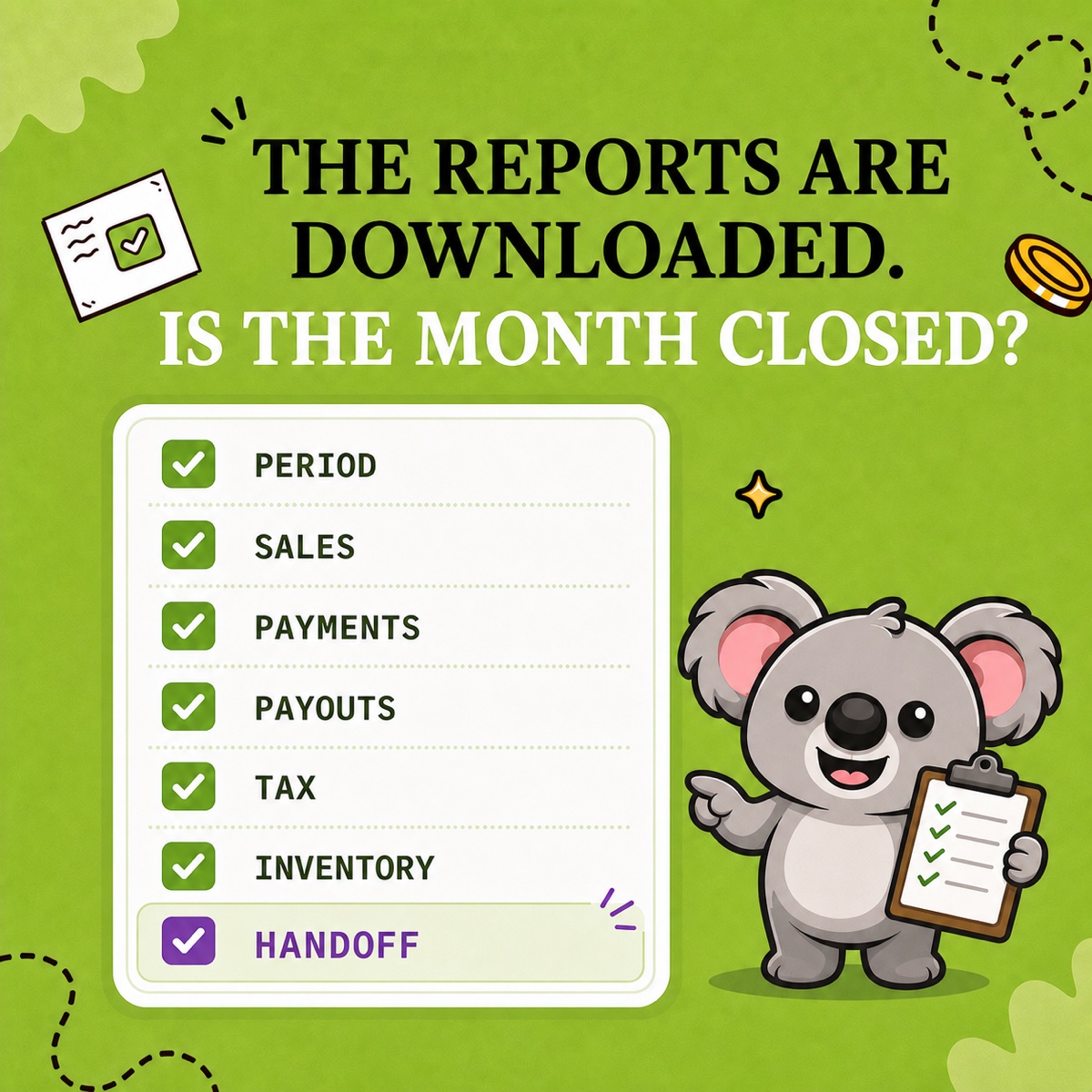
Esamina il traffico, definisci il limite per paese, visualizza l’anteprima dell’esperienza dei visitatori e verifica sia gli accessi bloccati sia quelli consentiti. È la sequenza pratica per proteggere un negozio Shopify dal traffico regionale indesiderato senza chiuderlo per errore ai clienti.
Se i report sono più leggibili ma gli stessi visitatori indesiderati possono ancora navigare nel negozio, hai completato il controllo dei report e lasciato aperta la decisione sull’accesso. Questa checklist ti accompagna in ShieldLeaf, da un paese selezionato a una regola del negozio verificata che potrai controllare nel tempo.
1. Dai un motivo alla regola
Prima di selezionare i paesi, confronta un periodo recente con un periodo precedente simile. Esamina sessioni per paese, siti di provenienza, modifiche alle campagne, ordini e richieste dei clienti. Annota l’andamento che vuoi gestire e i paesi ai quali il negozio deve restare aperto.
Per esempio, un negozio italiano che serve Italia, Francia e Germania potrebbe rilevare visite indesiderate ricorrenti dal Perù, senza campagne pertinenti né domanda da parte dei clienti. Se il commerciante decide di limitare quel traffico, il Perù diventa la prima selezione in ShieldLeaf. I tre paesi dei clienti restano aperti. È un esempio di decisione commerciale: un paese insolito, da solo, non dimostra attività di bot.
Controllo completato: sai spiegare la scelta del paese e indicare una località dei clienti il cui accesso deve restare invariato.
2. Mantieni le protezioni Shopify e i controlli dei report
La protezione integrata di Shopify include servizi Cloudflare e hCaptcha. Verifica che hCaptcha sia attivo e tieni aggiornati tema e app. Il controllo dell’accesso per paese affianca queste protezioni.
Controlla anche l’impostazione Sessione umana o bot del report, dove disponibile. L’aggiornamento delle analisi di settembre 2026 esclude per impostazione predefinita le sessioni di bot identificate dai report relativi alle sessioni. Annota il filtro quando confronti i periodi, per non scambiare una modifica del report per un risultato della protezione.
Filtrare un report cambia i numeri visualizzati. La regola per paese di ShieldLeaf determina l’esperienza del negozio che riceve il traffico regionale corrispondente. Mantieni entrambi i controlli nella lista.
Controllo completato: il confronto del traffico usa filtri coerenti e hai ancora una decisione esplicita sull’accesso da applicare.
3. Trasforma la decisione in una selezione ShieldLeaf
Apri Protection (Protezione) in ShieldLeaf. Cerca per nome o codice paese in Available countries (Paesi disponibili), quindi controlla Selected countries (Paesi selezionati) prima di attivare la protezione.
Nell’esempio, seleziona Perù o PE. Verifica che Italia, Francia e Germania restino deselezionate. Partire da un solo paese rende più facile valutare il primo risultato; potrai ampliare la selezione quando la regola funzionerà come previsto.
La pagina di ShieldLeaf riunisce selezione dei paesi, gestione dei visitatori bloccati e anteprima privata nello stesso flusso. Puoi così tenere il motivo della limitazione vicino alla regola che lo mette in pratica.
Controllo completato: i paesi selezionati corrispondono alla decisione scritta e i paesi dei clienti restano aperti.
4. Scegli cosa vedrà un visitatore bloccato
In Blocked visitor experience (Esperienza dei visitatori bloccati), scegli una pagina di blocco o un reindirizzamento.
Per una pagina di blocco, usa Blocked message (Messaggio di blocco) per dare una spiegazione breve e pacata. «L’accesso a questo negozio non è disponibile dalla tua area geografica» è più chiaro che accusare ogni visitatore di essere un bot. Indica un contatto di assistenza se vuoi che i clienti reali possano chiedere informazioni sull’accesso.
Per un reindirizzamento, inserisci un Redirect URL (URL di reindirizzamento) utile, per esempio quello di un distributore regionale. Verifica che la destinazione si apra e non riporti il visitatore alla stessa limitazione.
Controllo completato: il risultato di ShieldLeaf spiega cosa è successo o offre una destinazione utile.
5. Controlla l’anteprima prima di attivare la regola
Lascia disattivata la protezione mentre controlli l’anteprima privata di ShieldLeaf. Esamina l’esperienza scelta su desktop e mobile. Leggi tutto il messaggio, verifica i recapiti e segui il reindirizzamento se hai scelto questa modalità.
Il consiglio di Leafy
Tieni una nota di quattro righe accanto alla regola ShieldLeaf: paese selezionato, motivo, risultato per il visitatore e paese cliente consentito. Usa la stessa nota per l’anteprima, l’attivazione e il controllo successivo.
Controllo completato: l’anteprima privata mostra l’esperienza che intendi pubblicare.
6. Verifica la regola attiva da entrambi i lati
Attiva l’app incorporata ShieldLeaf nel tema pubblicato e salva, poi attiva la protezione per il paese selezionato. La guida Shopify alle app incorporate spiega dove attivarle; verifica il mercato pertinente se usi sostituzioni del tema.
Usa l’URL normale del negozio per le prove effettive. Una persona fidata o una connessione di prova adatta in Perù dovrebbe ricevere l’esperienza di blocco scelta. Una connessione consentita dovrebbe poter accedere alla homepage e a un link diretto a un prodotto, navigare e aggiungere un articolo al carrello. Controlla su desktop e mobile.
Cambiare il selettore di paese del negozio non sposta la tua connessione. Controlla il paese rilevato dall’indirizzo IP se un risultato ti sorprende. Conferma separatamente in Shopify la disponibilità della spedizione e la possibilità di acquistare al check-out.
Controllo completato: il traffico corrispondente riceve il risultato di ShieldLeaf e i clienti possono ancora navigare nel negozio.
7. Ricontrolla la regola dopo l’attivazione
Salva la data di attivazione insieme alla nota. Confronta il traffico con gli stessi filtri dei report, controlla le richieste dei clienti e ripeti le prove di accesso interessate dopo aver modificato paesi, gestione dei visitatori o tema pubblicato. Con ShieldLeaf Pro, affianca a questi controlli i registri delle visite bloccate.
Valuta il successo in base all’esperienza configurata per i visitatori e al mantenimento dell’accesso dei clienti, senza aspettarti che ogni riga relativa a un paese scompaia dalle analisi. Avrai così un risultato preciso da mantenere.
Il piano Free di ShieldLeaf include un paese con blocco attivo, pagina di blocco o reindirizzamento e anteprima. Pro aggiunge paesi illimitati, gruppi e configurazioni predefinite, oltre ai registri delle visite bloccate. Puoi completare questa checklist per il primo paese con Free, poi ampliare la copertura quando le tue osservazioni lo giustificano.
Controllo completato: hai una regola ShieldLeaf documentata, controllata in anteprima e verificata, con un motivo chiaro per mantenerla. ShieldLeaf trasforma l’andamento del traffico da cui è partita la checklist in un limite per paese che puoi gestire.