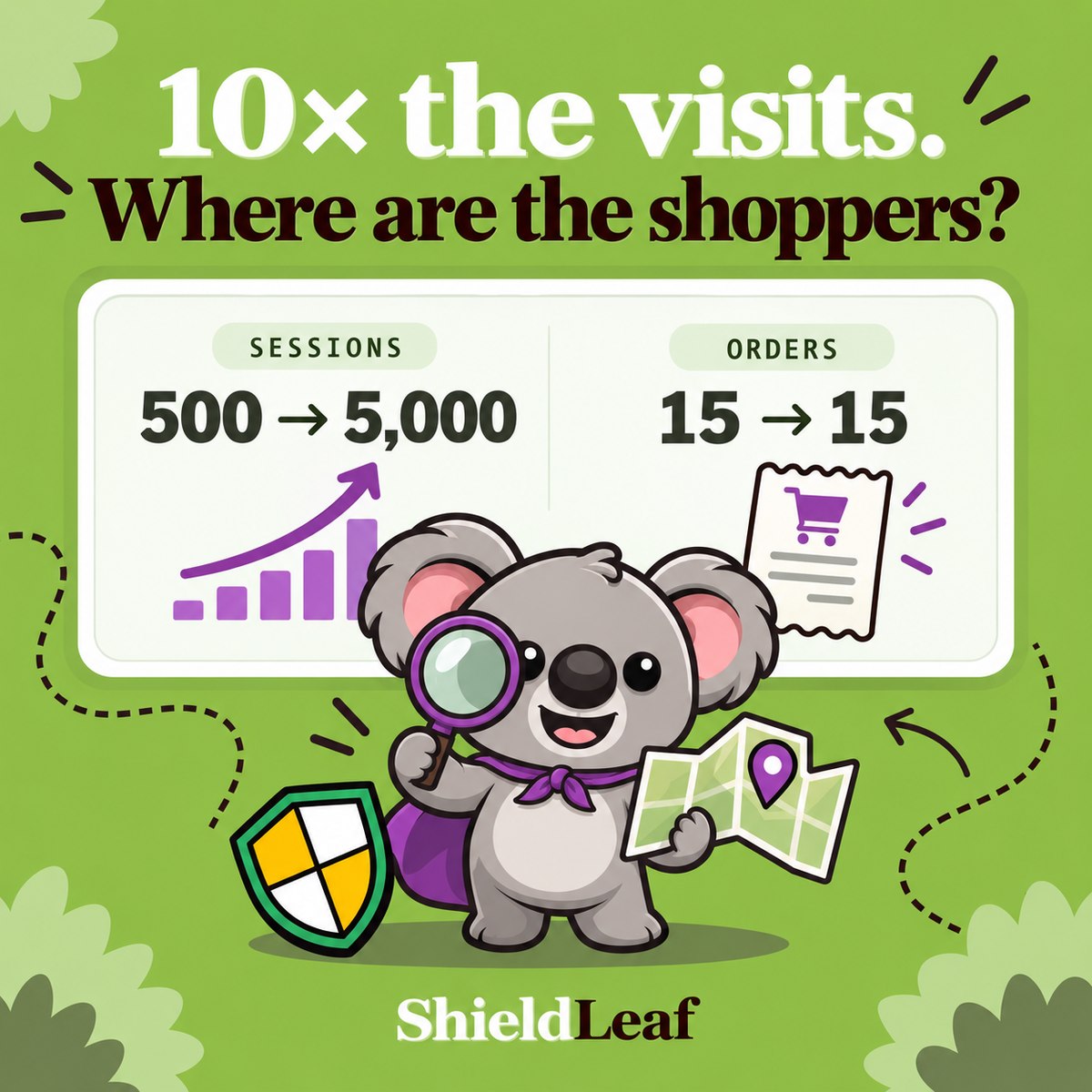
Un pic soudain de trafic sur Shopify peut venir d’une campagne, d’un lien partagé, de visites automatisées ou d’un changement dans la mesure des visites. Commencez par comparer ce pic à une période similaire et terminée, puis vérifiez sa source, le pays et l’activité d’achat. Davantage de visites ne signifie pas, à lui seul, que davantage de clients sont arrivés.
Lorsque la hausse vient d’un trafic indésirable récurrent depuis un pays que vous ne desservez pas, une règle d’accès testée est un résultat utile. ShieldLeaf vous permet de sélectionner ce pays et de prévisualiser ce que ces visiteurs verront avant d’activer la protection.
La réponse rapide de Leafy
Repérez le début du pic, vérifiez ce qui a changé et identifiez le pays à l’origine de la hausse. Continuez à accueillir le trafic utile ; transformez un schéma régional indésirable en une règle ShieldLeaf ciblée.
1. Établir une base de comparaison pertinente
Dans Analyses de données → Rapports, ouvrez Visites au fil du temps. Comparez une journée terminée à une journée similaire, ou les mêmes heures écoulées si le pic est en cours. Notez l’heure de début. Comparer une matinée incomplète à une journée entière peut vous mettre sur une fausse piste.
Vérifiez si une campagne, un e-mail, un lancement de produit, une mise en avant publique ou un test autorisé a commencé à ce moment-là. Les rapports d’acquisition de Shopify couvrent les visites de la boutique en ligne. Consultez aussi la vue d’ensemble des analyses de données pour examiner les commandes et les ventes sur la même période.
Il faut également tenir compte d’un changement récent de méthode. La mise à jour du 21 au 23 septembre 2026 de Shopify a modifié la mesure des visites et exclut par défaut les visites de robots identifiées. Certaines visites sans page vue sont désormais comptabilisées. Les totaux des commandes, des ventes et des clients ne sont pas affectés. Utilisez des périodes postérieures à la mise à jour comme base de comparaison et conservez le même réglage du filtre Visite humaine ou de robot, lorsqu’il est disponible.
2. Trouver le segment qui explique la hausse
Examinez Visites par emplacement, Visites par référent et les pages de destination qui attirent les visites supplémentaires. Cherchez le pays ou la source responsable de la majeure partie de la hausse.
Supposons que votre comparaison de journées terminées donne les résultats suivants. Ces chiffres sont illustratifs, avec les mêmes réglages de rapport les deux jours.
| Indicateur | Journée comparable | Journée du pic |
|---|---|---|
| Visites | 500 | 5 000 |
| Commandes | 15 | 15 |
| Visites depuis un pays non desservi | 20 | 4 520 |
Ce pays explique l’intégralité de la hausse de 4 500 visites. Vous avez ainsi un point concret à examiner avant de modifier vos pages produits ou vos offres. Vérifiez les référents et les pages de destination, si le schéma se répète et si cette région apporte habituellement des clients que vous souhaitez servir.
Shopify cite les pics soudains de visites parmi les signes possibles d’activité de robots. Une hausse peut aussi suivre une mise en avant légitime ou des tests. Comparez les classifications humaines et robots lorsque le rapport le permet. Les explications sur le filtrage des robots de Shopify précisent que la classification est prudente : une étiquette « humaine » ne suffit donc pas à trancher.
3. Transformer le constat en règle ShieldLeaf
Dans cet exemple, supposons qu’aucune campagne n’explique la hausse, que le schéma indésirable revient régulièrement et que vous n’avez pas de marché client dans ce pays. Vous avez assez d’éléments pour décider comment traiter les visiteurs de cette région, sans devoir identifier chaque visite comme provenant d’un robot.
Utilisez l’espace Protection de ShieldLeaf pour appliquer cette décision :
- Activez l’intégration d’application ShieldLeaf dans votre thème Shopify. La configuration habituelle ne nécessite aucune modification du code du thème.
- Ouvrez Blocked countries (pays bloqués), recherchez le pays identifié et sélectionnez-le.
- Dans Blocked visitor experience (expérience des visiteurs bloqués), choisissez Show a blocked-access page (afficher une page d’accès bloqué). Utilisez un message clair, comme « L’accès à cette boutique n’est pas disponible depuis votre région. » Choisissez une redirection si vous disposez d’une destination alternative utile.
- Vérifiez l’expérience des visiteurs dans l’aperçu privé.
- Activez la protection lorsque l’aperçu correspond à votre décision.
Ces commandes figurent sur la page produit actuelle de ShieldLeaf. Le forfait Free comprend un pays bloqué actif, une page de blocage ou une redirection et l’aperçu. Le schéma limité à un seul pays présenté ci-dessus constitue donc un point de départ concret. Pro ajoute un nombre illimité de pays, des groupes et des préréglages, ainsi que des journaux d’activité des visites bloquées.
Si l’enquête révèle plutôt une campagne utile ou un lien partagé, continuez à accueillir ces visiteurs. Appliquez la règle par pays lorsque les éléments recueillis justifient cette décision d’accès.
4. Vérifier le résultat recherché
Notez le pays, la raison de la règle et l’heure d’activation. Confirmez que l’aperçu affiche la page de blocage ou la redirection choisie. Si votre forfait comprend des journaux d’activité, examinez les visites bloquées récentes après l’activation pour vérifier que le pays sélectionné est bien pris en compte.
Comparez les périodes suivantes avec les mêmes réglages de rapport et continuez à suivre les commandes sur les marchés que vous desservez. Une arrivée peut encore apparaître dans les analyses de données avant l’affichage de l’expérience de blocage. Évaluez la règle selon le traitement des visiteurs que vous avez testé, sans exiger que toutes les visites comptabilisées disparaissent.
Une règle par pays couvre aussi les visiteurs légitimes de ce pays. Choisissez donc une région que vous avez une raison claire d’exclure. Gardez cette décision ciblée à mesure que le trafic évolue.
Le pic a désormais une cause à examiner et une action à tester. ShieldLeaf transforme le schéma de trafic indésirable par pays en une règle d’accès à votre boutique que vous maîtrisez.