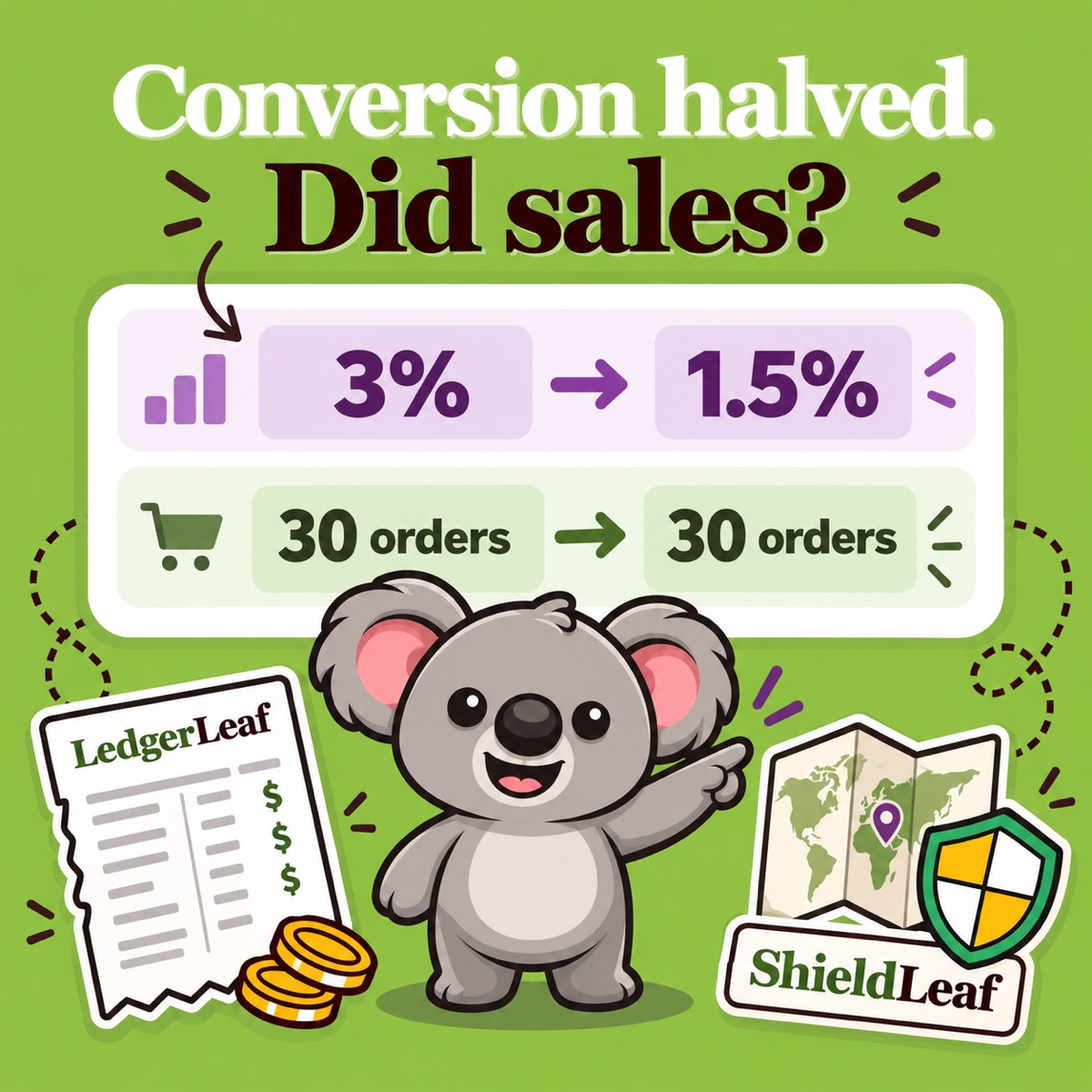
Tu tasa de conversión en Shopify puede bajar de repente porque ha cambiado la composición del tráfico, las sesiones se miden de otra forma o menos sesiones de compra terminan en una compra. Comprueba qué ha ocurrido antes de rebajar los productos o sustituir el tema. Un porcentaje más bajo merece una investigación, pero no significa automáticamente que hayan bajado las ventas.
El objetivo es tomar una decisión respaldada por registros. LedgerLeaf te permite comprobar las ventas de forma repetible junto con los informes de sesiones de Shopify. Cuando los datos revelan visitas no deseadas recurrentes desde un país al que no vendes, ShieldLeaf convierte ese hallazgo en una regla de acceso a la tienda que puedes previsualizar.
La respuesta rápida de Leafy
Compara los mismos periodos y filtros, verifica los pedidos y las ventas en LedgerLeaf y relaciona la caída con una fuente de tráfico o una fase de la compra. Usa ShieldLeaf cuando el hallazgo justifique una regla de acceso para un país concreto.
1. Comprueba qué mide el porcentaje
La tasa de conversión de la tienda online de Shopify mide las sesiones que han generado una compra divididas entre el total de sesiones. No es simplemente el total de pedidos dividido entre las visitas. Un cliente puede hacer varios pedidos en una misma sesión, así que distingue los pedidos de las sesiones con compra. Shopify explica esa diferencia en su guía sobre clientes y sesiones.
Compara periodos terminados de duración similar y con una distribución comparable de los días de la semana. Mantén el mismo canal de ventas y los mismos filtros del informe.
Si el cambio empieza alrededor del 21–23 de septiembre de 2026, consulta la actualización de la medición de sesiones de Shopify. Cambió el recuento de sesiones y excluye los bots identificados de forma predeterminada en los informes relacionados con sesiones. Los pedidos y las ventas no se vieron afectados. Establece una base comparable después de ese cambio antes de interpretar la caída como una pérdida de demanda.
2. Basa el diagnóstico en los registros de ventas de LedgerLeaf
Abre Sales (Ventas) en LedgerLeaf y usa Edit filters (Editar filtros) para seleccionar el periodo afectado. Comprueba Total orders (Total de pedidos) y Total gross sales (Total de ventas brutas) en el resumen de ventas, y repite la revisión para el periodo de comparación con los mismos ajustes de pago y país. Para compararlos con el informe de conversión de la tienda online de Shopify, usa los pedidos correspondientes del canal Tienda online.
Crea una pequeña exportación con el ID del pedido, la fecha, el país, la moneda y los importes de ventas que necesites. Guárdala como Column preset (Preajuste de columnas) y exporta un archivo XLSX o CSV para cada periodo. LedgerLeaf Free incluye exportaciones de ventas personalizables y preajustes guardados, por lo que la próxima investigación puede reutilizar la misma estructura de archivo. Estos controles aparecen en la página actual del producto LedgerLeaf.
Usa Total orders para contar los pedidos. El valor independiente Rows in preview (Filas en la vista previa) cuenta las filas de exportación y puede ser distinto. Compara los importes por separado para cada moneda.
Supongamos que dos periodos comparables presentan estos resultados ilustrativos. En este ejemplo, cada sesión con compra genera un pedido.
| Indicador | Periodo anterior | Periodo afectado |
|---|---|---|
| Sesiones de Shopify | 1.000 | 2.000 |
| Sesiones de Shopify con compra | 30 | 30 |
| Tasa de conversión de Shopify | 3 % | 1,5 % |
| LedgerLeaf: total de pedidos | 30 | 30 |
| LedgerLeaf: total de ventas brutas | 1.800 € | 1.800 € |
El porcentaje se ha reducido a la mitad, pero los pedidos registrados y las ventas brutas se han mantenido. Investiga las sesiones adicionales antes de cambiar una oferta que sigue generando las mismas ventas.
3. Convierte un patrón de tráfico no deseado por país en una regla ShieldLeaf
En los informes de sesiones de Shopify, comprueba el país y la fuente de referencia de las visitas adicionales. Mantén el mismo ajuste del filtro Sesión de humanos o bots entre los periodos. Cuando el informe lo permita, incluye temporalmente los bots para investigarlos y después vuelve a la vista de comparación. La guía de filtrado de bots de Shopify explica que la clasificación es prudente.
Supongamos que las 1.000 sesiones adicionales proceden repetidamente de un país al que no vendes, sin una campaña pertinente ni actividad de compra. Confirma que excluir ese país encaja con tu decisión de mercado. El país del cliente en una exportación de ventas y la geolocalización de una sesión son datos distintos: no los trates como intercambiables.
Filtrar un informe no cambia el acceso a la tienda. En ShieldLeaf → Protection (Protección), aplica la decisión de acceso:
- Activa la inserción de la aplicación ShieldLeaf en tu tema de Shopify.
- Busca el país concreto en Blocked countries (Países bloqueados) y selecciónalo.
- Elige una página de acceso bloqueado o una redirección útil en Blocked visitor experience (Experiencia de los visitantes bloqueados).
- Previsualiza el resultado en privado y después activa la protección.
El plan ShieldLeaf Free incluye un país bloqueado activo y la vista previa, por lo que cubre este ejemplo sin una cuota mensual de la aplicación. Pro añade una cobertura de países más amplia y registros de actividad de las visitas bloqueadas. Anota la hora de activación junto a los archivos de comparación de LedgerLeaf para que la próxima revisión tenga un punto de partida claro.
4. Si también han bajado las ventas, localiza la fase de compra que ha cambiado
Cuando LedgerLeaf también muestra menos pedidos, usa el informe de Shopify Desglose de la tasa de conversión para localizar el cambio. Si hay menos adiciones al carrito, revisa la página de destino, la oferta y la disponibilidad de los productos. Si se completan menos procesos de pago, revisa los gastos de envío, las opciones de pago y la experiencia de pago para tu mercado de venta.
Si el problema es la disponibilidad y los productos comparten existencias, configura esa relación en LedgerLeaf Pro → Inventory (Inventario). Usa una regla Link SKU para los productos que utilizan las mismas existencias, o una regla Bundle para un SKU principal y sus componentes. Selecciona el cálculo que corresponda a esa relación y revisa las variantes afectadas. El espacio de gestión del inventario mantiene esa tarea recurrente dentro de Shopify, sin obligarte a actualizar cada ficha de producto manualmente.
Haz que la próxima revisión sea repetible
Reutiliza el preajuste de ventas de LedgerLeaf y los mismos ajustes de los informes de Shopify para el siguiente periodo comparable. Comprueba los pedidos y las ventas en los mercados a los que vendes. Después de aplicar una regla ShieldLeaf, verifica la experiencia de los visitantes y revisa la actividad bloqueada si tu plan incluye registros. Una visita bloqueada puede seguir apareciendo en las estadísticas, así que una tasa más alta, por sí sola, no es la prueba de éxito.
LedgerLeaf mantiene coherentes los datos de ventas. ShieldLeaf pone en práctica una decisión confirmada sobre un país. Juntos, dan a ese porcentaje en caída un siguiente paso útil.