

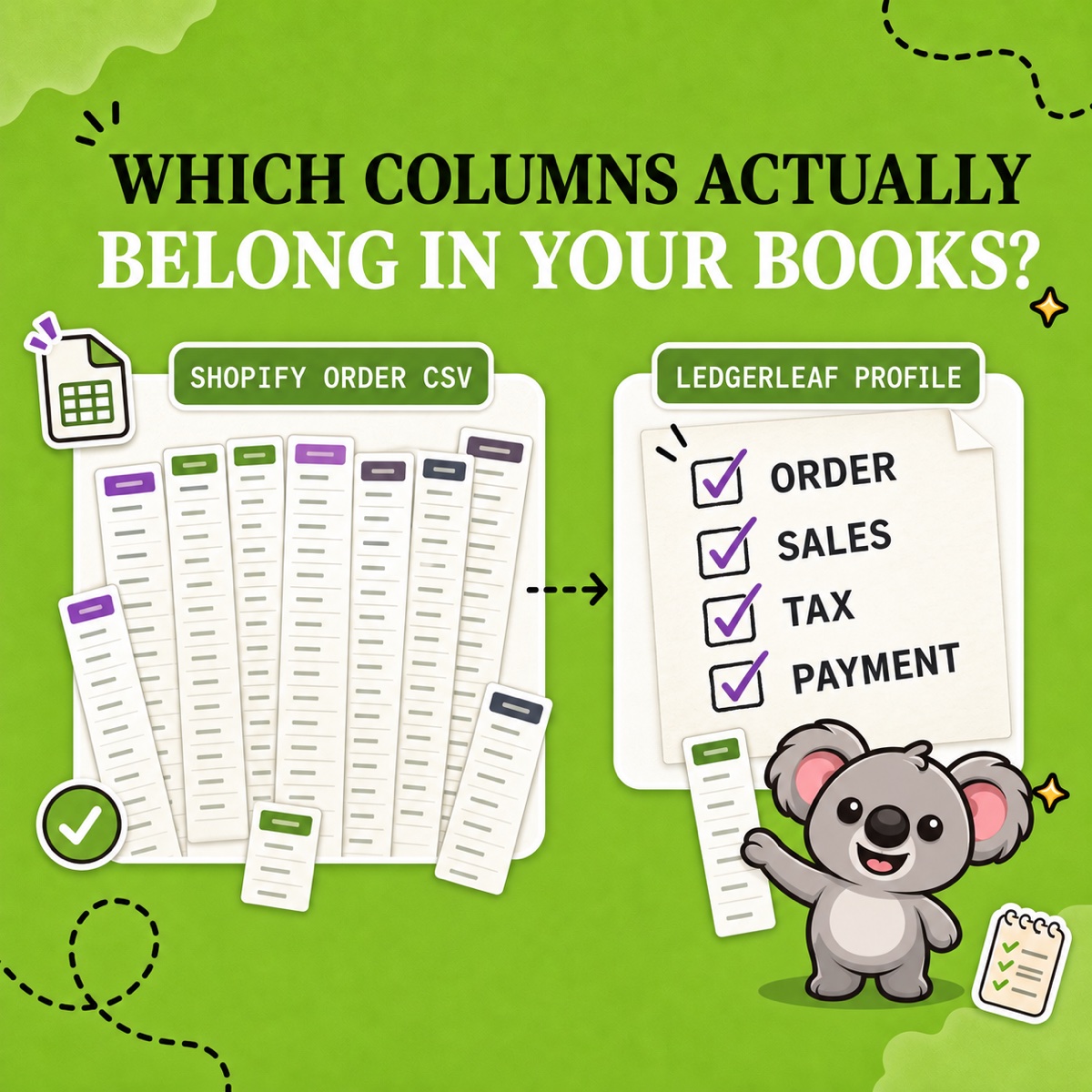
Un CSV degli ordini Shopify può contenere decine di colonne, numeri d’ordine ripetuti e celle vuote sotto i totali. Il commercialista te lo rimanda con domande su date, rimborsi e importi. Riordinarlo richiede tempo, e gli errori possono finire in contabilità.
L’esportazione standard di Shopify riunisce dati su ordini, clienti, pagamenti, imposte, evasione e prodotti in un file molto ampio. Dopo ogni download devi scegliere e riordinare le colonne utili. LedgerLeaf ti permette di sceglierle in Sales, salvarle ed esportare la stessa struttura il mese successivo.
Prima capisci che cosa rappresenta una riga
La guida Shopify all’esportazione degli ordini spiega che i prodotti aggiuntivi compaiono su righe separate, con molte celle dell’ordine lasciate vuote.
Un ordine con tre prodotti può presentarsi così.
| Name | Lineitem name | Lineitem quantity | Total |
|---|---|---|---|
| #1048 | Tazza in ceramica | 1 | 54,00 € |
| Confezione regalo | 1 | ||
| Tè | 1 |
È un ordine, con tre righe prodotto e un totale di 54 €. Contare le righe come ordini sovrastima l’attività. Copiare il totale nelle celle vuote e sommare i tre importi trasforma erroneamente 54 € in 162 €.
Nella panoramica vendite di LedgerLeaf, Total orders e Rows in preview sono separati. Controlla il numero di ordini prima della consegna e conserva i riferimenti degli ordini nella selezione salvata. Il commercialista potrà risalire agli importi in Shopify.
Che cosa significano i cinque gruppi di colonne
Queste sono le intestazioni del CSV nativo di Shopify. LedgerLeaf usa etichette proprie, mostrate nell’esempio più avanti. Usa i gruppi per decidere che cosa includere nell’esportazione salvata.
1. Identità e date
Name è il numero d’ordine e Id identifica l’ordine sottostante. Created at registra il completamento dell’ordine. Paid at, Fulfilled at e Canceled at si riferiscono ad acquisizione del pagamento, evasione e annullamento.
Una vendita di settembre pagata a ottobre appartiene a periodi diversi secondo la domanda. Concorda la data necessaria prima di salvare il profilo.
2. Importi dell’ordine
Subtotal esclude spedizione e imposte. Shipping, Taxes e Discount Amount distinguono queste componenti. Total è il costo dell’ordine, Currency la valuta di base dello store in quel momento e Refunded Amount l’importo rimborsato.
Separa gli importi dell’ordine da quelli dei prodotti. Un importo rimborsato non indica la data del rimborso. Conserva il riferimento dell’ordine per verificarla.
3. Attività di pagamento
Financial Status descrive lo stato del pagamento. Payment Method può elencare più metodi. Payment References include gli ID dei gestori dei pagamenti per tentativi falliti, acquisizioni e rimborsi. Il singolare Payment Reference è deprecato. Payment ID esclude acquisizioni e rimborsi.
Per controllare gli accrediti, usa Payouts di LedgerLeaf Pro con i riferimenti degli ordini del file vendite come supporto.
4. Prodotti e SKU
Lineitem name, Lineitem SKU, Lineitem quantity, Lineitem price, Lineitem discount e Vendor descrivono i singoli prodotti. Le esportazioni conservano le informazioni storiche del prodotto.
Verifica gli SKU o i prezzi di confronto vuoti. Le quantità prodotto non sono il numero di ordini.
5. Imposte e destinazione
I campi di fatturazione e spedizione descrivono indirizzi diversi. Tax # Name e Tax # Value riportano fino a cinque imposte per riga.
Il solo paese di spedizione non determina il trattamento fiscale. Per l’IVA per paese e aliquota, usa Taxes di LedgerLeaf Pro e conferma il trattamento con il commercialista.
L’avviso di Leafy
Una cella vuota può indicare un’altra riga dello stesso ordine, un campo non applicabile o un dato mancante. Non riempire ogni spazio vuoto con il valore della riga precedente.
Salva un’esportazione mensile utile al commercialista
Supponiamo che il commercialista chieda riferimenti degli ordini, date di vendita, valuta, importi lordi e imposte. Apri Sales in LedgerLeaf e seleziona il mese richiesto con Edit filters. Controlla il periodo visualizzato e il filtro dei pagamenti.
Scegli questi campi per la richiesta.
| Campi LedgerLeaf | Che cosa permettono di verificare |
|---|---|
| Order name e Order ID | Risalire all’ordine originale |
| Year, Month e Day | Identificare la data di vendita |
| Currency | Leggere ogni importo nella valuta corretta |
| Total gross e Total tax | Controllare vendite e imposte |
Escludi nomi dei clienti e regioni se non sono richiesti. Aggiungi Country se serve il paese. Queste etichette non sono equivalenti a tutte le intestazioni del CSV nativo o alle metriche di Shopify Analytics. Verifica il primo file confrontandolo con gli ordini originali.
In Column presets, salva la selezione come «Contabilità mensile». Scegli Export XLSX per consegnare un file Excel o Export CSV per un sistema che importa tabelle semplici. L’esportazione nativa degli ordini Shopify offre solo CSV, quindi XLSX evita anche la conversione.
Il mese successivo riutilizza il profilo e cambia il periodo. Aggiorna la selezione se il commercialista chiede un altro campo. Non dovrai più ricordare quali colonne eliminare da ogni download.
Una scelta più semplice per questa attività
Le esportazioni delle vendite personalizzabili e i profili salvati sono inclusi in LedgerLeaf Free. Lavori nel pannello Shopify senza creare un account separato.
La Demo di Matrixify limita ogni file a dieci ordini. Basic costa 20 dollari USA al mese. Pagare per strumenti più ampi di importazione e migrazione conviene poco quando ti serve soltanto un file vendite riutilizzabile. LedgerLeaf offre questa esportazione senza quel costo di abbonamento. Prezzi verificati il 12 ottobre 2026.
Installa LedgerLeaf gratuitamente e salva le colonne per la prossima consegna al commercialista.


