

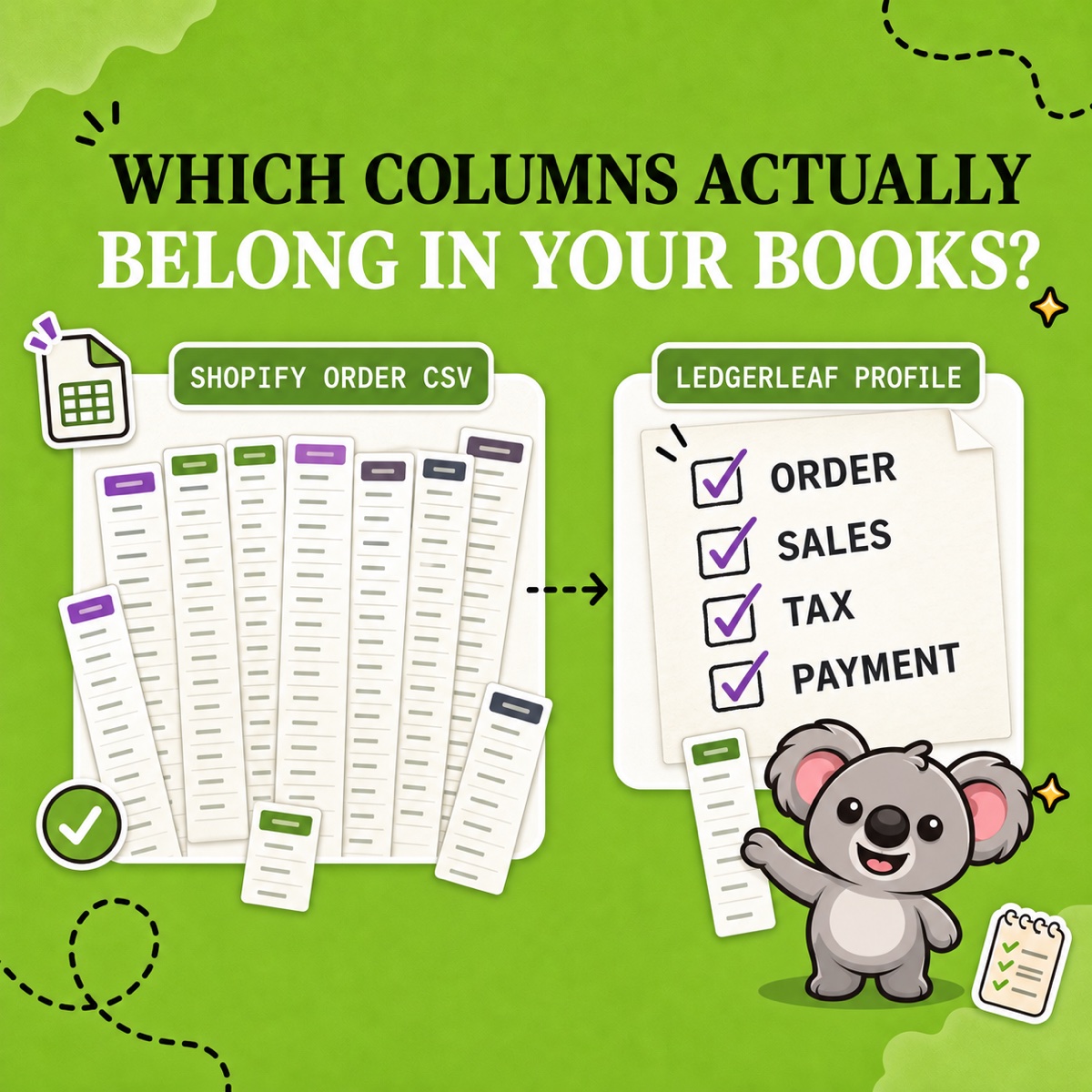
Un CSV de commandes Shopify peut contenir des dizaines de colonnes, des numéros de commande répétés et des cellules vides sous les totaux. Votre comptable vous le renvoie avec des questions sur les dates, les remboursements et les montants. Le retrier prend du temps, et les erreurs peuvent se retrouver dans vos comptes.
L’export standard de Shopify rassemble commandes, clients, paiements, taxes, traitement et produits dans un fichier très large. À chaque téléchargement, vous devez sélectionner et réorganiser les colonnes utiles. LedgerLeaf permet de les choisir dans Sales, de les enregistrer et d’exporter la même structure le mois suivant.
Comprenez d’abord ce que représente une ligne
La documentation Shopify sur l’export des commandes explique que les produits supplémentaires apparaissent sur des lignes distinctes. De nombreuses cellules de commande y restent vides.
Une commande de trois produits peut se présenter ainsi.
| Name | Lineitem name | Lineitem quantity | Total |
|---|---|---|---|
| #1048 | Tasse en céramique | 1 | 54,00 € |
| Coffret cadeau | 1 | ||
| Thé | 1 |
Il s’agit d’une commande, de trois lignes de produit et d’un total de 54 €. Compter les lignes comme des commandes gonfle l’activité. Recopier le total dans les cellules vides et additionner les trois montants transforme à tort 54 € en 162 €.
Dans l’aperçu des ventes de LedgerLeaf, Total orders et Rows in preview sont distincts. Vérifiez le nombre de commandes avant la transmission. Gardez leurs références dans votre sélection enregistrée pour que le comptable puisse retrouver les montants dans Shopify.
Ce que signifient les cinq groupes de colonnes
Voici les en-têtes du CSV natif de Shopify. LedgerLeaf utilise ses propres libellés, présentés plus bas. Ces groupes vous aident à choisir le contenu de votre export enregistré.
1. Identité et dates
Name est le numéro de commande et Id son identifiant sous-jacent. Created at indique sa finalisation. Paid at, Fulfilled at et Canceled at correspondent à la capture du paiement, au traitement et à l’annulation.
Une vente de septembre payée en octobre relève de périodes différentes selon la question. Convenez de la date nécessaire avant d’enregistrer le profil.
2. Montants de la commande
Subtotal exclut livraison et taxes. Shipping, Taxes et Discount Amount isolent ces composantes. Total est le coût de la commande, Currency la devise de référence de la boutique à cette date et Refunded Amount le montant remboursé.
Séparez montants de commande et montants par produit. Un montant remboursé ne donne pas la date du remboursement. Gardez la référence de commande pour la vérifier.
3. Activité de paiement
Financial Status décrit l’état du paiement. Payment Method peut inclure plusieurs moyens. Payment References contient les identifiants des prestataires pour les échecs, captures et remboursements. Le singulier Payment Reference est obsolète. Payment ID exclut captures et remboursements.
Pour vérifier les versements, utilisez Payouts de LedgerLeaf Pro avec les références de commande du fichier de ventes comme justificatifs.
4. Produits et SKU
Lineitem name, Lineitem SKU, Lineitem quantity, Lineitem price, Lineitem discount et Vendor décrivent chaque produit. Les exports conservent les informations historiques du produit.
Vérifiez les SKU ou prix de comparaison vides. Les quantités de produits ne sont pas le nombre de commandes.
5. Taxes et destination
Les champs de facturation et de livraison décrivent des adresses différentes. Tax # Name et Tax # Value présentent jusqu’à cinq taxes par ligne.
Le pays de livraison seul ne détermine pas le traitement fiscal. Pour la TVA par pays et taux, utilisez Taxes de LedgerLeaf Pro et confirmez le traitement avec votre conseiller.
Le conseil de Leafy
Une cellule vide peut indiquer une autre ligne de la même commande, un champ sans objet ou une information manquante. Ne remplissez pas tous les espaces vides avec la valeur située au-dessus.
Enregistrez un export mensuel utile au comptable
Supposons que votre comptable demande références de commande, dates de vente, devise, montants bruts et taxes. Ouvrez Sales dans LedgerLeaf et sélectionnez le mois avec Edit filters. Vérifiez la période affichée et le filtre de paiement.
Choisissez ces champs pour cette demande.
| Champs LedgerLeaf | Ce qu’ils permettent de vérifier |
|---|---|
| Order name et Order ID | Retrouver la commande d’origine |
| Year, Month et Day | Identifier la date de vente |
| Currency | Lire chaque montant dans sa devise |
| Total gross et Total tax | Examiner ventes et taxes |
Écartez les noms des clients et les régions sauf demande particulière. Ajoutez Country si le pays est nécessaire. Ces libellés ne sont pas équivalents à tous les en-têtes du CSV natif ni aux indicateurs de Shopify Analytics. Vérifiez le premier fichier à partir des commandes d’origine.
Dans Column presets, enregistrez la sélection sous « Comptabilité mensuelle ». Choisissez Export XLSX pour transmettre un Excel ou Export CSV pour importer un tableau simple dans un autre système. L’export natif de commandes Shopify ne propose que le CSV. XLSX évite donc aussi la conversion.
Le mois suivant, réutilisez le profil et changez la période. Actualisez la sélection si le comptable demande un autre champ. Vous n’avez plus à mémoriser les colonnes à supprimer de chaque téléchargement.
Un choix plus simple pour cette tâche
Les exports de ventes personnalisables et les profils enregistrés sont inclus dans LedgerLeaf Free. Vous travaillez dans Shopify admin sans créer de compte séparé.
La Demo de Matrixify limite chaque fichier à dix commandes. Basic coûte 20 dollars américains par mois. Payer pour des outils plus larges d’import et de migration présente peu d’intérêt si vous avez seulement besoin d’un fichier de ventes réutilisable. LedgerLeaf fournit cet export sans ce coût d’abonnement. Prix vérifiés le 12 octobre 2026.
Installez LedgerLeaf gratuitement et enregistrez les colonnes pour votre prochaine transmission au comptable.


