

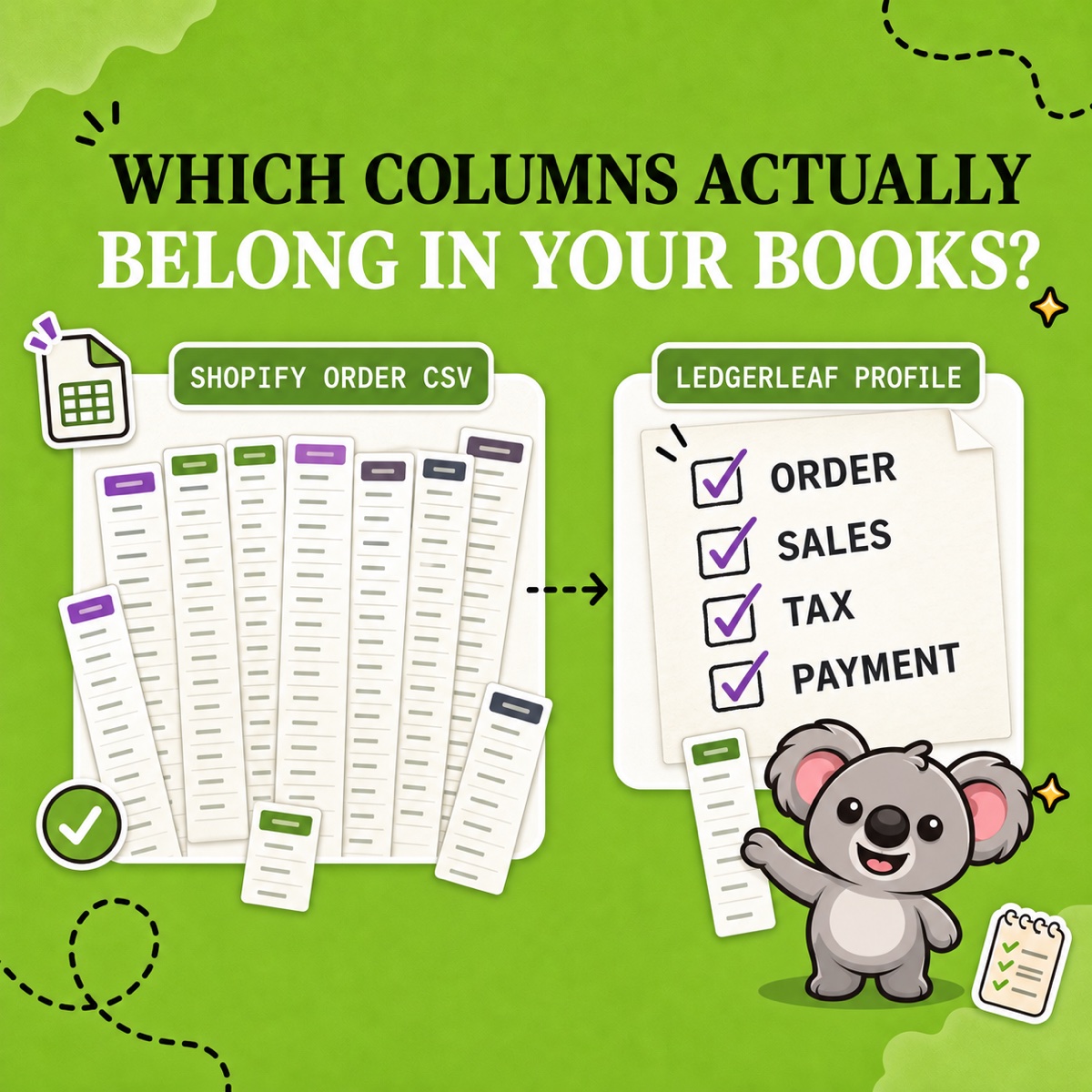
Un CSV de pedidos de Shopify puede contener decenas de columnas, números de pedido repetidos y celdas vacías bajo los totales. Tu contable lo devuelve con preguntas sobre fechas, reembolsos e importes. Ordenarlo otra vez cuesta tiempo, y los errores pueden llegar a tus cuentas.
La exportación estándar de Shopify reúne datos de pedidos, clientes, pagos, impuestos, preparación y productos en un archivo muy amplio. Tras cada descarga tienes que elegir y reorganizar las columnas útiles. LedgerLeaf permite elegirlas en Sales, guardarlas y exportar la misma estructura el mes siguiente.
Primero entiende qué representa una fila
La guía de Shopify sobre la exportación de pedidos explica que los productos adicionales aparecen en filas separadas. Muchas celdas del pedido quedan vacías en ellas.
Un pedido con tres productos puede verse así.
| Name | Lineitem name | Lineitem quantity | Total |
|---|---|---|---|
| #1048 | Taza de cerámica | 1 | 54,00 € |
| Caja de regalo | 1 | ||
| Té | 1 |
Es un pedido, con tres líneas de producto y un total de 54 €. Contar las filas como pedidos infla la actividad. Copiar el total en las celdas vacías y sumar los tres importes convierte por error 54 € en 162 €.
En el resumen de ventas de LedgerLeaf, Total orders y Rows in preview aparecen por separado. Comprueba el número de pedidos antes de entregar el archivo. Conserva sus referencias en la selección guardada para que tu contable pueda rastrear los importes en Shopify.
Qué significan los cinco grupos de columnas
Estos son los encabezados del CSV nativo de Shopify. LedgerLeaf usa sus propias etiquetas, mostradas más abajo. Los grupos te ayudan a decidir qué necesita tu exportación guardada.
1. Identidad y fechas
Name es el número de pedido e Id identifica el pedido subyacente. Created at registra cuándo se completó. Paid at, Fulfilled at y Canceled at corresponden a la captura del pago, la preparación y la cancelación.
Una venta de septiembre pagada en octubre corresponde a periodos distintos según la pregunta. Acuerda la fecha necesaria antes de guardar el perfil.
2. Importes del pedido
Subtotal excluye envío e impuestos. Shipping, Taxes y Discount Amount separan esos componentes. Total es el coste del pedido, Currency la moneda base de la tienda en aquel momento y Refunded Amount el importe reembolsado.
Separa los importes del pedido de los de cada producto. El importe reembolsado no indica la fecha del reembolso. Conserva la referencia del pedido para investigarla.
3. Actividad de pago
Financial Status describe el estado del pago. Payment Method puede incluir varios métodos. Payment References contiene identificadores de los proveedores de pago para intentos fallidos, capturas y reembolsos. El singular Payment Reference está obsoleto. Payment ID excluye capturas y reembolsos.
Para comprobar los abonos, usa Payouts de LedgerLeaf Pro con las referencias de los pedidos del archivo de ventas como respaldo.
4. Productos y SKU
Lineitem name, Lineitem SKU, Lineitem quantity, Lineitem price, Lineitem discount y Vendor describen productos individuales. Las exportaciones conservan la información histórica del producto.
Investiga los SKU o precios de comparación vacíos. Las cantidades de producto no son el número de pedidos.
5. Impuestos y destino
Los campos de facturación y envío describen direcciones distintas. Tax # Name y Tax # Value recogen hasta cinco impuestos por línea.
El país de envío por sí solo no determina el tratamiento fiscal. Para el IVA por país y tipo, usa Taxes de LedgerLeaf Pro y confirma el tratamiento con tu asesor.
El aviso de Leafy
Una celda vacía puede indicar otra línea del mismo pedido, un campo no aplicable o un dato ausente. No rellenes todos los huecos con el valor de arriba.
Guarda una exportación mensual útil para tu contable
Supongamos que tu contable pide referencias de pedidos, fechas de venta, moneda, importes brutos e impuestos. Abre Sales en LedgerLeaf y selecciona el mes con Edit filters. Comprueba el periodo mostrado y el filtro de pagos.
Elige estos campos para esa solicitud.
| Campos de LedgerLeaf | Qué permiten comprobar |
|---|---|
| Order name y Order ID | Encontrar el pedido original |
| Year, Month y Day | Identificar la fecha de venta |
| Currency | Leer cada importe en su moneda |
| Total gross y Total tax | Revisar ventas e impuestos |
Excluye nombres de clientes y regiones salvo que se soliciten. Añade Country si hace falta el país. Estas etiquetas no equivalen a todos los encabezados del CSV nativo ni a las métricas de Shopify Analytics. Contrasta el primer archivo con los pedidos originales.
En Column presets, guarda la selección como «Contabilidad mensual». Elige Export XLSX para entregar un Excel o Export CSV para un sistema que importa tablas simples. La exportación nativa de pedidos de Shopify solo ofrece CSV, así que XLSX también evita la conversión.
El mes siguiente reutiliza el perfil y cambia el periodo. Actualiza la selección si tu contable pide otro campo. Ya no tendrás que recordar qué columnas eliminar de cada descarga.
Una opción más sencilla para esta tarea
Las exportaciones de ventas personalizables y los perfiles guardados están incluidos en LedgerLeaf Free. Trabajas en el panel de Shopify sin crear otra cuenta.
La Demo de Matrixify limita cada archivo a diez pedidos. Basic cuesta 20 dólares estadounidenses al mes. Pagar por herramientas más amplias de importación y migración compensa poco si solo necesitas un archivo de ventas reutilizable. LedgerLeaf ofrece esta exportación sin ese coste de suscripción. Precios comprobados el 12 de octubre de 2026.
Instala LedgerLeaf gratis y guarda las columnas para tu próxima entrega al contable.


