

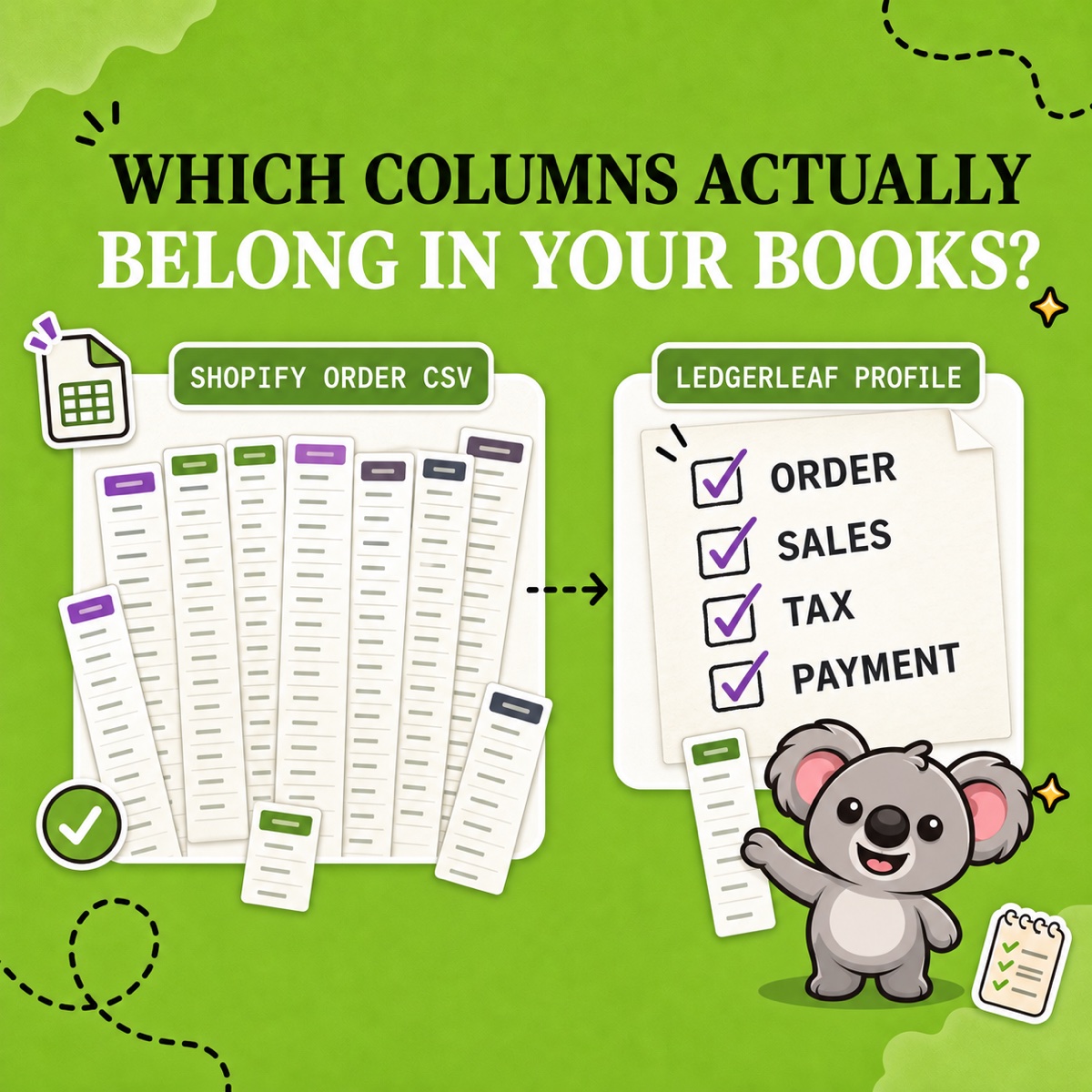
Eine Shopify-Bestell-CSV kann Dutzende Spalten, wiederholte Bestellnummern und leere Felder unter den Summen enthalten. Ihre Buchhaltung schickt sie mit Fragen zu Daten, Erstattungen und Beträgen zurück. Das erneute Sortieren kostet Zeit, und Fehler können in Ihre Bücher gelangen.
Shopifys Standardexport vereint Bestell-, Kunden-, Zahlungs-, Steuer-, Versand- und Produktdaten in einer umfangreichen Datei. Nach jedem Download müssen Sie die passenden Spalten auswählen und neu anordnen. In LedgerLeaf treffen Sie diese Auswahl unter Sales, speichern sie und exportieren nächsten Monat dieselbe Struktur.
Verstehen Sie zuerst, wofür eine Zeile steht
Shopifys Referenz zum Bestellexport erklärt, dass zusätzliche Produkte in eigenen Zeilen erscheinen. Viele Felder auf Bestellebene bleiben dort leer.
Eine Bestellung mit drei Produkten kann so aussehen.
| Name | Lineitem name | Lineitem quantity | Total |
|---|---|---|---|
| #1048 | Keramiktasse | 1 | 54,00 € |
| Geschenkbox | 1 | ||
| Tee | 1 |
Das ist eine Bestellung mit drei Positionen und einer Gesamtsumme von 54 €. Wer Zeilen als Bestellungen zählt, überschätzt die Aktivität. Wer die Summe in die leeren Felder kopiert und alle drei Werte addiert, macht aus 54 € fälschlicherweise 162 €.
LedgerLeaf zeigt in der Umsatzübersicht Total orders und Rows in preview getrennt an. Prüfen Sie vor der Übergabe die Bestellanzahl. Behalten Sie Bestellreferenzen in Ihrer gespeicherten Spaltenauswahl, damit die Buchhaltung Beträge in Shopify nachvollziehen kann.
Was die fünf Spaltengruppen bedeuten
Dies sind die Spaltenüberschriften der nativen Shopify-CSV. LedgerLeaf verwendet eigene Bezeichnungen, die im Beispiel unten stehen. Entscheiden Sie anhand der Gruppen, was Ihr gespeicherter Export braucht.
1. Identität und Zeitpunkte
Name ist die Bestellnummer, Id die zugrunde liegende Bestell-ID. Created at erfasst den Bestellabschluss. Paid at, Fulfilled at und Canceled at beziehen sich auf Zahlungsabbuchung, Bestellabwicklung und Stornierung.
Ein Septemberverkauf, der im Oktober bezahlt wird, gehört je nach Fragestellung in unterschiedliche Zeiträume. Klären Sie vor dem Speichern, welches Datum der Empfänger braucht.
2. Bestellbeträge
Subtotal enthält weder Versand noch Steuern. Shipping, Taxes und Discount Amount weisen diese Bestandteile aus. Total ist der Bestellgesamtbetrag, Currency die damalige Shop-Basiswährung und Refunded Amount der erstattete Betrag.
Trennen Sie Bestellbeträge von Produktbeträgen. Ein Erstattungsbetrag nennt kein Erstattungsdatum. Behalten Sie die Bestellreferenz für Rückfragen.
3. Zahlungsaktivität
Financial Status beschreibt den Zahlungsstatus. Payment Method kann mehrere Methoden enthalten. Payment References umfasst Zahlungsanbieter-IDs für fehlgeschlagene Zahlungen, Abbuchungen und Erstattungen. Die Spalte Payment Reference im Singular ist veraltet. Payment ID enthält keine Abbuchungen oder Erstattungen.
Nutzen Sie für Auszahlungsprüfungen LedgerLeaf Pro unter Payouts und die Bestellreferenzen aus dem Umsatzexport als Belege.
4. Produkte und SKUs
Lineitem name, Lineitem SKU, Lineitem quantity, Lineitem price, Lineitem discount und Vendor beschreiben einzelne Produkte. Bestellexporte bewahren historische Produktinformationen.
Prüfen Sie leere SKUs oder Vergleichspreise. Produktmengen sind keine Bestellanzahlen.
5. Steuern und Zielort
Rechnungs- und Lieferadressfelder beschreiben unterschiedliche Adressen. Tax # Name und Tax # Value enthalten bis zu fünf Positionssteuern.
Das Lieferland allein bestimmt nicht die steuerliche Behandlung. Nutzen Sie für Umsatzsteuer nach Land und Steuersatz LedgerLeaf Pro unter Taxes und klären Sie die Behandlung mit Ihrer Steuerberatung.
Leafys Hinweis
Ein leeres Feld kann eine weitere Position derselben Bestellung, ein nicht zutreffendes Feld oder fehlende Angaben bedeuten. Füllen Sie nicht jedes leere Feld mit dem Wert darüber.
Speichern Sie einen brauchbaren Monatsexport
Angenommen, Ihre Buchhaltung braucht Bestellreferenzen, Verkaufsdaten, Währung, Bruttobeträge und Steuern. Öffnen Sie Sales in LedgerLeaf und wählen Sie unter Edit filters den gewünschten Monat. Prüfen Sie den angezeigten Zeitraum und Zahlungsfilter.
Wählen Sie für diese Anfrage folgende Felder.
| LedgerLeaf-Felder | Was die Buchhaltung damit prüfen kann |
|---|---|
| Order name und Order ID | Die ursprüngliche Bestellung finden |
| Year, Month und Day | Das Verkaufsdatum erkennen |
| Currency | Jeden Betrag in der richtigen Währung lesen |
| Total gross und Total tax | Umsatz- und Steuerbeträge prüfen |
Lassen Sie Kundennamen und Regionen weg, sofern sie nicht benötigt werden. Fügen Sie Country hinzu, wenn die Buchhaltung das Land braucht. Diese App-Bezeichnungen sind nicht mit jeder nativen CSV-Spalte oder Shopify-Analytics-Kennzahl gleichzusetzen. Prüfen Sie die erste Datei anhand der ursprünglichen Bestellungen.
Speichern Sie die Auswahl unter Column presets als „Monatsbuchhaltung“. Wählen Sie Export XLSX für die Übergabe als Excel-Datei oder Export CSV für ein System, das einfache Tabellen importiert. Shopifys nativer Bestellexport liefert nur CSV. XLSX erspart Ihnen daher auch die Umwandlung.
Verwenden Sie nächsten Monat die Vorlage erneut und ändern Sie den Zeitraum. Aktualisieren Sie die Auswahl, wenn die Buchhaltung ein weiteres Feld benötigt. Sie müssen sich nicht mehr merken, welche Spalten bei jedem Download zu löschen sind.
Die einfachere Wahl für diese Aufgabe
Anpassbare Umsatzexporte und gespeicherte Profile gehören zu LedgerLeaf Free. Sie arbeiten in Shopify admin ohne separates Konto.
Matrixifys Demo begrenzt jede Datei auf zehn Bestellungen. Basic kostet 20 US-Dollar monatlich. Für umfangreiche Import- und Migrationstools zu bezahlen, lohnt sich kaum, wenn Sie nur eine wiederverwendbare Umsatzdatei brauchen. LedgerLeaf bietet diesen Export ohne solche Abokosten. Preise geprüft am 12. Oktober 2026.
Installieren Sie LedgerLeaf kostenlos und speichern Sie die Spalten für Ihre nächste Buchhaltungsübergabe.


