

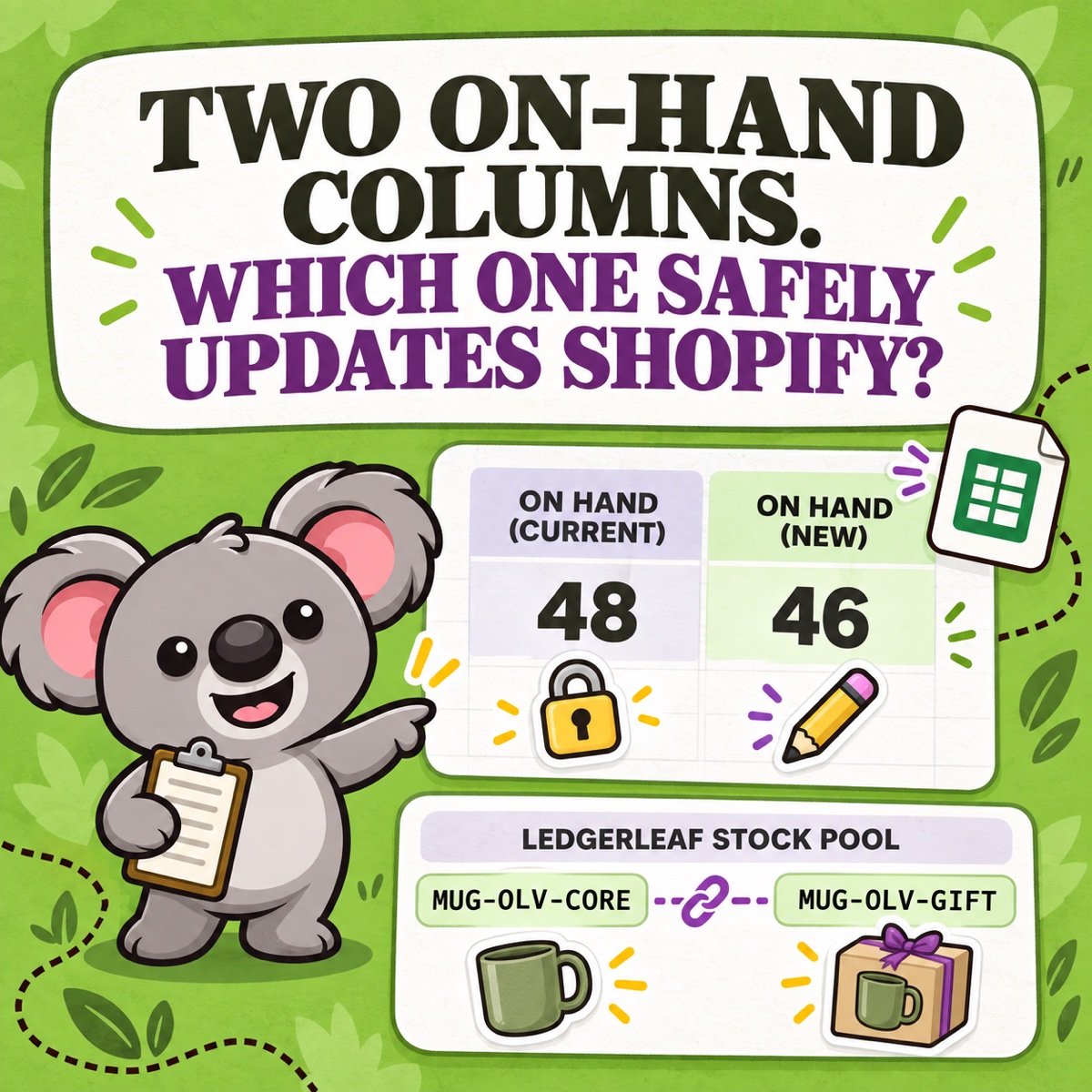
La feuille de comptage la plus sûre pour Shopify part du propre fichier CSV de stock de Shopify au format Tous les états, et non d’un modèle vierge. Laissez En stock (actuel) intact, saisissez le comptage confirmé en rayon dans En stock (nouveau) et utilisez un onglet de travail distinct pour les zones, le nom des personnes qui comptent, les comptages à l’aveugle, les recomptages, les écarts et les notes.
Cette structure protège les chiffres. Avant le comptage, utilisez LedgerLeaf Pro pour protéger aussi les relations qui les sous-tendent. Un tableur voit des variantes Shopify distinctes ; votre rayon peut contenir une seule réserve physique partagée entre des fiches liées ou des lots. En associant chaque ligne à sa règle de SKU LedgerLeaf, vous évitez qu’une feuille bien ordonnée compte deux fois les mêmes unités physiques.
La réponse express de Leafy
Exportez un emplacement depuis Shopify au format Tous les états. Conservez l’export d’origine dans un onglet prêt à importer, ajoutez un onglet de comptage, masquez les quantités théoriques aux personnes qui comptent et consignez un comptage confirmé par réserve physique. Vérifiez chaque règle de SKU liés et de lots dans LedgerLeaf Pro avant de copier les quantités finales dans En stock (nouveau) et d’importer le fichier.
Commencez par l’export sécurisé de Shopify
Dans l’interface administrateur Shopify, accédez à Produits → Stock → Exporter, choisissez un emplacement, puis Tous les états. Le guide actuel de Shopify sur les fichiers CSV de stock recommande ce format, car il comprend les deux colonnes En stock et protège contre les écrasements accidentels.
Créez deux onglets dans votre tableur :
- Import Shopify : la structure du CSV d’origine, sans modifier ses en-têtes ;
- Comptage : la feuille facile à utiliser dans la réserve et pendant la vérification.
La distinction est importante. En stock (actuel) correspond à la quantité enregistrée par Shopify au moment de l’export. En stock (nouveau) correspond à la quantité confirmée que vous souhaitez définir. Lorsque les deux colonnes sont présentes, Shopify vérifie que la quantité en ligne correspond toujours à la valeur actuelle exportée. Si des ventes, retours, réceptions ou transferts l’ont modifiée, la ligne concernée est rejetée au lieu d’écraser silencieusement une activité plus récente.
Ajoutez douze colonnes utiles à l’onglet de comptage
Reprenez les identifiants de l’export Shopify, puis ajoutez les contrôles suivants :
- Emplacement
- Zone ou bac
- SKU
- Produit et variante
- Règle LedgerLeaf ou réserve physique
- En stock (actuel)
- Premier comptage
- Recomptage
- Comptage confirmé
- Écart
- Personne et heure du comptage
- Motif ou note
Calculez Écart = comptage confirmé − En stock (actuel). Une cellule de comptage confirmé vide doit le rester au lieu de devenir zéro. Zéro signifie « aucune unité comptée » ; une cellule vide signifie « cette ligne n’a pas encore été confirmée ».
Par exemple :
| SKU | En stock (actuel) | Comptage confirmé | Écart |
|---|---|---|---|
| MUG-OLV-CORE | 48 | 46 | -2 |
Comptez le rayon, pas le résultat attendu
Masquez les colonnes En stock (actuel) et Écart à la personne qui effectue le premier comptage. Cela réduit la tentation de s’arrêter dès que le rayon semble correspondre à l’écran. Attribuez les zones selon l’agencement physique, notez qui a compté chaque zone et recomptez les écarts significatifs avant de révéler la quantité théorique.
Choisissez une période calme. Les conseils de Shopify pour planifier un inventaire rappellent que le stock continue d’évoluer lorsque des ventes en ligne ou sur Shopify POS sont conclues. Shopify recommande de compter après la fermeture ou pendant les périodes de faible affluence et de soumettre rapidement chaque zone terminée.
Faites de LedgerLeaf la carte de vos réserves de stock
Résolvez maintenant la colonne qu’un modèle générique ne peut pas remplir : Règle LedgerLeaf ou réserve physique.
Supposons que MUG-OLV-CORE et MUG-OLV-GIFT soient deux fiches correspondant aux mêmes 46 tasses. Elles occupent deux lignes Shopify, mais ne représentent qu’un seul comptage physique. Attribuez-leur le même nom de réserve, comptez les tasses une seule fois, puis vérifiez la règle de SKU liés dans l’espace Stock de LedgerLeaf Pro. Pour un lot, déterminez si le personnel stocke un kit fini ou prélève ses composants après la vente, puis comptez ce qui se trouve réellement en rayon.
Prévisualisez les produits associés à chaque règle LedgerLeaf et vérifiez que sa logique de synchronisation minimale, maximale ou exacte décrit toujours la disposition réelle du stock. Testez ensuite une petite modification de stock après l’importation.
Voici la répartition durable des rôles : le CSV de Shopify protège les quantités ; LedgerLeaf protège les relations qui rendent ces quantités fiables. Sans carte des réserves de stock, un tableur peut rapprocher chaque ligne tout en surestimant ce que vous pouvez réellement vendre.
N’importez que les quantités confirmées
Après les recomptages et la vérification des règles, copiez les valeurs confirmées dans En stock (nouveau) sur l’onglet d’import Shopify. Laissez ce champ vide pour toute ligne que vous ne souhaitez pas modifier. Enregistrez le fichier au format CSV, importez-le depuis la page Stock, vérifiez le résumé de Shopify, puis lancez l’importation.
Si une ligne échoue à la validation de sécurité, ne forcez pas le passage de l’ancienne feuille. Réexportez les données ou examinez l’activité qui a modifié la quantité, puis mettez à jour uniquement la ligne concernée. L’historique des ajustements de stock de Shopify indique qui ou quoi a modifié le stock suivi, à quel moment et quelles quantités en ont résulté.
Conservez ensemble l’export d’origine, la feuille de comptage, le CSV importé, le résultat de l’importation et les notes sur les écarts. Ajoutez les noms des règles LedgerLeaf vérifiées et l’instantané de stock pertinent. Le prochain comptage partira alors d’un processus Shopify et LedgerLeaf reproductible, et non d’un tableur mystérieux que quelqu’un devra reconstruire.
Gardez le stock Shopify partagé aligné après le comptage avec LedgerLeaf Pro.


