Un tableur comptable Shopify peut contenir de nombreux chiffres tout en échouant à la clôture mensuelle. Le total des ventes est bien présent, mais personne ne peut expliquer le dépôt bancaire, identifier l’exportation utilisée ni retrouver les justificatifs fiscaux et de stock qui étayent la clôture.
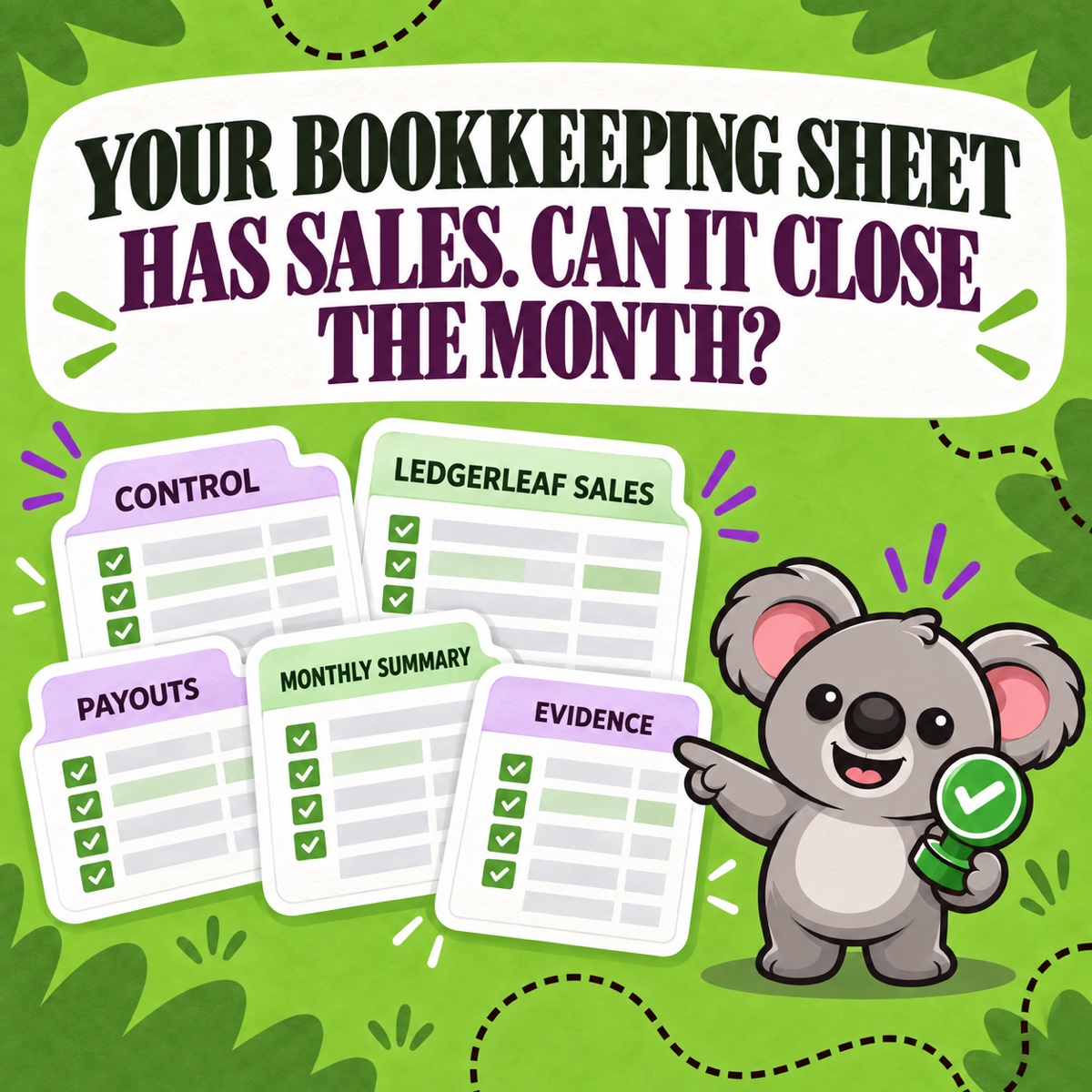
La solution n’est pas une feuille maîtresse plus grande. Il faut un classeur à cinq onglets alimenté par un dossier source LedgerLeaf reproductible : contrôle, ventes, versements, synthèse mensuelle et justificatifs.
La réponse rapide de Leafy
Créez cinq onglets nommés
00 Contrôle,01 Ventes LedgerLeaf,02 Versements et banque,03 Synthèse mensuelleet04 Index des justificatifs. Conservez les exportations LedgerLeaf intactes dans l’onglet source, rapprochez séparément les dépôts et reliez chaque ligne de synthèse à un justificatif. Enregistrez les colonnes de ventes dans un profil LedgerLeaf Free ; utilisez les vues des versements, de la TVA/OSS, des stocks et des rapports de LedgerLeaf Pro lorsque la clôture l’exige.
Ces informations générales sur la comptabilité ne constituent pas des conseils comptables ou fiscaux. Demandez à la personne responsable de votre comptabilité d’approuver les comptes, les règles de rattachement, le traitement fiscal et les contrôles.
Reproduisez ce modèle comptable Shopify à cinq onglets
| Onglet | Objectif | Champs minimums |
|---|---|---|
00 Contrôle |
Définir cette clôture | Période, fuseau horaire, devises, boutique, profil LedgerLeaf, noms des fichiers sources, personne chargée du contrôle, date du contrôle, éléments en suspens |
01 Ventes LedgerLeaf |
Préserver la source des ventes | Exportation CSV ou XLSX intacte avec identifiant de commande, date, devise, ventes brutes, remises, annulations de ventes, livraison, taxes, total, statut de paiement et tout champ produit approuvé |
02 Versements et banque |
Expliquer les encaissements | Référence du versement ou du prestataire de paiement, devise, montant source, date bancaire, montant bancaire, écart, statut et notes |
03 Synthèse mensuelle |
Préparer la vue de clôture approuvée | Indicateur, onglet ou fichier source, affectation comptable, montant, contrôle, note d’ajustement et statut d’approbation |
04 Index des justificatifs |
Rendre le classeur contrôlable | Type de pièce, période, nom de fichier ou lien, système source, responsable, date d’enregistrement et note d’exception |
Les onglets sont volontairement séparés. Les ventes, les versements et les dépôts bancaires correspondent à différentes étapes du flux financier. La documentation actuelle de Shopify sur les rapports financiers distingue les ventes des paiements et précise que l’activité Shopify Payments reflète les mouvements du solde et le calendrier des versements — et non le chiffre d’affaires à des fins comptables.
1. Définissez la clôture avant d’importer les données
Dans 00 Contrôle, consignez le début et la fin de la période, le fuseau horaire des rapports Shopify, la devise de la boutique, les devises de versement, les prestataires de paiement, les comptes bancaires et le nom du profil de ventes LedgerLeaf utilisé.
Ajoutez trois champs de statut : Préparé, Contrôlé et Élément en suspens. Un classeur n’est pas terminé simplement parce que ses formules fonctionnent. Il l’est lorsque les sources sont identifiées, les écarts expliqués et le résultat approuvé.
2. Faites de LedgerLeaf la source de ventes reproductible
Créez l’onglet 01 Ventes LedgerLeaf à partir d’une exportation LedgerLeaf Free. Sélectionnez uniquement les champs de ventes nécessaires au processus comptable approuvé, exportez-les au format CSV ou XLSX, puis enregistrez cette sélection sous un profil nommé, par exemple source-comptabilite-mensuelle.
Collez ou importez le fichier de chaque période sans modifier les valeurs sources. Shopify permet d’exporter ses propres rapports pour les analyser dans un tableur, mais sa documentation sur l’exportation des rapports indique qu’une exportation complète peut comporter des colonnes supplémentaires absentes du rapport affiché. Le profil LedgerLeaf enregistré rend la structure de colonnes réutilisable : vous n’avez donc pas à commencer chaque mois par supprimer et réorganiser des champs.
C’est la colonne vertébrale du modèle : LedgerLeaf est le point d’actualisation, tandis que le classeur conserve le contrôle, le rapprochement et l’approbation. Sans définition reproductible de la source, le tableur n’est qu’une mise en page à reconstruire de mémoire le mois suivant.
3. Rapprochez les versements sans les assimiler aux ventes
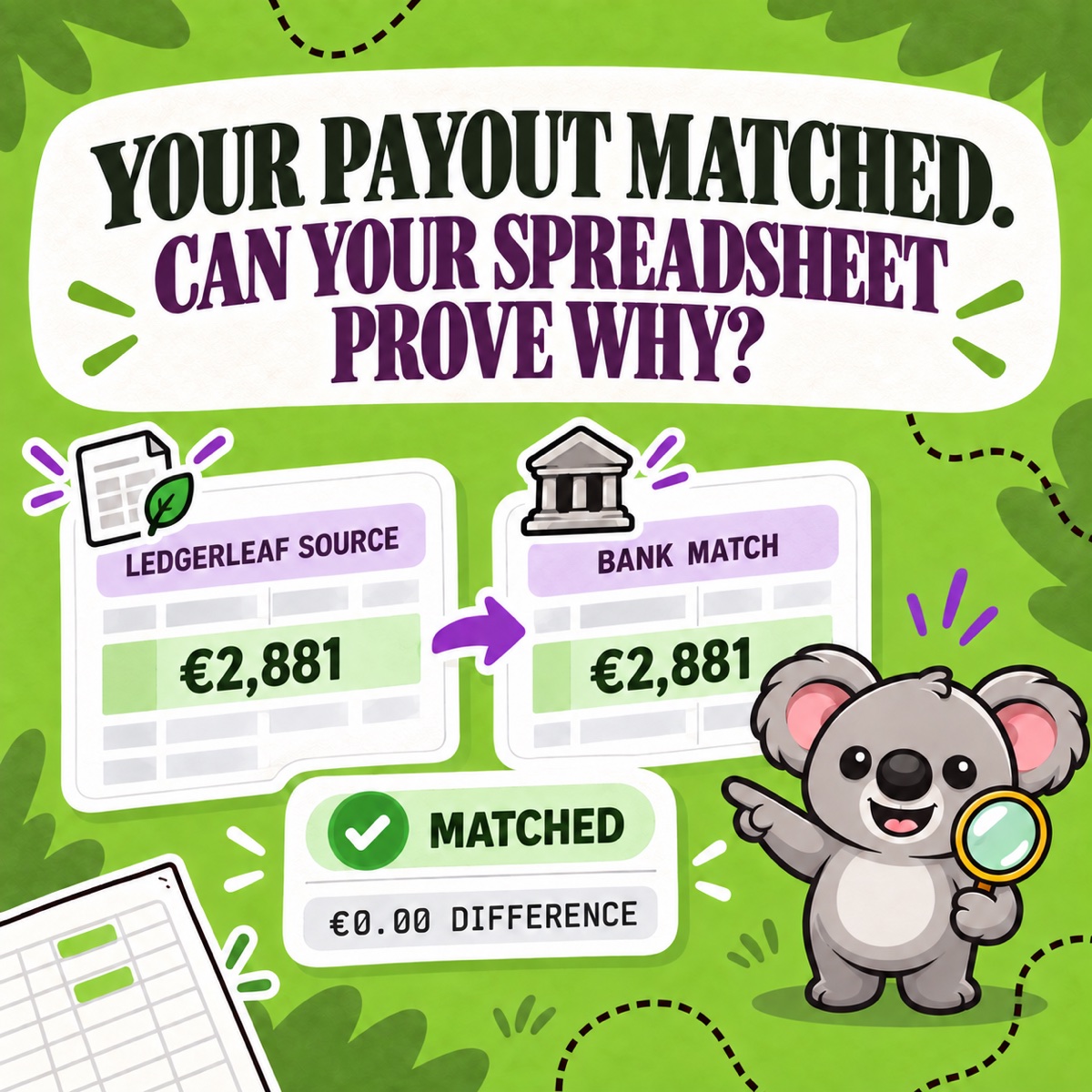
Utilisez 02 Versements et banque avec une ligne par versement Shopify Payments ou dépôt d’un autre prestataire. Séparez les devises. Si le montant du versement source se trouve en colonne D et le montant bancaire en colonne F, l’écart peut être calculé avec =F2-D2. Un indicateur simple peut être =SI(ABS(G2)<0,01;"Rapproché";"À vérifier"), à adapter à la langue de votre tableur et à la politique de contrôle de l’entreprise.
LedgerLeaf Pro place les rapports sur les versements Shopify Payments à côté du processus de ventes. Les autres prestataires, relevés bancaires et justificatifs de dépenses nécessitent toujours leurs propres documents. Ne modifiez jamais l’onglet des ventes pour le faire correspondre à un dépôt net : examinez plutôt les frais, remboursements, réserves, litiges, décalages et circuits de paiement tiers.
Le point de vigilance de Leafy
Un écart de versement nul prouve que le dépôt correspond au versement. Il ne prouve pas que les ventes, taxes, frais ou stocks ont été correctement comptabilisés. Chaque onglet doit prouver une seule chose.
4. Créez une synthèse qui renvoie à ses sources
Dans 03 Synthèse mensuelle, répertoriez les catégories comptables approuvées : ventes brutes, remises, annulations de ventes, livraison, taxes, frais de traitement, compte de passage des versements, stocks et coût des marchandises vendues, le cas échéant. Chaque montant doit indiquer son onglet source ou son fichier justificatif et préciser s’il a été contrôlé avec succès.
Ne saisissez pas de montant d’équilibrage dans la synthèse sans explication. Ajoutez les ajustements uniquement dans une ligne visible, avec un responsable, un motif et une pièce justificative. LedgerLeaf Pro peut compléter la partie Shopify de ce dossier de clôture avec des vues TVA/OSS, des instantanés de stock, des rapports de versements et des synthèses prêtes pour les rapports ; le traitement comptable approuvé reste visible dans le classeur.
5. Indexez les justificatifs conservés hors du tableur
Utilisez 04 Index des justificatifs pour renvoyer vers les fichiers qui n’ont pas leur place dans l’exportation des ventes : relevés bancaires, relevés d’autres prestataires, factures fournisseurs, justificatifs de dépenses, données de coût des produits, notes sur les remboursements inhabituels et factures Shopify exportées.
Enregistrez le classeur et les fichiers sources dans un dossier daté, conservez les exportations LedgerLeaf d’origine intactes et reportez tout décalage non résolu à la clôture suivante en lui attribuant un responsable. Vous n’obtenez pas seulement un modèle, mais une routine mensuelle traçable dont les données Shopify peuvent être reproduites à partir des mêmes profils et rapports LedgerLeaf.
Le lien à retenir est simple : LedgerLeaf rend le dossier source Shopify reproductible ; le classeur prouve comment le mois a été clôturé.
Commencez votre dossier source comptable Shopify réutilisable avec LedgerLeaf.