Die sicherste Inventurliste für Shopify beginnt mit Shopifys eigener Inventar-CSV im Format Alle Status – nicht mit einer leeren Vorlage. Lassen Sie Auf Lager (aktuell) unverändert, tragen Sie den bestätigten Regalbestand unter Auf Lager (neu) ein und verwenden Sie ein separates Arbeitsblatt für Zonen, Namen der zählenden Personen, Blindzählungen, Nachzählungen, Abweichungen und Notizen.
Diese Struktur schützt die Zahlen. Bevor jemand zählt, schützen Sie mit LedgerLeaf Pro auch die Beziehungen dahinter. Ein Tabellenblatt sieht einzelne Shopify-Varianten; im Regal kann dagegen ein einziger Bestandspool liegen, den verknüpfte Listings oder Bundles gemeinsam nutzen. Wenn Sie jede Zeile ihrer LedgerLeaf-SKU-Regel zuordnen, zählt eine ordentlich aussehende Liste dieselben physischen Einheiten nicht doppelt.
Leafys schnelle Antwort
Exportieren Sie einen Standort aus Shopify im Format Alle Status. Bewahren Sie den ursprünglichen Export als importbereites Arbeitsblatt auf, ergänzen Sie ein Arbeitsblatt für die Inventur, blenden Sie die erwarteten Mengen für die zählenden Personen aus und erfassen Sie je physischem Bestandspool eine bestätigte Menge. Prüfen Sie in LedgerLeaf Pro jede Regel für verknüpfte SKUs und Bundles, bevor Sie die endgültigen Mengen nach Auf Lager (neu) kopieren und die Datei importieren.
Beginnen Sie mit Shopifys importsicherem Export
Gehen Sie im Shopify-Adminbereich zu Produkte → Inventar → Exportieren, wählen Sie einen Standort und dann Alle Status. Shopifys aktuelle Anleitung zur Inventar-CSV empfiehlt dieses Format, weil es beide Spalten für Auf Lager enthält und vor versehentlichem Überschreiben schützt.
Legen Sie in Ihrem Tabellenblatt zwei Arbeitsblätter an:
- Shopify-Import: die ursprüngliche CSV-Struktur mit unveränderten Spaltenüberschriften;
- Inventur: die übersichtliche Arbeitsliste für das Lager und die anschließende Prüfung.
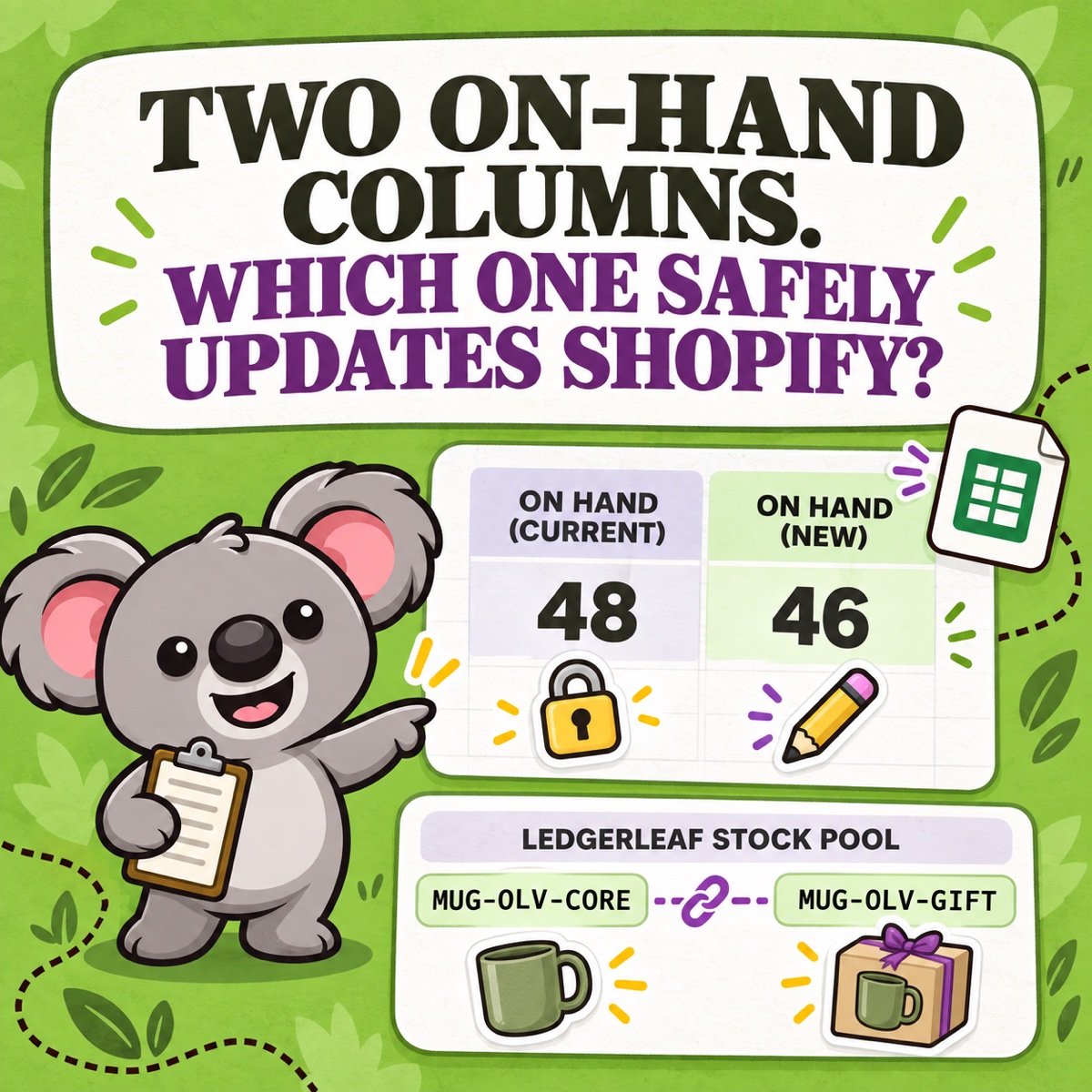
Der Unterschied ist wichtig. Auf Lager (aktuell) ist die Menge, die Shopify beim Export gespeichert hatte. Auf Lager (neu) ist die bestätigte Menge, die Sie festlegen möchten. Sind beide Angaben vorhanden, prüft Shopify, ob die Live-Menge noch dem exportierten aktuellen Wert entspricht. Haben Verkäufe, Rückgaben, Wareneingänge oder Umlagerungen die Menge verändert, wird die betroffene Zeile abgewiesen, statt neuere Aktivitäten stillschweigend zu überschreiben.
Geben Sie dem Inventurblatt zwölf nützliche Spalten
Übernehmen Sie die Kennungen aus dem Shopify-Export und ergänzen Sie diese Kontrollspalten:
- Standort
- Zone oder Behälter
- SKU
- Produkt und Variante
- LedgerLeaf-Regel oder physischer Bestandspool
- Auf Lager (aktuell)
- Erste Zählung
- Nachzählung
- Bestätigte Menge
- Abweichung
- Zählende Person und Uhrzeit
- Grund oder Notiz
Berechnen Sie Abweichung = bestätigte Menge − Auf Lager (aktuell). Eine leere bestätigte Menge sollte leer bleiben und nicht zu null werden. Null bedeutet „wir haben keine Einheit gezählt“; leer bedeutet „diese Zeile ist noch nicht bestätigt“.
Zum Beispiel:
| SKU | Auf Lager (aktuell) | Bestätigte Menge | Abweichung |
|---|---|---|---|
| MUG-OLV-CORE | 48 | 46 | -2 |
Zählen Sie das Regal, nicht die erwartete Antwort
Blenden Sie für die erste Zählung die Spalten Auf Lager (aktuell) und Abweichung aus. So sinkt die Versuchung, aufzuhören, sobald das Regal anscheinend mit dem Bildschirm übereinstimmt. Teilen Sie Zonen nach der physischen Anordnung ein, halten Sie fest, wer welche Zone gezählt hat, und zählen Sie erhebliche Unterschiede erneut, bevor Sie die erwartete Menge einblenden.
Wählen Sie ein ruhiges Zeitfenster. Shopifys Hinweise zur Planung einer Inventur warnen davor, dass sich der Bestand mit abgeschlossenen Online- oder POS-Verkäufen weiter verändert. Shopify empfiehlt deshalb eine Zählung außerhalb der Öffnungszeiten oder bei geringem Verkaufsaufkommen und die zügige Übermittlung abgeschlossener Zonen.
Machen Sie LedgerLeaf zur Karte Ihrer Bestandspools
Klären Sie nun die Spalte, die eine allgemeine Vorlage nicht abbilden kann: LedgerLeaf-Regel oder physischer Bestandspool.
Angenommen, MUG-OLV-CORE und MUG-OLV-GIFT sind zwei Listings für dieselben 46 Tassen. Es sind zwei Shopify-Zeilen, aber nur eine physische Zählung. Kennzeichnen Sie beide mit demselben Namen für den Bestandspool, zählen Sie die Tassen einmal und prüfen Sie anschließend die Regel für verknüpfte SKUs im Arbeitsbereich Inventar von LedgerLeaf Pro. Prüfen Sie bei einem Bundle, ob das Team ein fertiges Set lagert oder die Komponenten erst nach dem Verkauf zusammenstellt, und zählen Sie, was tatsächlich im Regal liegt.
Zeigen Sie in der Vorschau die Produkte an, die jeder LedgerLeaf-Regel entsprechen, und bestätigen Sie, dass die Logik für Minimum, Maximum oder exakte Synchronisierung noch zur tatsächlichen Bestandsanordnung passt. Testen Sie danach eine kleine Bestandsänderung.
So sieht die dauerhafte Arbeitsteilung aus: Shopifys CSV schützt die Mengen; LedgerLeaf schützt die Beziehungen, die diese Mengen wahrheitsgetreu machen. Ohne die Karte der Bestandspools kann ein Tabellenblatt jede Zeile abgleichen und trotzdem zu hoch angeben, wie viel Sie tatsächlich verkaufen können.
Importieren Sie nur bestätigte Mengen
Kopieren Sie nach den Nachzählungen und der Regelprüfung die bestätigten Werte in die Spalte Auf Lager (neu) des Shopify-Importblatts. Lassen Sie das Feld bei allen Zeilen leer, die Sie nicht ändern. Speichern Sie die Datei als CSV, laden Sie sie auf der Seite Inventar hoch, prüfen Sie Shopifys Importübersicht und starten Sie den Import.
Wenn eine Zeile die Sicherheitsvalidierung nicht besteht, erzwingen Sie nicht den Import der alten Liste. Exportieren Sie erneut oder prüfen Sie die Aktivität, durch die sich die Menge geändert hat, und aktualisieren Sie dann nur die betroffene Zeile. In Shopifys Verlauf der Bestandsanpassungen sehen Sie, wer oder was den verfolgten Bestand wann geändert hat und welche Mengen daraus entstanden sind.
Bewahren Sie den ursprünglichen Export, das Inventurblatt, die importierte CSV-Datei, das Importergebnis und die Notizen zu Abweichungen gemeinsam auf. Ergänzen Sie die Namen der geprüften LedgerLeaf-Regeln und die passende Bestandsmomentaufnahme. Die nächste Inventur beginnt dann mit einem wiederholbaren Shopify-und-LedgerLeaf-Prozess – nicht mit einer rätselhaften Tabelle, die jemand neu aufbauen muss.
Halten Sie gemeinsam genutzten Shopify-Bestand nach der Inventur mit LedgerLeaf Pro synchron.