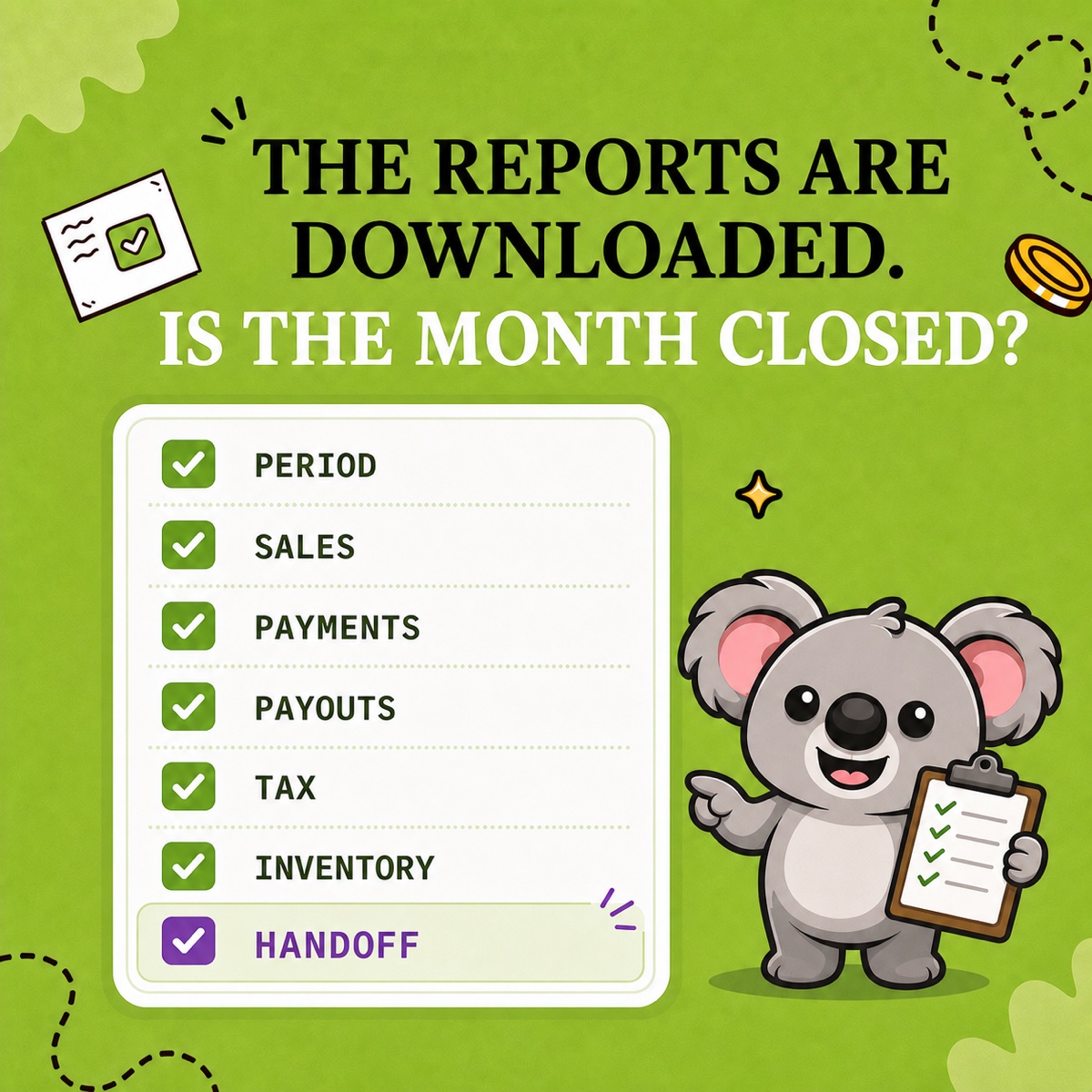
Il foglio di conteggio più sicuro per Shopify parte dal file CSV delle scorte di Shopify nel formato Tutti gli stati, non da un modello vuoto. Lascia invariato In magazzino (attuale), inserisci il conteggio a scaffale confermato in In magazzino (nuovo) e usa un foglio di lavoro separato per zone, nomi degli addetti, conteggi alla cieca, riconteggi, scostamenti e note.
Questa struttura protegge i numeri. Prima che inizi il conteggio, usa LedgerLeaf Pro per proteggere anche le relazioni che li determinano. Un foglio di calcolo vede varianti Shopify separate; sullo scaffale, invece, potresti avere un unico gruppo di scorte condiviso tra inserzioni collegate o bundle. Associando ogni riga alla relativa regola SKU di LedgerLeaf, eviti che un foglio dall’aspetto ordinato conti due volte le stesse unità fisiche.
La risposta rapida di Leafy
Esporta una sede da Shopify nel formato Tutti gli stati. Conserva l’esportazione originale in un foglio pronto per l’importazione, aggiungi un foglio di conteggio, nascondi agli addetti le quantità previste e registra un conteggio confermato per ogni gruppo di scorte fisiche. Controlla in LedgerLeaf Pro tutte le regole per SKU collegati e bundle prima di copiare le quantità finali in In magazzino (nuovo) e importare il file.
Parti dall’esportazione sicura per l’importazione di Shopify
Nel pannello di controllo Shopify, vai a Prodotti → Scorte → Esporta, scegli una sede e seleziona Tutti gli stati. L’attuale guida di Shopify al file CSV delle scorte consiglia questo formato perché include entrambe le colonne In magazzino e protegge dalle sovrascritture accidentali.
Crea due fogli nel file:
- Importazione Shopify: la struttura del CSV originale, con le intestazioni invariate;
- Conteggio: il foglio pratico usato in magazzino e durante la revisione.
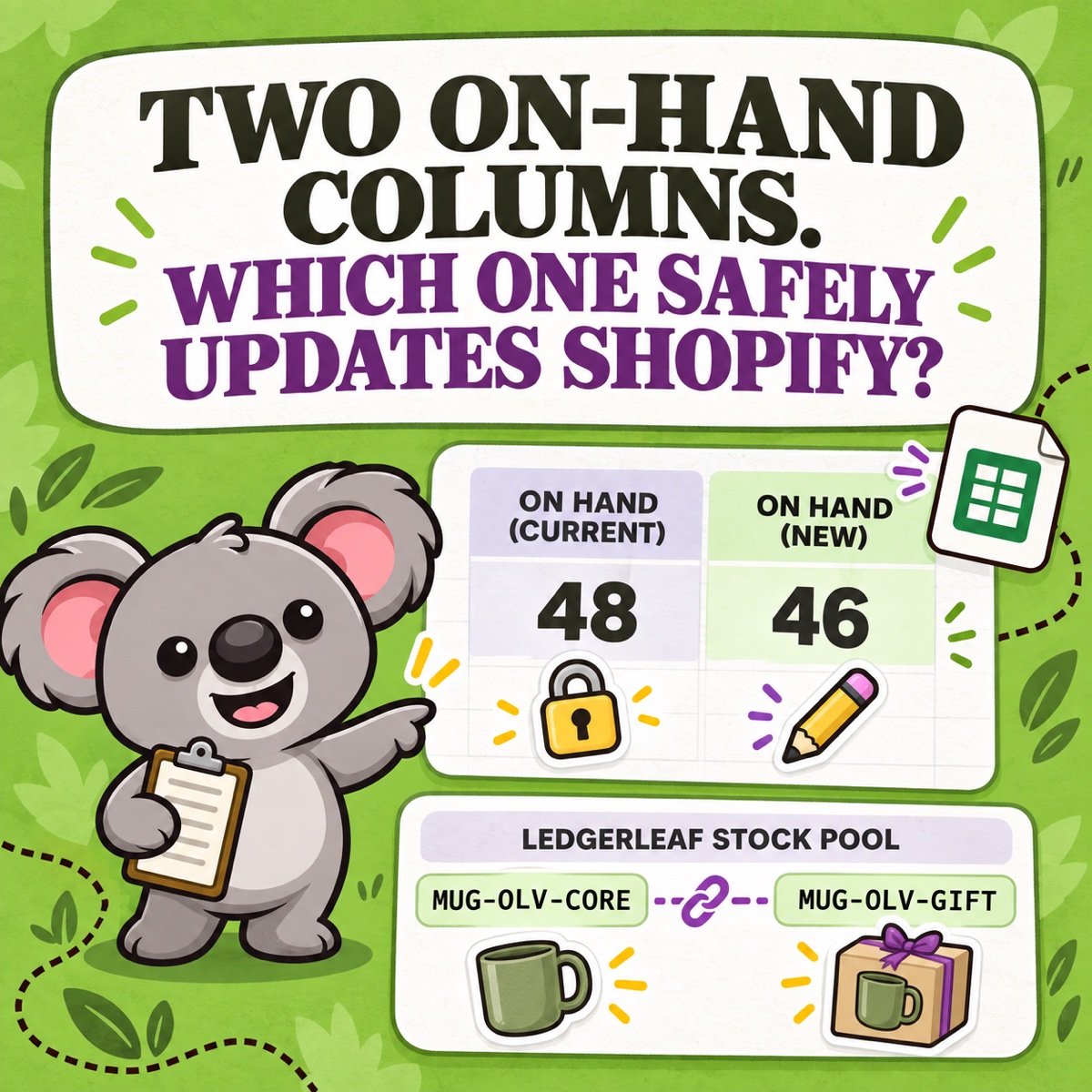
La distinzione è importante. In magazzino (attuale) è la quantità registrata da Shopify al momento dell’esportazione. In magazzino (nuovo) è la quantità confermata che vuoi impostare. Quando sono presenti entrambe, Shopify verifica che la quantità online corrisponda ancora al valore attuale esportato. Se vendite, resi, ricezioni o trasferimenti l’hanno modificata, la riga interessata viene rifiutata invece di sovrascrivere silenziosamente attività più recenti.
Inserisci dodici colonne utili nel foglio di conteggio
Copia gli identificatori dall’esportazione Shopify, poi aggiungi questi controlli:
- Sede
- Zona o contenitore
- SKU
- Prodotto e variante
- Regola LedgerLeaf o gruppo di scorte fisiche
- In magazzino (attuale)
- Primo conteggio
- Riconteggio
- Conteggio confermato
- Scostamento
- Addetto e ora
- Motivo o nota
Calcola Scostamento = conteggio confermato − In magazzino (attuale). Una cella vuota nel conteggio confermato deve restare vuota, non diventare zero. Zero significa “non abbiamo contato alcuna unità”; una cella vuota significa “questa riga non è ancora stata confermata”.
Ad esempio:
| SKU | In magazzino (attuale) | Conteggio confermato | Scostamento |
|---|---|---|---|
| MUG-OLV-CORE | 48 | 46 | -2 |
Conta ciò che è sullo scaffale, non la risposta prevista
Nascondi le colonne In magazzino (attuale) e Scostamento alla persona che esegue il primo conteggio. In questo modo diminuisce la tentazione di fermarsi quando sembra che lo scaffale corrisponda alla schermata. Assegna le zone in base al layout fisico, registra chi ha contato ogni zona e ripeti il conteggio delle differenze rilevanti prima di mostrare la quantità prevista.
Scegli un periodo tranquillo. La guida di Shopify alla pianificazione del conteggio ricorda che le scorte continuano a cambiare quando si concludono vendite online o su Shopify POS. Shopify consiglia di contare durante gli orari di chiusura o nei periodi di scarso traffico e di inviare subito ogni zona completata.
Usa LedgerLeaf come mappa dei gruppi di scorte
Ora chiarisci la colonna che un modello generico non può compilare: Regola LedgerLeaf o gruppo di scorte fisiche.
Immagina che MUG-OLV-CORE e MUG-OLV-GIFT siano due inserzioni per le stesse 46 tazze. Sono due righe di Shopify, ma un solo conteggio fisico. Assegna a entrambe lo stesso nome del gruppo di scorte, conta le tazze una volta e poi controlla la regola per gli SKU collegati nell’area Scorte di LedgerLeaf Pro. Per un bundle, verifica se lo staff tiene a magazzino un kit finito o preleva i componenti dopo la vendita, quindi conta ciò che si trova effettivamente sullo scaffale.
Visualizza in anteprima i prodotti abbinati a ogni regola LedgerLeaf e conferma che la logica di sincronizzazione minima, massima o esatta descriva ancora la disposizione reale delle scorte. Dopo l’importazione, prova una piccola modifica delle scorte.
Questa è la divisione dei compiti che dura nel tempo: il CSV di Shopify protegge le quantità; LedgerLeaf protegge le relazioni che rendono veritiere quelle quantità. Senza la mappa dei gruppi di scorte, un foglio può riconciliare ogni riga e continuare a sovrastimare ciò che puoi davvero vendere.
Importa solo le quantità confermate
Dopo i riconteggi e la verifica delle regole, copia i valori confermati in In magazzino (nuovo) nel foglio di importazione Shopify. Lascia vuoto il campo per ogni riga che non vuoi modificare. Salva il file in formato CSV, caricalo dalla pagina Scorte, controlla il riepilogo dell’importazione di Shopify e avviala.
Se una riga non supera la convalida di sicurezza, non forzare il vecchio foglio. Esporta di nuovo i dati o esamina l’attività che ha modificato la quantità, poi aggiorna soltanto la riga interessata. La cronologia delle rettifiche delle scorte di Shopify registra chi o cosa ha modificato le scorte monitorate, quando e le quantità risultanti.
Conserva insieme l’esportazione originale, il foglio di conteggio, il CSV importato, il risultato dell’importazione e le note sugli scostamenti. Aggiungi i nomi delle regole LedgerLeaf controllate e l’istantanea delle scorte pertinente. Il conteggio successivo partirà così da un processo Shopify e LedgerLeaf ripetibile, non da un foglio misterioso che qualcuno dovrà ricostruire.
Mantieni allineate le scorte Shopify condivise dopo il conteggio con LedgerLeaf Pro.