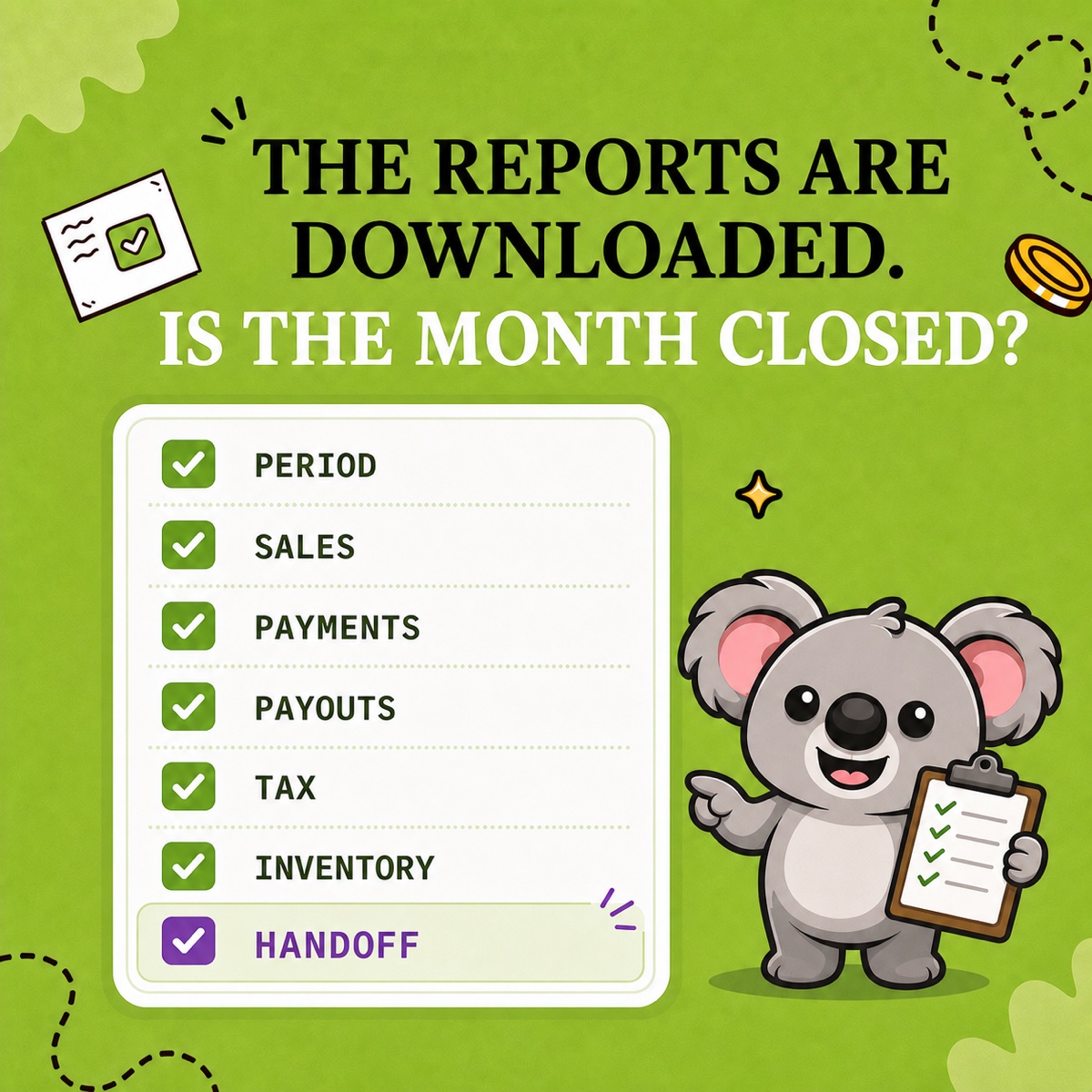
Le mois est terminé et les rapports sont téléchargés. Mais un remboursement figure chez un autre prestataire de paiement, un SKU affiche un stock négatif et personne n’a sauvegardé le fichier expliquant les taxes. Votre comptable renvoie les documents et vous passez une nouvelle soirée à les refaire.
LedgerLeaf réunit ventes, versements, TVA et stocks dans l’interface Shopify. Vous préparez les documents récurrents ensemble et résolvez les écarts avant de les transmettre.
La réponse rapide de Leafy
Effectuez sept contrôles avec vos exports LedgerLeaf et justificatifs. Confirmez la période, vérifiez les ventes, séparez les prestataires, expliquez les versements, conservez les détails fiscaux, sauvegardez les stocks et notez les points en suspens.
Avec les rapports natifs de Shopify, cette préparation reste à votre charge. Ventes et paiements suivent des dates différentes, les rapports de versements couvrent uniquement Shopify Payments et les fichiers téléchargés restent à organiser. Refaire le tableur chaque mois augmente le risque d’oublier un remboursement ou de changer une colonne.
Votre checklist en sept contrôles
Convenez avec votre comptable du traitement comptable et des périodes à utiliser.
| Contrôle | Document à conserver |
|---|---|
| 1. Période | Dates, fuseau horaire, devises et prestataires de paiement |
| 2. Ventes | Export LedgerLeaf avec le profil de colonnes enregistré |
| 3. Paiements | Justificatifs des encaissements, remboursements et montants en attente |
| 4. Versements | Export LedgerLeaf pour Shopify Payments et rapprochement bancaire |
| 5. Taxes | Synthèse TVA et transactions de la même période |
| 6. Stocks | Instantané daté et notes sur les écarts |
| 7. Transmission | Fichiers définitifs et points en suspens avec responsable et date de vérification |
1. Définissez la période avant l’export
Ouvrez Sales dans LedgerLeaf et sélectionnez le mois à clôturer. Vérifiez les dates avant le téléchargement. Notez avec les fichiers le fuseau horaire, les devises de la boutique et des versements ainsi que les prestataires. Utilisez les mêmes dates dans les autres espaces.
Une commande du 30 juin payée le 1er juillet peut relever de périodes différentes pour les ventes et paiements. La documentation des rapports financiers de Shopify explique cet écart. Notez les dates plutôt que de les modifier pour faire coïncider deux totaux.
2. Sauvegardez un fichier de ventes traçable
Dans Sales, choisissez les colonnes nécessaires, notamment l’identifiant de commande, la date, la devise, le montant brut et les taxes. Enregistrez un profil nommé Clôture mensuelle, puis exportez en XLSX ou CSV. LedgerLeaf Free inclut les colonnes personnalisables et les profils enregistrés.
Vérifiez l’aperçu. Les commandes et les lignes sont comptées séparément. Des lignes supplémentaires ne signifient donc pas forcément davantage de commandes. Gardez les identifiants pour examiner les commandes répétées ou montants inattendus. Réutilisez le profil le mois suivant sans refaire le fichier.
3. Vérifiez chaque prestataire séparément
Utilisez les références de commande du fichier de ventes pour comparer encaissements et remboursements aux justificatifs de chaque prestataire. Séparez PayPal, paiements manuels et autres fournisseurs de Shopify Payments.
Un remboursement PayPal de 60 € nécessite, par exemple, le justificatif de transaction PayPal. Le chercher dans un versement Shopify Payments crée un faux écart de 60 €. Conservez le justificatif et notez les montants encore à recevoir.
4. Expliquez les versements avant le rapprochement bancaire
Ouvrez Payouts dans LedgerLeaf Pro et exportez les données Shopify Payments nécessaires. Examinez les mouvements de chaque versement, puis comparez-le au crédit bancaire dans la même devise.
Supposons un versement comprenant 500 € d’encaissements, un remboursement de 30 € et 15 € de frais. Le dépôt attendu est de 455 €. Le rapprochement confirme sa réception, mais le fichier doit aussi expliquer la réduction de 45 €. Sinon, remboursement et frais restent cachés dans le montant net.
Le rapport d’activité Shopify Payments exclut les prestataires externes et frais de facturation Shopify. Conservez ces justificatifs séparément. LedgerLeaf propose les exports de versements à côté de la préparation des ventes, limitant les changements entre tâches de reporting.
5. Conservez les détails fiscaux derrière le total
Dans Taxes de LedgerLeaf Pro, vérifiez la TVA du mois par pays et taux. Exportez la synthèse et les transactions. Un total français inattendu vous oriente vers la ventilation pour la France. Le fichier de transactions permet d’examiner chaque commande.
Vérifiez remboursements et exonérations avant de valider le total. Séparez les taxes collectées du chiffre d’affaires et faites confirmer le traitement déclaratif par votre comptable. Gardez les justificatifs mensuels même si la déclaration OSS est trimestrielle.
6. Sauvegardez les stocks avant les prochains changements
Conservez un instantané daté des stocks de LedgerLeaf Pro avec les fichiers du mois. Examinez stocks négatifs, articles endommagés, ajustements importants et retours fournisseurs. Notez la source des coûts utilisée par votre comptable.
Si des produits liés affichent des stocks incohérents, vérifiez leur règle d’inventaire dans LedgerLeaf pour éviter la même correction le mois suivant. Le stock actuel seul n’explique pas celui de la clôture.
7. Transmettez les fichiers avec des notes claires
Regroupez ventes, versements, détails fiscaux, instantané des stocks et justificatifs des prestataires. Attribuez un responsable et une date de vérification à chaque point en suspens. Une note comme « Paiement encaissé le 30 juin, versement attendu le 2 juillet » distingue un décalage d’un paiement manquant.
Le contrôle final de Leafy
Une autre personne peut-elle suivre les ventes jusqu’aux justificatifs de paiement et au crédit bancaire, puis trouver les documents fiscaux et de stock ? La partie Shopify est prête à être vérifiée.
Simplifiez la prochaine clôture à moindre coût
Pour préparer des fichiers à transmettre au comptable, les intégrations comptables externes d’A2X ajoutent coûts et configuration. Son offre Mini commence à 29 USD par mois pour 200 commandes maximum. LedgerLeaf Pro coûte 5,90 USD par mois et fonctionne dans Shopify sans compte séparé. C’est une solution plus simple et plus économique pour préparer ces documents. Le profil de ventes enregistré garde le fichier du mois suivant cohérent.
Essayez LedgerLeaf Pro gratuitement pendant sept jours et suivez cette checklist pour votre dernier mois terminé.