Der Monat ist vorbei und die Berichte sind heruntergeladen. Doch eine Rückerstattung ist bei einem anderen Zahlungsanbieter erfasst, eine SKU zeigt negativen Bestand und niemand hat die Datei gespeichert, die die Steuersumme erklärt. Ihre Buchhaltung schickt die Unterlagen zurück. Sie verbringen einen weiteren Abend damit, sie neu zusammenzustellen.
LedgerLeaf bündelt die wiederkehrenden Aufgaben zu Verkäufen, Auszahlungen, Umsatzsteuer und Bestand im Shopify-Adminbereich. So bereiten Sie die Unterlagen zusammen vor und klären Lücken vor der Übergabe.
Leafys Kurzantwort
Gehen Sie sieben Prüfungen mit Ihren LedgerLeaf-Exporten und ergänzenden Belegen durch. Prüfen Sie den Zeitraum und die Verkäufe, trennen Sie Zahlungsanbieter, erklären Sie Auszahlungen, sichern Sie Steuerdetails und Bestand und halten Sie offene Punkte fest.
Shopifys eigene Berichte überlassen Ihnen diese Vorbereitung. Verkäufe und Zahlungen folgen unterschiedlichen Zeitpunkten, Auszahlungsberichte decken nur Shopify Payments ab und heruntergeladene Dateien müssen noch für die Buchhaltung geordnet werden. Wer jeden Monat die Tabelle neu aufbaut, riskiert vergessene Rückerstattungen oder veränderte Spalten.
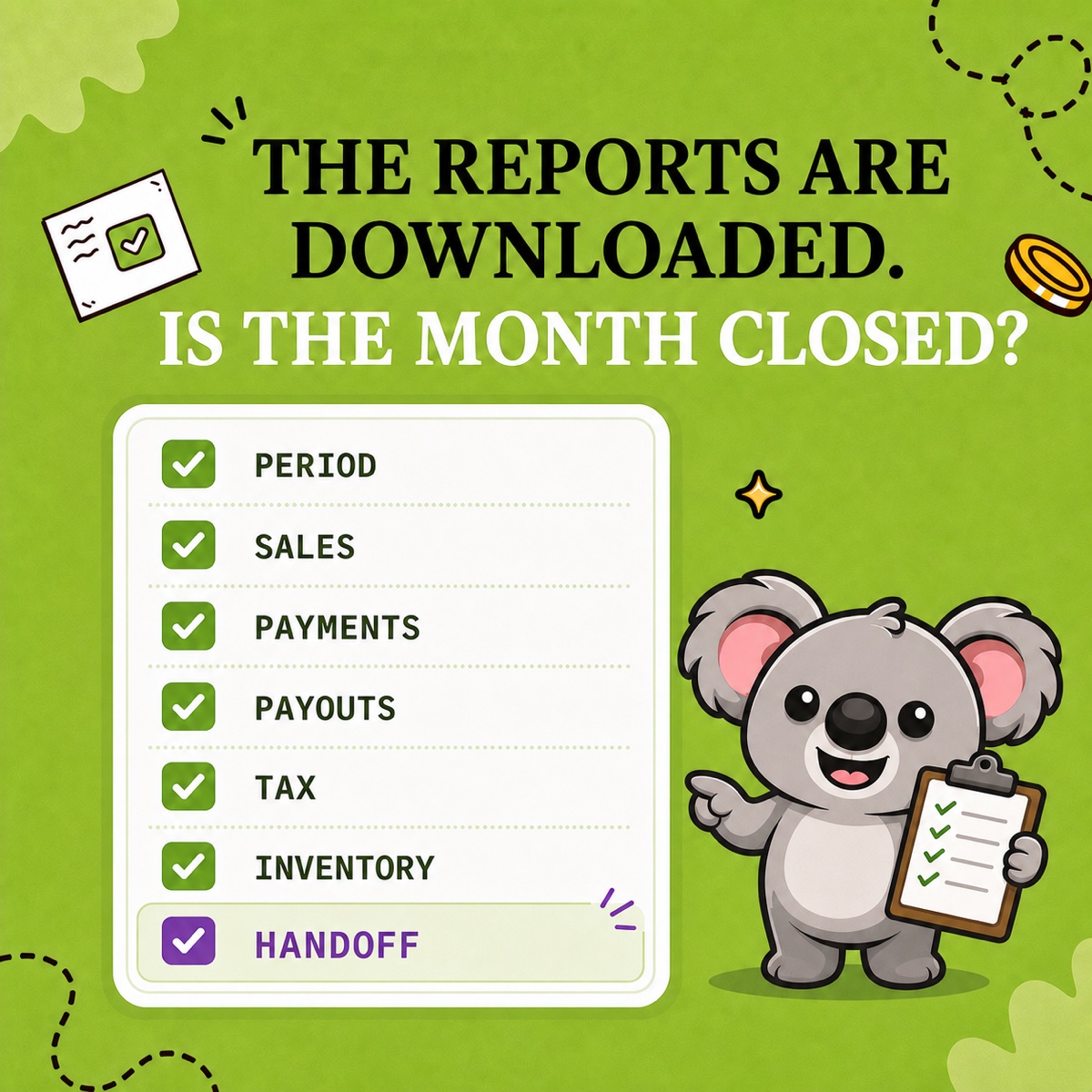
Ihre Checkliste mit sieben Prüfungen
Stimmen Sie die buchhalterische Behandlung und Berichtszeiträume mit Ihrer Buchhaltung ab.
| Prüfung | Aufzubewahrende Unterlagen |
|---|---|
| 1. Zeitraum | Daten, Shopzeitzone, Währungen und Zahlungsanbieter |
| 2. Verkäufe | LedgerLeaf-Verkaufsexport mit gespeichertem Spaltenprofil |
| 3. Zahlungen | Anbieterbelege zu eingezogenen Zahlungen, Rückerstattungen und offenen Beträgen |
| 4. Auszahlungen | LedgerLeaf-Export für Shopify Payments und Bankabgleich |
| 5. Steuern | Umsatzsteuerübersicht und Transaktionsdetails für denselben Zeitraum |
| 6. Bestand | Datierter Bestands-Snapshot und Notizen zu Abweichungen |
| 7. Übergabe | Endgültige Dateien und offene Punkte mit Zuständigkeit und Prüfdatum |
1. Legen Sie vor dem Export den Zeitraum fest
Öffnen Sie Sales in LedgerLeaf und wählen Sie den abzuschließenden Monat. Prüfen Sie vor dem Download den angezeigten Zeitraum. Notieren Sie Shopzeitzone, Shop- und Auszahlungswährungen sowie Zahlungsanbieter bei den Dateien. Verwenden Sie dieselben Daten in den anderen Arbeitsbereichen.
Eine Bestellung vom 30. Juni, die am 1. Juli bezahlt wird, kann in unterschiedliche Verkaufs- und Zahlungszeiträume fallen. Shopifys Dokumentation zu Finanzberichten erklärt diesen Unterschied. Halten Sie die Zeitpunkte fest, statt Daten zu verschieben, bis zwei Summen übereinstimmen.
2. Speichern Sie eine nachvollziehbare Verkaufsdatei
Wählen Sie in Sales die benötigten Spalten, darunter Bestellkennung, Datum, Währung, Bruttobetrag und Steuer. Speichern Sie die Auswahl als Spaltenprofil mit dem Namen Monatsabschluss und exportieren Sie XLSX oder CSV. Individuelle Spalten und gespeicherte Profile sind in LedgerLeaf Free enthalten.
Prüfen Sie zuerst die Vorschau. Bestellanzahl und Vorschauzeilen werden getrennt gezählt. Zusätzliche Zeilen bedeuten daher nicht automatisch zusätzliche Bestellungen. Behalten Sie Kennungen zur Prüfung wiederholter Bestellungen oder unerwarteter Beträge. Im nächsten Monat verwenden Sie das Profil erneut, statt die Datei neu aufzubauen.
3. Prüfen Sie jeden Zahlungsanbieter einzeln
Nutzen Sie die Bestellreferenzen im Verkaufsexport, um eingezogene Zahlungen und Rückerstattungen mit den Anbieterbelegen abzugleichen. Trennen Sie PayPal, manuelle Zahlungen und andere Anbieter von Shopify Payments.
Eine PayPal-Rückerstattung von 60 € benötigt beispielsweise PayPals Transaktionsbeleg. Wer sie in einer Shopify-Payments-Auszahlung sucht, erzeugt eine scheinbare Differenz von 60 €. Speichern Sie den Beleg und notieren Sie noch ausstehende Beträge.
4. Erklären Sie Auszahlungen vor dem Bankabgleich
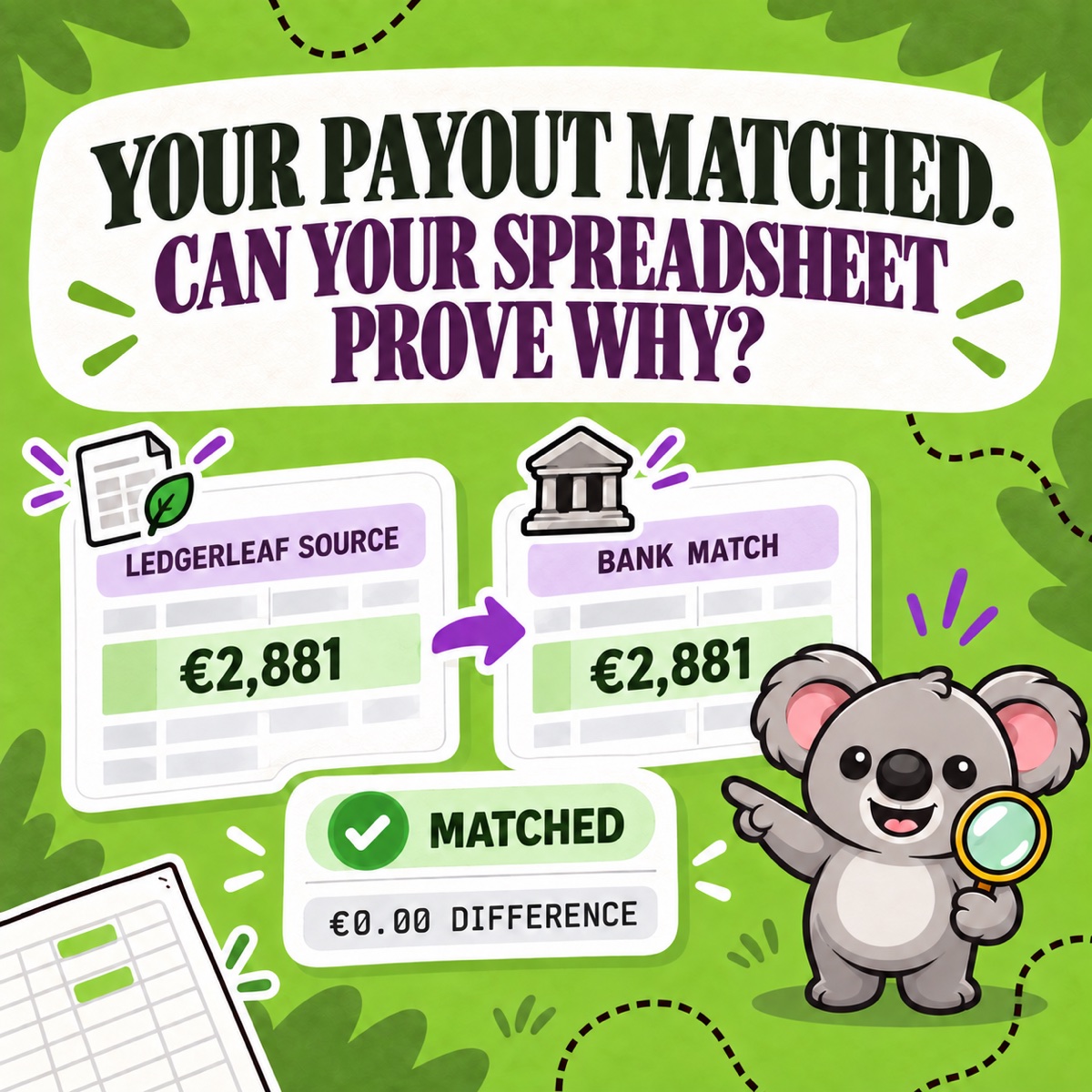
Öffnen Sie Payouts in LedgerLeaf Pro und exportieren Sie die Shopify-Payments-Daten für den Abschluss. Prüfen Sie die Bewegungen hinter jeder Auszahlung. Vergleichen Sie dann den Betrag mit dem Bankeingang in derselben Währung.
Angenommen, eine Auszahlung enthält 500 € an eingezogenen Zahlungen, eine Rückerstattung von 30 € und 15 € Gebühren. Erwartet werden 455 €. Ein passender Bankeingang bestätigt den Erhalt. Die Belege müssen aber auch die Kürzung um 45 € erklären. Sonst verschwinden Rückerstattung und Gebühren im Nettobetrag.
Shopifys Aktivitätsbericht für Shopify Payments schließt externe Zahlungsanbieter und Shopify-Abrechnungsgebühren aus. Bewahren Sie diese Belege separat auf. LedgerLeaf bietet Auszahlungsexporte neben der Verkaufsvorbereitung und verringert so den Wechsel zwischen Berichtsaufgaben.
5. Sichern Sie die Steuerdetails hinter der Summe
Prüfen Sie im Arbeitsbereich Taxes von LedgerLeaf Pro die Umsatzsteuer des Monats nach Land und Steuersatz. Exportieren Sie Übersicht und Transaktionsdetails. Eine unerwartete französische Umsatzsteuersumme führt zur Länderaufteilung für Frankreich. Die Transaktionsdatei ermöglicht die Prüfung einzelner Bestellungen.
Prüfen Sie Rückerstattungen und Steuerbefreiungen vor dem Abschluss. Trennen Sie vereinnahmte Steuern vom Umsatz und lassen Sie die Behandlung für die Meldung bestätigen. Sichern Sie monatliche Belege auch bei einer vierteljährlichen OSS-Meldung.
6. Sichern Sie den Bestand vor den nächsten Änderungen
Bewahren Sie einen datierten Bestands-Snapshot aus LedgerLeaf Pro bei den Monatsdateien auf. Prüfen Sie negative Bestände, beschädigte Ware, größere Korrekturen und Lieferantenretouren. Notieren Sie die verwendete Kostenquelle.
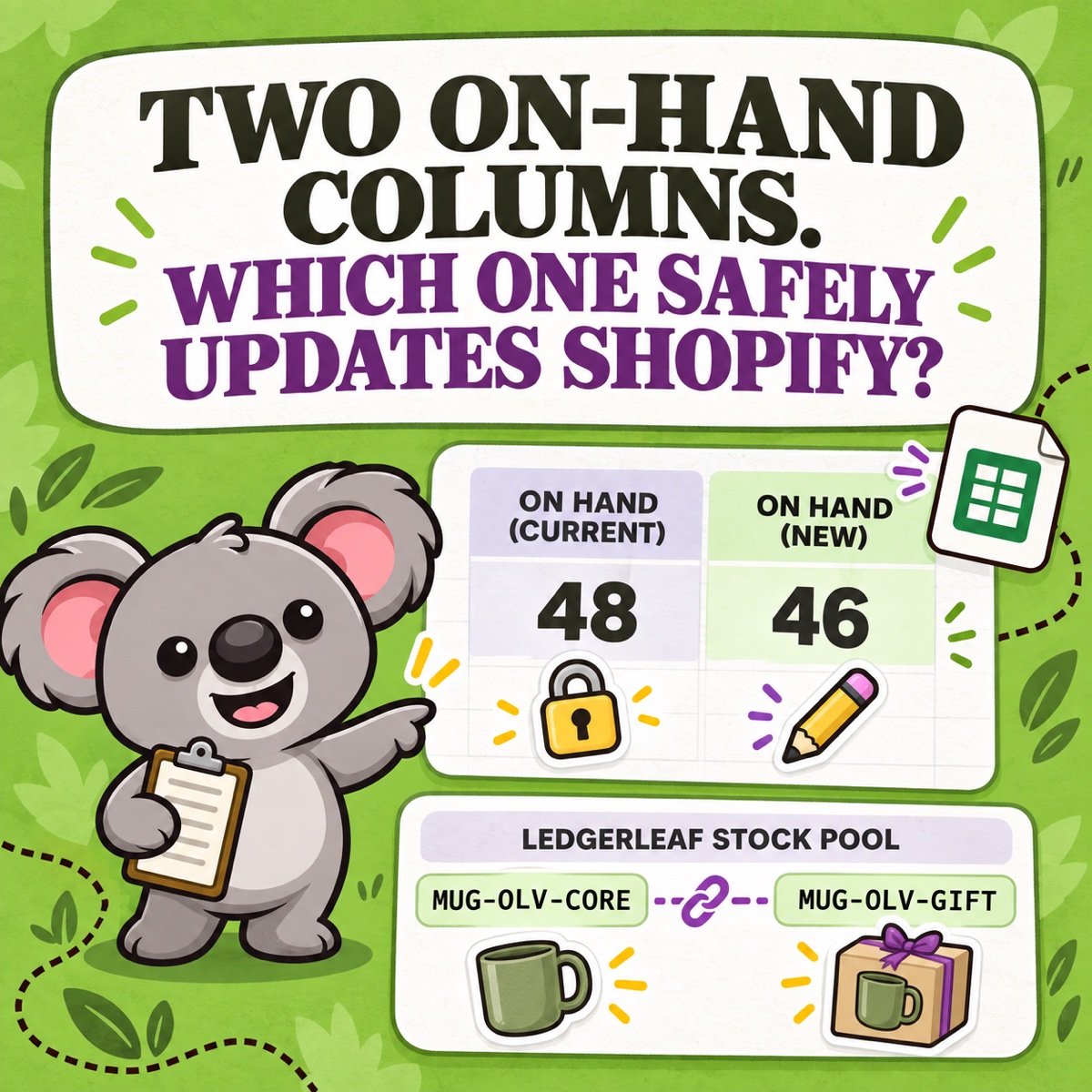
Zeigen verknüpfte Produkte widersprüchliche Bestände, prüfen Sie ihre Bestandsregel in LedgerLeaf. So vermeiden Sie dieselbe Nacharbeit im nächsten Monat. Der aktuelle Bestand allein erklärt nicht den Bestand zum Monatsabschluss.
7. Übergeben Sie die Dateien mit klaren offenen Punkten
Speichern Sie Verkaufsexport, Auszahlungsdaten, Steuerdetails, Bestands-Snapshot und Anbieterbelege zusammen. Weisen Sie jedem offenen Punkt eine zuständige Person und ein Prüfdatum zu. Eine Notiz wie „Zahlung am 30. Juni eingezogen, Auszahlung am 2. Juli erwartet“ unterscheidet eine zeitliche Abweichung von einer fehlenden Zahlung.
Leafys Abschlusscheck
Kann eine andere Person die Verkaufsdatei über Zahlungsbelege bis zum Bankeingang nachvollziehen und anschließend Steuer- und Bestandsunterlagen finden? Dann ist der Shopify-Teil bereit zur Prüfung.
Halten Sie den nächsten Abschluss einfach und bezahlbar
Wer Dateien für die Buchhaltung vorbereitet, zahlt bei A2X für externe Buchhaltungsanbindungen und zusätzlichen Einrichtungsaufwand. Der Mini-Tarif beginnt bei 29 US-Dollar monatlich für bis zu 200 Bestellungen. LedgerLeaf Pro kostet 5,90 US-Dollar monatlich und läuft ohne separates Konto im Shopify-Adminbereich. Für die Vorbereitung dieser Shopify-Unterlagen ist es die einfachere, preiswertere Wahl. Ihr gespeichertes Verkaufsprofil hält auch die nächste Monatsdatei konsistent.
Testen Sie LedgerLeaf Pro sieben Tage kostenlos und gehen Sie diese Checkliste für Ihren letzten abgeschlossenen Monat durch.