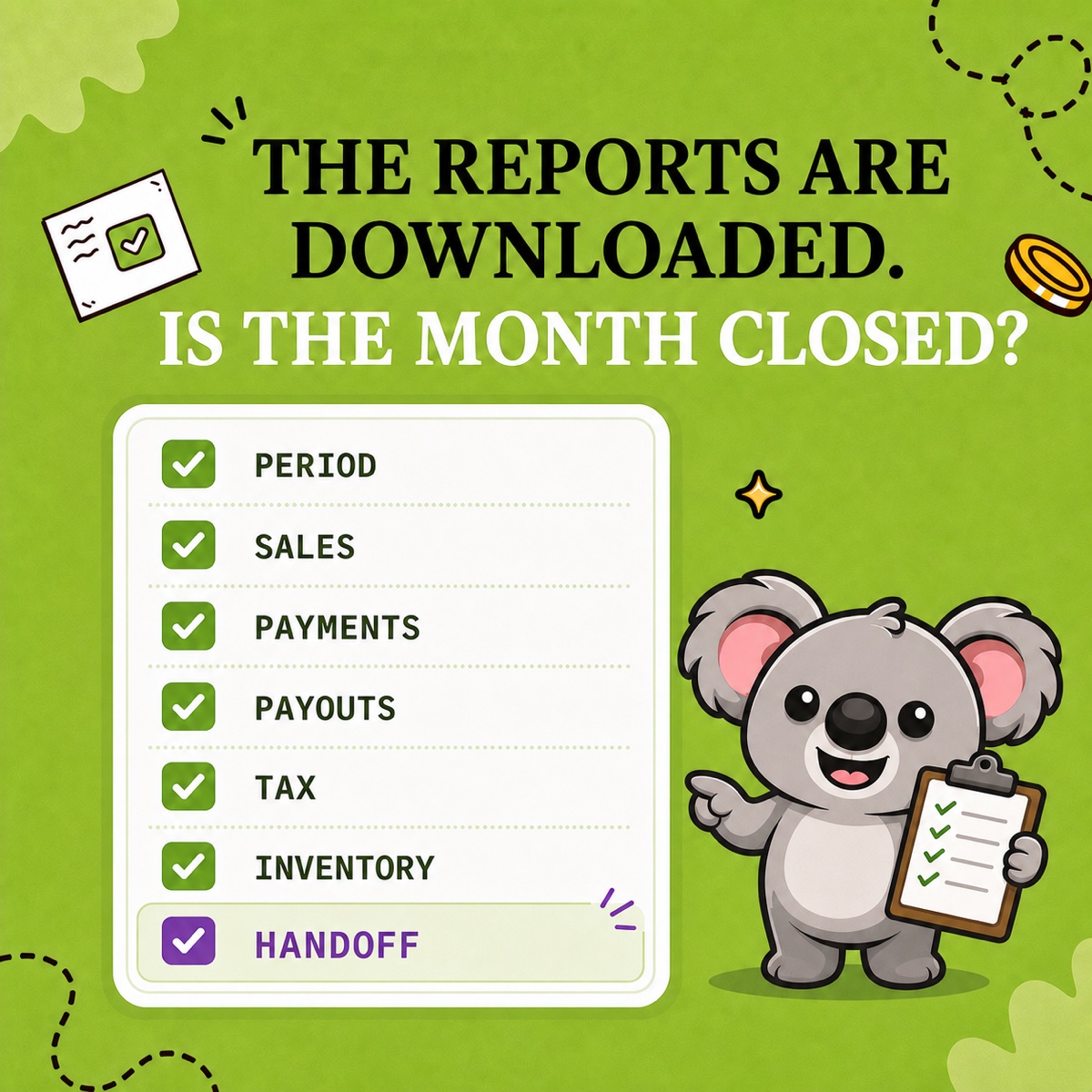
Examinez le trafic, définissez la limite par pays, prévisualisez l’expérience des visiteurs, puis testez les accès bloqués et autorisés. C’est l’ordre pratique à suivre pour protéger une boutique Shopify du trafic régional indésirable sans la fermer par erreur aux clients.
Si vos rapports sont plus lisibles mais que les mêmes visiteurs indésirables peuvent toujours parcourir la boutique, vous avez terminé le contrôle des rapports sans régler la question de l’accès. Cette checklist vous accompagne dans ShieldLeaf, du choix d’un pays à une règle testée que vous pourrez vérifier régulièrement.
1. Donnez une raison à la règle
Avant de sélectionner des pays, comparez une période récente à une période antérieure similaire. Examinez les visites par pays, les sites référents, les changements de campagnes, les commandes et les demandes des clients. Notez le phénomène auquel vous souhaitez répondre et les pays auxquels la boutique doit rester ouverte.
Par exemple, une boutique italienne qui sert l’Italie, la France et l’Allemagne pourrait recevoir régulièrement des visites indésirables du Pérou, sans campagne pertinente ni demande de clients. Si le marchand décide de restreindre ce trafic, le Pérou devient la première sélection dans ShieldLeaf. Les trois pays des clients restent ouverts. Il s’agit d’un exemple de décision commerciale ; un pays inhabituel ne prouve pas à lui seul une activité de robots.
Contrôle terminé : vous pouvez expliquer le choix du pays et nommer un lieu où l’accès des clients doit rester inchangé.
2. Conservez les protections Shopify et les contrôles des rapports
La protection intégrée de Shopify comprend les services Cloudflare et hCaptcha. Vérifiez que hCaptcha est actif et gardez votre thème et vos applications à jour. Le contrôle de l’accès par pays vient compléter ces protections.
Vérifiez aussi le paramètre Visite d’humain ou de robot du rapport, lorsqu’il est disponible. La mise à jour des analyses de septembre 2026 exclut par défaut les visites de robots identifiées des rapports liés aux visites. Notez le filtre lors des comparaisons entre périodes pour ne pas prendre un changement de rapport pour un résultat de la protection.
Filtrer un rapport modifie les chiffres affichés. Votre règle par pays dans ShieldLeaf détermine l’expérience proposée au trafic régional correspondant. Gardez les deux contrôles sur la liste.
Contrôle terminé : votre comparaison du trafic utilise des filtres cohérents et vous avez toujours une décision d’accès explicite à appliquer.
3. Traduisez la décision en une sélection ShieldLeaf
Ouvrez Protection dans ShieldLeaf. Recherchez un nom ou un code de pays dans Available countries (Pays disponibles), puis vérifiez Selected countries (Pays sélectionnés) avant d’activer la protection.
Dans l’exemple, sélectionnez le Pérou ou PE. Vérifiez que l’Italie, la France et l’Allemagne restent décochées. Commencer par un seul pays facilite l’évaluation du premier résultat ; vous pourrez élargir la sélection lorsque la règle fonctionnera comme prévu.
La page produit de ShieldLeaf réunit la sélection des pays, le traitement des visites bloquées et l’aperçu privé dans un même processus. Vous pouvez ainsi garder la raison de la restriction à côté de la règle qui l’applique.
Contrôle terminé : les pays sélectionnés correspondent à votre décision écrite et les pays de vos clients restent ouverts.
4. Choisissez ce que verra un visiteur bloqué
Dans Blocked visitor experience (Expérience des visiteurs bloqués), choisissez une page de blocage ou une redirection.
Pour une page de blocage, utilisez Blocked message (Message de blocage) afin de donner une explication courte et calme. « L’accès à cette boutique n’est pas disponible depuis votre région » est plus clair que d’accuser chaque visiteur d’être un robot. Indiquez un moyen de contacter l’assistance si vous souhaitez que de vrais clients puissent poser des questions sur leur accès.
Pour une redirection, saisissez une Redirect URL (URL de redirection) utile, par exemple celle d’un distributeur régional. Vérifiez que la destination s’ouvre et ne renvoie pas le visiteur vers la même restriction.
Contrôle terminé : le résultat ShieldLeaf explique ce qui s’est passé ou propose une destination utile.
5. Prévisualisez avant d’activer la règle
Laissez la protection désactivée pendant que vous vérifiez l’aperçu privé de ShieldLeaf. Examinez l’expérience choisie sur ordinateur et mobile. Lisez tout le message, vérifiez les coordonnées et suivez la redirection si vous avez choisi ce mode.
Le conseil de Leafy
Gardez une note de quatre lignes à côté de votre règle ShieldLeaf : pays sélectionné, raison, résultat pour le visiteur et pays client autorisé. Utilisez la même note pour l’aperçu, la mise en service et le contrôle suivant.
Contrôle terminé : l’aperçu privé montre l’expérience que vous souhaitez publier.
6. Testez l’accès réel des deux côtés
Activez l’intégration d’application ShieldLeaf dans votre thème publié et enregistrez, puis activez la protection pour le pays sélectionné. Le guide Shopify sur les intégrations d’application explique où les activer ; vérifiez le marché concerné si vous utilisez des dérogations de thème.
Utilisez l’URL habituelle de la boutique pour les tests réels. Une personne de confiance ou une connexion de test adaptée au Pérou devrait recevoir l’expérience de blocage choisie. Une connexion autorisée devrait pouvoir accéder à la page d’accueil et à un lien direct vers un produit, parcourir la boutique et ajouter un article au panier. Vérifiez sur ordinateur et mobile.
Changer le sélecteur de pays de la boutique ne déplace pas votre connexion. Vérifiez le pays détecté à partir de son adresse IP si un résultat vous surprend. Confirmez séparément les conditions de livraison et d’achat au paiement dans Shopify.
Contrôle terminé : le trafic correspondant reçoit le résultat ShieldLeaf et les clients peuvent toujours parcourir la boutique.
7. Vérifiez la règle après la mise en service
Conservez la date d’activation avec votre note. Comparez le trafic avec les mêmes filtres de rapport, vérifiez les demandes des clients et répétez les tests d’accès concernés après tout changement de pays, de traitement des visiteurs ou de thème publié. Avec ShieldLeaf Pro, utilisez aussi les journaux d’activité des visites bloquées.
Évaluez la réussite selon l’expérience configurée pour les visiteurs et le maintien de l’accès client, sans attendre que toutes les lignes d’un pays disparaissent des analyses. Vous obtenez ainsi un résultat précis à maintenir.
Le forfait Free de ShieldLeaf comprend un pays activement bloqué, une page de blocage ou une redirection et l’aperçu. Pro ajoute des pays illimités, des groupes et des préréglages, ainsi que les journaux d’activité des visites bloquées. Vous pouvez suivre cette checklist pour un premier pays avec Free, puis élargir la couverture lorsque vos observations le justifient.
Contrôle terminé : vous avez une règle ShieldLeaf documentée, prévisualisée et testée, ainsi qu’une raison claire de la conserver. ShieldLeaf transforme le phénomène de trafic à l’origine de la checklist en une limite par pays que vous pouvez gérer.