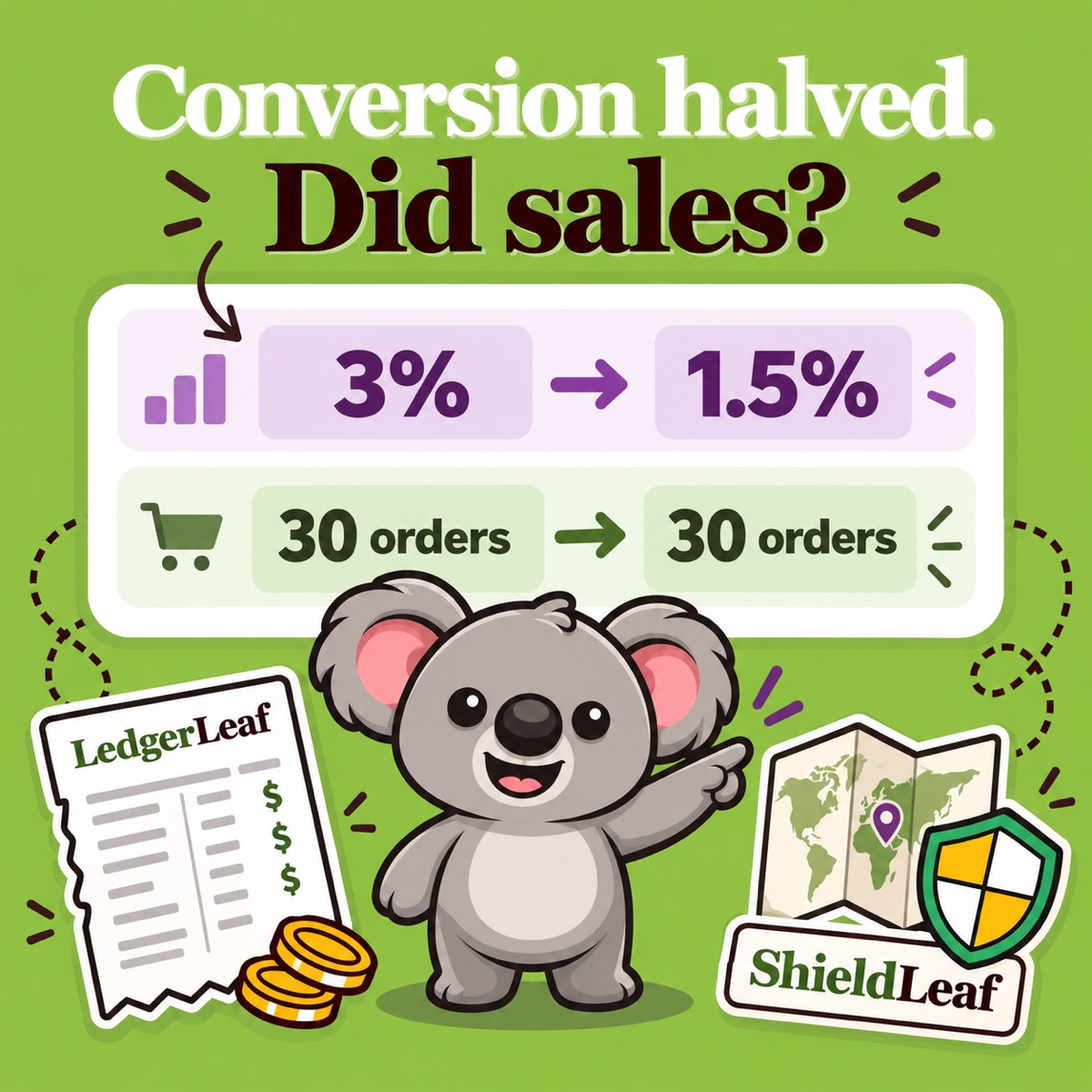
Ihre Shopify-Conversion-Rate kann plötzlich sinken, weil sich die Zusammensetzung des Traffics geändert hat, Sitzungen anders gemessen werden oder weniger Einkaufssitzungen mit einem Kauf enden. Prüfen Sie zuerst, was davon zutrifft, bevor Sie Produkte rabattieren oder Ihr Theme ersetzen. Eine niedrigere Prozentzahl verdient eine Untersuchung, bedeutet aber nicht automatisch weniger Umsatz.
Das Ziel ist eine Entscheidung, die sich auf Aufzeichnungen stützt. LedgerLeaf ermöglicht neben Shopifys Sitzungsberichten eine wiederholbare Prüfung der Verkäufe. Zeigen die Daten wiederkehrende unerwünschte Besuche aus einem Land, das Sie nicht bedienen, setzen Sie diese Erkenntnis mit ShieldLeaf in eine Onlineshop-Zugriffsregel um, die Sie vorab in der Vorschau prüfen können.
Leafys schnelle Antwort
Vergleichen Sie dieselben Berichtszeiträume und Filter, prüfen Sie Bestellungen und Umsatz in LedgerLeaf und grenzen Sie die Ursache auf eine Traffic-Quelle oder einen Schritt im Kaufprozess ein. Nutzen Sie ShieldLeaf, wenn das Ergebnis eine gezielte Länder-Zugriffsregel nahelegt.
1. Prüfen Sie, was die Prozentzahl misst
Shopifys Conversion-Rate für den Onlineshop berechnet sich aus Sitzungen mit einem Kauf geteilt durch die Gesamtzahl der Sitzungen. Sie entspricht nicht einfach der Gesamtzahl Ihrer Bestellungen geteilt durch Besuche. Ein Kunde kann während einer Sitzung mehrere Bestellungen aufgeben. Unterscheiden Sie deshalb Bestellungen von Sitzungen mit einem Kauf. Shopify erläutert diesen Unterschied in der Hilfe zu Kunden- und Sitzungszahlen.
Vergleichen Sie abgeschlossene Zeiträume mit ähnlicher Länge und einer vergleichbaren Verteilung der Wochentage. Verwenden Sie denselben Vertriebskanal und dieselben Berichtsfilter.
Beginnt die Veränderung um den 21.–23. September 2026, prüfen Sie Shopifys Update zur Sitzungsmessung. Es änderte die Sitzungszählung und schließt erkannte Bots in sitzungsbezogenen Berichten standardmäßig aus. Bestellungen und Umsatz waren davon nicht betroffen. Ermitteln Sie nach dieser Änderung eine vergleichbare Ausgangsbasis, bevor Sie die niedrigere Rate als Nachfragerückgang einordnen.
2. Stützen Sie die Diagnose auf LedgerLeaf-Verkaufsdaten
Öffnen Sie Sales (Verkäufe) in LedgerLeaf und wählen Sie unter Edit filters (Filter bearbeiten) den betroffenen Zeitraum. Prüfen Sie Total orders (Bestellungen insgesamt) und Total gross sales (Bruttoumsatz insgesamt) in der Verkaufsübersicht. Wiederholen Sie das für Ihren Vergleichszeitraum mit denselben Zahlungs- und Ländereinstellungen. Verwenden Sie für den Vergleich mit Shopifys Onlineshop-Conversion-Bericht die entsprechenden Bestellungen des Vertriebskanals Onlineshop.
Erstellen Sie einen kleinen Export mit Bestell-ID, Datum, Land, Währung und den benötigten Umsatzbeträgen. Speichern Sie die Auswahl als Column preset (Spaltenvorlage) und exportieren Sie für jeden Zeitraum eine XLSX- oder CSV-Datei. LedgerLeaf Free umfasst anpassbare Verkaufsexporte und gespeicherte Vorlagen. So können Sie bei der nächsten Untersuchung dieselbe Dateistruktur nutzen. Diese Bedienelemente sehen Sie auf der aktuellen LedgerLeaf-Produktseite.
Verwenden Sie Total orders für die Bestellzahl. Rows in preview (Zeilen in der Vorschau) zählt dagegen Exportzeilen und kann abweichen. Vergleichen Sie Beträge getrennt nach Währung.
Nehmen wir an, zwei vergleichbare Zeiträume zeigen folgende beispielhafte Ergebnisse. In diesem Beispiel führt jede Sitzung mit einem Kauf zu genau einer Bestellung.
| Kennzahl | Vorheriger Zeitraum | Betroffener Zeitraum |
|---|---|---|
| Shopify-Sitzungen | 1.000 | 2.000 |
| Shopify-Sitzungen mit Kauf | 30 | 30 |
| Shopify-Conversion-Rate | 3 % | 1,5 % |
| LedgerLeaf: Bestellungen insgesamt | 30 | 30 |
| LedgerLeaf: Bruttoumsatz insgesamt | 1.800 € | 1.800 € |
Die Prozentzahl hat sich halbiert, doch die erfassten Bestellungen und der Bruttoumsatz sind stabil geblieben. Untersuchen Sie die zusätzlichen Sitzungen, bevor Sie ein Angebot verändern, das weiterhin denselben Umsatz erzielt.
3. Setzen Sie ein unerwünschtes Ländermuster in eine ShieldLeaf-Regel um
Prüfen Sie in Shopifys Sitzungsberichten Land und Referrer der zusätzlichen Besuche. Verwenden Sie in beiden Zeiträumen dieselbe Einstellung für den Filter Menschliche oder Bot-Sitzung. Beziehen Sie Bots, soweit der Bericht es unterstützt, vorübergehend zur Untersuchung ein. Kehren Sie anschließend zur Vergleichsansicht zurück. Shopifys Leitfaden zur Bot-Filterung erläutert die zurückhaltende Klassifizierung.
Angenommen, die zusätzlichen 1.000 Sitzungen kommen wiederholt aus einem Land, das Sie nicht bedienen, ohne passende Kampagne oder Kaufaktivität. Vergewissern Sie sich, dass der Ausschluss dieses Landes zu Ihrer Marktentscheidung passt. Das Kundenland im Verkaufsexport und die geografische Zuordnung einer Sitzung sind unterschiedliche Hinweise. Behandeln Sie sie nicht als austauschbar.
Ein Berichtsfilter verändert den Zugang zum Onlineshop nicht. Setzen Sie Ihre Zugriffsentscheidung unter ShieldLeaf → Protection (Schutz) um:
- Aktivieren Sie die ShieldLeaf-App-Einbettung in Ihrem Shopify-Theme.
- Suchen Sie unter Blocked countries (Blockierte Länder) nach dem betreffenden Land und wählen Sie es aus.
- Wählen Sie unter Blocked visitor experience (Ansicht für blockierte Besucher) eine Seite für blockierte Zugriffe oder eine hilfreiche Weiterleitung.
- Prüfen Sie die Behandlung in einer privaten Vorschau und aktivieren Sie dann den Schutz.
Der ShieldLeaf-Free-Tarif umfasst ein aktiv blockiertes Land und die Vorschau. Damit lässt sich dieses Beispiel ohne monatliche App-Gebühr umsetzen. Pro bietet mehr Länderabdeckung und Aktivitätsprotokolle blockierter Besuche. Notieren Sie den Aktivierungszeitpunkt bei Ihren LedgerLeaf-Vergleichsdateien, damit die nächste Prüfung einen klaren Ausgangspunkt hat.
4. Wenn auch der Umsatz sank, finden Sie den veränderten Kaufschritt
Zeigt LedgerLeaf ebenfalls weniger Bestellungen, suchen Sie mit Shopifys Bericht Aufschlüsselung der Conversion-Rate nach der Veränderung. Werden weniger Artikel in den Warenkorb gelegt, prüfen Sie Landingpage, Angebot und Produktverfügbarkeit. Werden weniger Checkouts abgeschlossen, prüfen Sie Versandkosten, Zahlungsoptionen und den Checkout für Ihren Absatzmarkt.
Liegt das Problem bei der Verfügbarkeit und greifen Produkte auf denselben Bestand zu, bilden Sie diese Beziehung unter LedgerLeaf Pro → Inventory (Bestand) ab. Verwenden Sie eine Link SKU-Regel für Produkte mit gemeinsamem Bestand oder eine Bundle-Regel für eine übergeordnete SKU und ihre Komponenten. Wählen Sie die Berechnung passend zur Bestandsbeziehung und prüfen Sie die betroffenen Varianten. Der Bestandsbereich hält diese wiederkehrende Aufgabe innerhalb von Shopify, statt Sie jedes Produktangebot manuell aktualisieren zu lassen.
Machen Sie die nächste Prüfung wiederholbar
Nutzen Sie für den nächsten vergleichbaren Zeitraum dieselbe LedgerLeaf-Verkaufsvorlage und dieselben Shopify-Berichtseinstellungen. Prüfen Sie Bestellungen und Umsatz in den Märkten, die Sie bedienen. Kontrollieren Sie nach einer ShieldLeaf-Regel die Besucheransicht und prüfen Sie blockierte Aktivitäten, falls Ihr Tarif Protokolle umfasst. Ein blockierter Besuch kann weiterhin in Analytics erscheinen. Eine höhere Rate allein ist deshalb kein Erfolgskriterium.
LedgerLeaf hält Ihre Verkaufsdaten vergleichbar. ShieldLeaf setzt eine begründete Länderentscheidung in die Praxis um. Gemeinsam machen sie aus der gesunkenen Prozentzahl einen sinnvollen nächsten Schritt.