Ihre Shopify-Sitzungen steigen, die Conversion-Rate sinkt und die zusätzlichen Besuche kommen aus einem Land, das Sie nicht beliefern. Sie verbringen den Vormittag damit, Anzeigen oder Produktseiten zu hinterfragen, obwohl sich die Bestellungen aus Ihren Kundenmärkten nicht verändert haben. Diese verlorene Zeit ist der erste Preis für unerwünschten Länder-Traffic.
Bots, geteilte Links, breit angelegte Kampagnen, Reisende und VPNs können unerwartete Besuche erklären. Entscheidend ist, ob diese Besuche in Ihren Shop gehören. Mit ShieldLeaf machen Sie aus einem wiederkehrenden unerwünschten Ländermuster eine gezielte Zugriffsregel. Die Sperrseite oder Weiterleitung können Sie vorher in der Vorschau prüfen.
Prüfen Sie die Ursache vor der Länderauswahl
Beginnen Sie mit Shopifys Bericht Sitzungen nach Standort. Vergleichen Sie zwei ähnliche Zeiträume und ermitteln Sie das Land hinter dem Anstieg. Prüfen Sie anschließend Referrer, Zielseiten und Einkaufsaktivitäten in den passenden Berichten. Klären Sie diese vier Möglichkeiten, bevor Sie das Land in ShieldLeaf auswählen.
- Automatisierter Traffic. Suchmaschinen, Social-Media-Linkvorschauen und Überwachungsdienste erzeugen Besuche. Nutzen Sie in unterstützten Sitzungsberichten Shopifys Dimension Menschliche oder Bot-Sitzung. Die Einstufung ist zurückhaltend. Eine menschliche Sitzung garantiert daher keinen echten Käufer.
- Größere Marketingreichweite. Eine breite Kampagne oder ein internationaler Creator kann echtes Interesse wecken. Vergleichen Sie Quelle und UTM-Felder in den Berichten zur Marketingleistung mit Ihren aktiven Kampagnen.
- Ungenauer Standort. VPNs, Proxys und Reisende können nützliche Besucher anderswo erscheinen lassen. Shopifys Live-View-Leitfaden erklärt, warum manche nicht genau bestimmbaren US-Standorte in Kansas erscheinen. Ein Kartenpunkt allein ist eine schwache Grundlage für eine Länderregel.
- Echtes Interesse außerhalb Ihres Liefergebiets. Suchergebnisse und geteilte Links erreichen Menschen, die Sie nicht beliefern können. Wiederkehrende Besuche ohne nützliche Einkaufsaktivität können auch bei menschlichem Traffic eine Regel rechtfertigen.
Shopify hat die Sitzungsmessung im September 2026 geändert. Berücksichtigen Sie das bei Vergleichen über diesen Wechsel hinweg, bevor Sie eine Abweichung als neuen Traffic werten.
Machen Sie die Folgen der zusätzlichen Besuche sichtbar
Angenommen, ein italienischer Shop bedient Italien, Frankreich und Deutschland. In einer beispielhaften Woche führen 30 von 1.000 Sitzungen aus diesen Märkten zu einem abgeschlossenen Checkout. Weitere 1.000 Sitzungen kommen aus Brasilien, wo der Shop nicht verkauft. Keine davon führt zu einem abgeschlossenen Checkout.
| Traffic in diesem Beispiel | Sitzungen | Sitzungen mit abgeschlossenem Checkout | Conversion-Rate |
|---|---|---|---|
| Kundenmärkte | 1.000 | 30 | 3 % |
| Brasilien | 1.000 | 0 | 0 % |
| Zusammen | 2.000 | 30 | 1,5 % |
Die Gesamtquote lässt guten Kunden-Traffic schwächer aussehen. Sie könnten Zeit in Produktseiten investieren, die bereits funktionieren. Wenn Sie die Quellen geprüft und bestätigt haben, dass der brasilianische Traffic dauerhaft unerwünscht ist, wählen Sie Brasilien für Ihre erste ShieldLeaf-Regel.
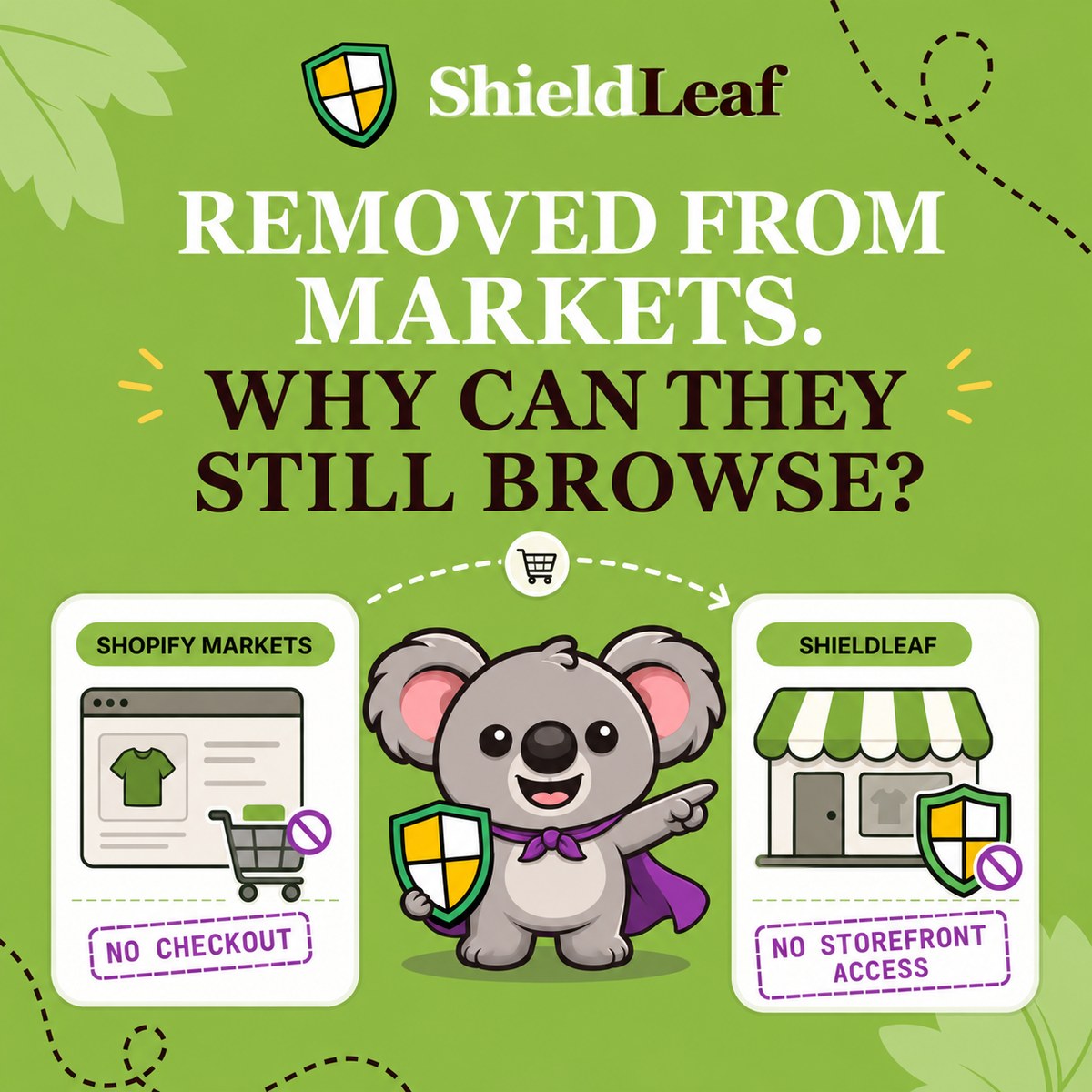
Shopifys Berichtsfilter machen den Unterschied sichtbar, regeln aber keine Zugriffe. Auch Markets lässt eine Lücke. Shopifys Dokumentation zur Ersatzregion bestätigt, dass Besucher außerhalb aktiver Märkte weiterhin Produkte ansehen können, ohne einen Kauf abschließen zu können. Verkaufsbeschränkungen lösen das Zugriffsproblem nicht.
Setzen Sie das Ergebnis in ShieldLeaf um
- Aktivieren Sie die ShieldLeaf-App-Einbettung im veröffentlichten Shopify-Theme. Die normale Einrichtung erfordert keine Änderungen am Theme-Code.
- Öffnen Sie Protection und suchen Sie unter Available countries nach Brasilien oder BR. Wählen Sie das Land aus. Prüfen Sie, dass unter Selected countries nur Brasilien steht. Italien, Frankreich und Deutschland bleiben zugänglich.
- Wählen Sie unter Blocked visitor experience die gewünschte Darstellung. Eine Sperrseite passt hier, weil der Shop kein alternatives Ziel für Brasilien hat. Ein Hinweis wie „Dieser Shop ist in Ihrer Region nicht verfügbar“ erklärt die Situation, bevor Besucher stöbern und einen nicht verfügbaren Checkout erreichen.
- Haben Sie stattdessen ein hilfreiches regionales Ziel, tragen Sie es unter Redirect URL ein. Prüfen Sie, dass es Besucher nicht zum gesperrten Shop zurückschickt.
- Prüfen Sie die gewählte Darstellung in der Vorschau und schalten Sie den Schutz ein. Kontrollieren Sie auch den normalen Zugriff aus Ihren Kundenmärkten.
Jetzt können Sie die Länderauswahl und das Besuchererlebnis direkt in Shopify verwalten. Sie müssen weder laufend Markteinstellungen ändern noch individuellen Theme-Code von einem Entwickler pflegen lassen.
Prüfen Sie die Regel statt auf ein perfektes Diagramm zu warten
Mit Pro sehen Sie anhand der jüngsten blockierten Besuche, ob ShieldLeaf das gewünschte Land erfasst. Vergleichen Sie diese Hinweise mit späteren Shopify-Berichten und prüfen Sie, dass wertvolle Märkte zugänglich bleiben. Bestehende Sitzungen bleiben in historischen Berichten. Ein VPN kann den IP-basierten Standort ändern. Beurteilen Sie den Erfolg anhand der Regel, statt das Verschwinden jedes Kartenpunkts zu erwarten.
Wählen Sie den passenden Tarif für dieses Problem
ShieldLeaf Free deckt dieses Beispiel mit einem Land ab, einschließlich Sperrseite, Weiterleitung und Vorschau. Pro kostet 5,90 US-Dollar pro Monat und umfasst unbegrenzt viele Länder, Gruppen, Voreinstellungen und Protokolle blockierter Besuche.
Bei Blocky ist dieser Ablauf bei monatlicher Abrechnung teurer. Basic-Länderblocking kostet 9,99 US-Dollar. Weiterleitungen sind im Advanced-Tarif für 16,99 US-Dollar aufgeführt. Der kostenlose Tarif ist auf Entwicklungs- und Partnershops beschränkt. ShieldLeaf bietet einem aktiven Verkaufsshop eine erste kostenlose Regel und mehr Länderabdeckung zu einem niedrigeren Monatspreis. Preise geprüft am 8. Oktober 2026.
Starten Sie mit ShieldLeaf Free und prüfen Sie eine Regel für das Land hinter Ihrem unerwünschten Traffic in der Vorschau.