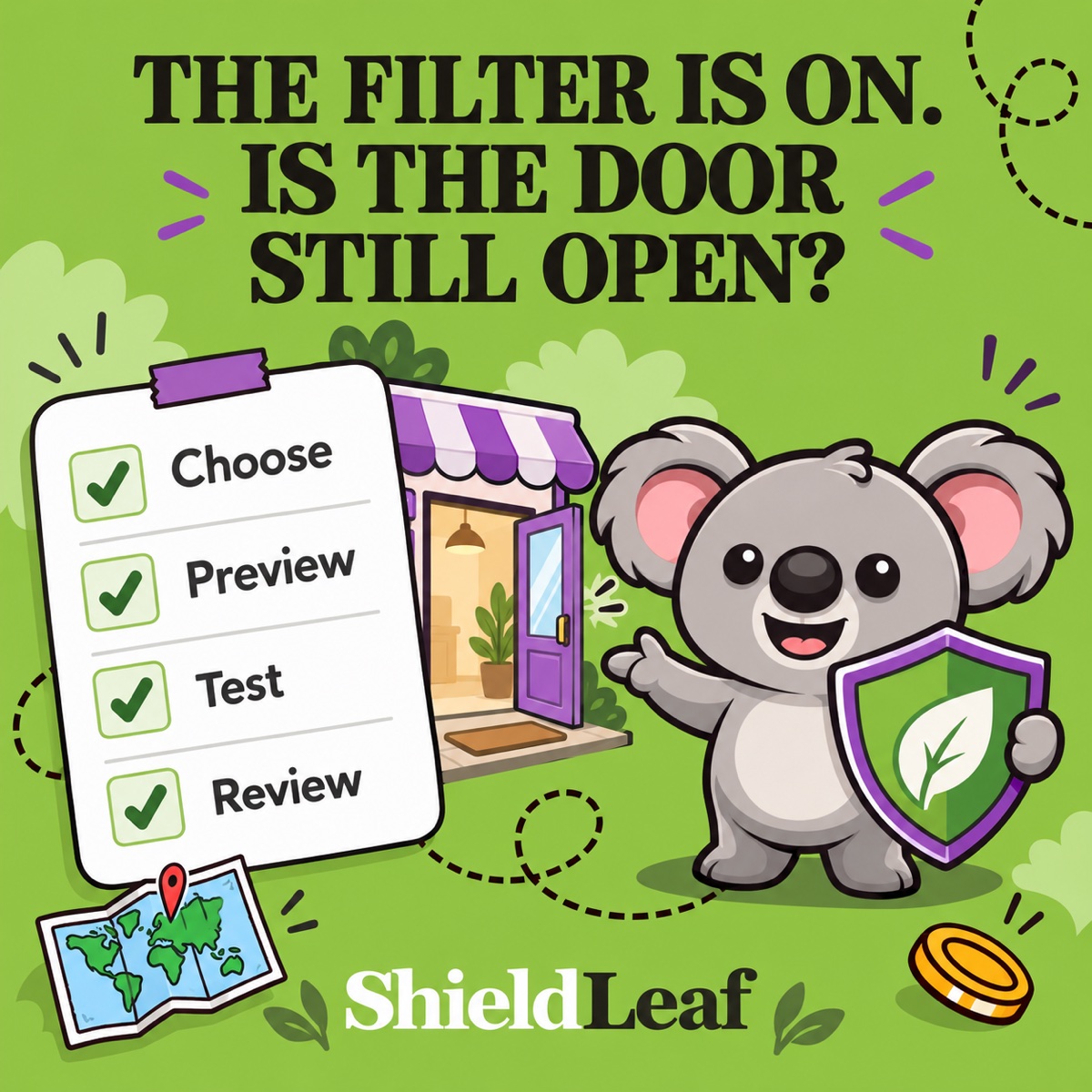
Prüfen Sie den Traffic, legen Sie die Ländergrenze fest, sehen Sie sich die Besucheransicht in der Vorschau an und testen Sie anschließend gesperrte und erlaubte Zugriffe. Mit dieser Reihenfolge schützen Sie einen Shopify-Onlineshop vor unerwünschtem regionalem Traffic, ohne ihn versehentlich für Kunden zu schließen.
Wenn Ihre Berichte übersichtlicher aussehen, dieselben unerwünschten Besucher aber weiterhin stöbern können, ist die Berichtsprüfung abgeschlossen und die Zugriffsentscheidung noch offen. Diese Checkliste führt Sie mit ShieldLeaf von einem ausgewählten Land zu einer getesteten Shop-Regel, die Sie regelmäßig überprüfen können.
1. Halten Sie den Grund für die Regel fest
Vergleichen Sie vor der Länderauswahl einen aktuellen Zeitraum mit einem ähnlichen früheren Zeitraum. Prüfen Sie Sitzungen nach Land, Verweisquellen, Kampagnenänderungen, Bestellungen und Kundenanfragen. Notieren Sie das Muster, das Sie angehen möchten, und die Länder, für die Ihr Shop offen bleiben muss.
Ein italienischer Shop, der Italien, Frankreich und Deutschland bedient, könnte beispielsweise wiederkehrende unerwünschte Besuche aus Peru feststellen, ohne passende Kampagne oder Kundennachfrage. Entscheidet sich der Händler dafür, diesen Traffic einzuschränken, wird Peru zur ersten Auswahl in ShieldLeaf. Die drei Kundenländer bleiben offen. Das ist eine beispielhafte geschäftliche Entscheidung; ein unbekanntes Land allein beweist keine Bot-Aktivität.
Prüfung abgeschlossen: Sie können die Länderauswahl begründen und einen Kundenstandort nennen, der unbeeinträchtigt bleiben muss.
2. Behalten Sie Shopifys Schutz und Berichtsprüfungen bei
Shopifys integrierter Schutz umfasst Cloudflare-Dienste und hCaptcha. Vergewissern Sie sich, dass hCaptcha aktiv ist, und halten Sie Theme und Apps aktuell. Die Länderzugriffskontrolle ergänzt diesen Schutz.
Prüfen Sie außerdem, sofern verfügbar, die Berichtseinstellung Menschliche oder Bot-Sitzung. Shopifys Statistik-Update vom September 2026 schließt erkannte Bot-Sitzungen standardmäßig aus sitzungsbezogenen Berichten aus. Notieren Sie beim Vergleich von Zeiträumen den Filter, damit eine Berichtsänderung nicht wie ein Schutzergebnis wirkt.
Ein Berichtsfilter ändert die angezeigten Zahlen. Ihre ShieldLeaf-Länderregel bestimmt, welche Shop-Ansicht der passende regionale Traffic erhält. Behalten Sie beide Prüfungen auf der Liste.
Prüfung abgeschlossen: Ihr Traffic-Vergleich verwendet einheitliche Filter, und Sie haben weiterhin eine ausdrückliche Zugriffsentscheidung umzusetzen.
3. Setzen Sie die Entscheidung in ShieldLeaf um
Öffnen Sie Protection (Schutz) in ShieldLeaf. Suchen Sie unter Available countries (Verfügbare Länder) nach Name oder Ländercode und prüfen Sie vor der Aktivierung des Schutzes Selected countries (Ausgewählte Länder).
Wählen Sie im Beispiel Peru oder PE. Prüfen Sie, dass Italien, Frankreich und Deutschland unmarkiert bleiben. Mit einem Land lässt sich das erste Ergebnis leichter beurteilen; weitere Länder können folgen, sobald die Regel wie vorgesehen funktioniert.
Die ShieldLeaf-Produktseite zeigt Länderauswahl, Umgang mit gesperrten Besuchern und private Vorschau in einem gemeinsamen Ablauf. So bleibt die Begründung für die Einschränkung nah an der Regel, die sie umsetzt.
Prüfung abgeschlossen: Die ausgewählten Länder entsprechen Ihrer notierten Entscheidung; die Kundenländer bleiben offen.
4. Legen Sie die Ansicht für gesperrte Besucher fest
Wählen Sie unter Blocked visitor experience (Ansicht für blockierte Besucher) eine Sperrseite oder Weiterleitung.
Geben Sie für eine Sperrseite unter Blocked message (Sperrnachricht) eine kurze, sachliche Erklärung ein. „Der Zugriff auf diesen Shop ist aus Ihrer Region nicht verfügbar“ ist klarer, als jeden Besucher als Bot zu bezeichnen. Nennen Sie einen Kontakt zum Support, wenn echte Kunden wegen des Zugriffs nachfragen können sollen.
Tragen Sie für eine Weiterleitung eine hilfreiche Redirect URL (Weiterleitungs-URL) ein, etwa die eines regionalen Vertriebspartners. Prüfen Sie, dass sich das Ziel öffnet und den Besucher nicht zur selben Einschränkung zurückführt.
Prüfung abgeschlossen: Das ShieldLeaf-Ergebnis erklärt, was passiert ist, oder bietet ein hilfreiches nächstes Ziel.
5. Prüfen Sie die Vorschau vor der Aktivierung
Lassen Sie den Schutz ausgeschaltet, während Sie die private ShieldLeaf-Vorschau prüfen. Sehen Sie sich die gewählte Ansicht am Computer und auf dem Smartphone an. Lesen Sie die vollständige Nachricht, prüfen Sie alle Kontaktdaten und folgen Sie der Weiterleitung, falls Sie diesen Modus gewählt haben.
Leafys Tipp
Halten Sie neben Ihrer ShieldLeaf-Regel eine Notiz mit vier Zeilen bereit: ausgewähltes Land, Grund, Besucheransicht und erlaubtes Kundenland. Nutzen Sie dieselbe Notiz für Vorschau, Aktivierung und nächste Prüfung.
Prüfung abgeschlossen: Die private Vorschau zeigt die Ansicht, die Sie veröffentlichen möchten.
6. Testen Sie die aktive Regel von beiden Seiten
Aktivieren Sie die ShieldLeaf-App-Einbettung in Ihrem veröffentlichten Theme und speichern Sie. Aktivieren Sie anschließend den Schutz für das ausgewählte Land. Shopifys Anleitung zu App-Einbettungen erklärt, wo Sie Einbettungen aktivieren; prüfen Sie bei Theme-Überschreibungen den betreffenden Markt.
Nutzen Sie für Live-Tests die normale Shop-URL. Eine vertrauenswürdige Testperson oder geeignete Testverbindung in Peru sollte die gewählte Sperransicht erhalten. Eine erlaubte Verbindung sollte die Startseite und einen direkten Produktlink erreichen, stöbern und einen Artikel in den Warenkorb legen können. Prüfen Sie Computer und Smartphone.
Die Länderauswahl im Shop zu ändern, verlagert Ihre Verbindung nicht. Prüfen Sie bei einem überraschenden Ergebnis das erkannte IP-Land. Prüfen Sie Versand und Kaufberechtigung im Checkout separat in Shopify.
Prüfung abgeschlossen: Passender Traffic erhält das ShieldLeaf-Ergebnis, und Kunden können weiterhin normal stöbern.
7. Prüfen Sie die Regel nach der Aktivierung erneut
Speichern Sie das Aktivierungsdatum mit Ihrer Notiz. Vergleichen Sie den Traffic mit denselben Berichtsfiltern, prüfen Sie Kundenanfragen und wiederholen Sie die betroffenen Zugriffstests nach Änderungen an Ländern, Besucheransicht oder veröffentlichtem Theme. Nutzen Sie mit ShieldLeaf Pro die Protokolle gesperrter Besuche zusätzlich zu diesen Prüfungen.
Beurteilen Sie den Erfolg anhand der konfigurierten Besucheransicht und des weiterhin möglichen Kundenzugriffs, statt zu erwarten, dass jede Länderzeile aus den Statistiken verschwindet. Damit haben Sie ein konkretes Ergebnis, das Sie beibehalten können.
ShieldLeafs Free-Tarif umfasst ein aktiv gesperrtes Land, Sperrseite oder Weiterleitung und Vorschau. Pro ergänzt unbegrenzt viele Länder, Gruppen und Voreinstellungen sowie Protokolle gesperrter Besuche. Sie können diese Checkliste für das erste Land mit Free durchgehen und den Schutz erweitern, wenn Ihre Erkenntnisse dafür sprechen.
Prüfung abgeschlossen: Sie haben eine dokumentierte, in der Vorschau geprüfte und getestete ShieldLeaf-Regel und einen klaren Grund, sie beizubehalten. ShieldLeaf macht aus dem Traffic-Muster, das den Anstoß zur Checkliste gab, eine Ländergrenze, die Sie verwalten können.