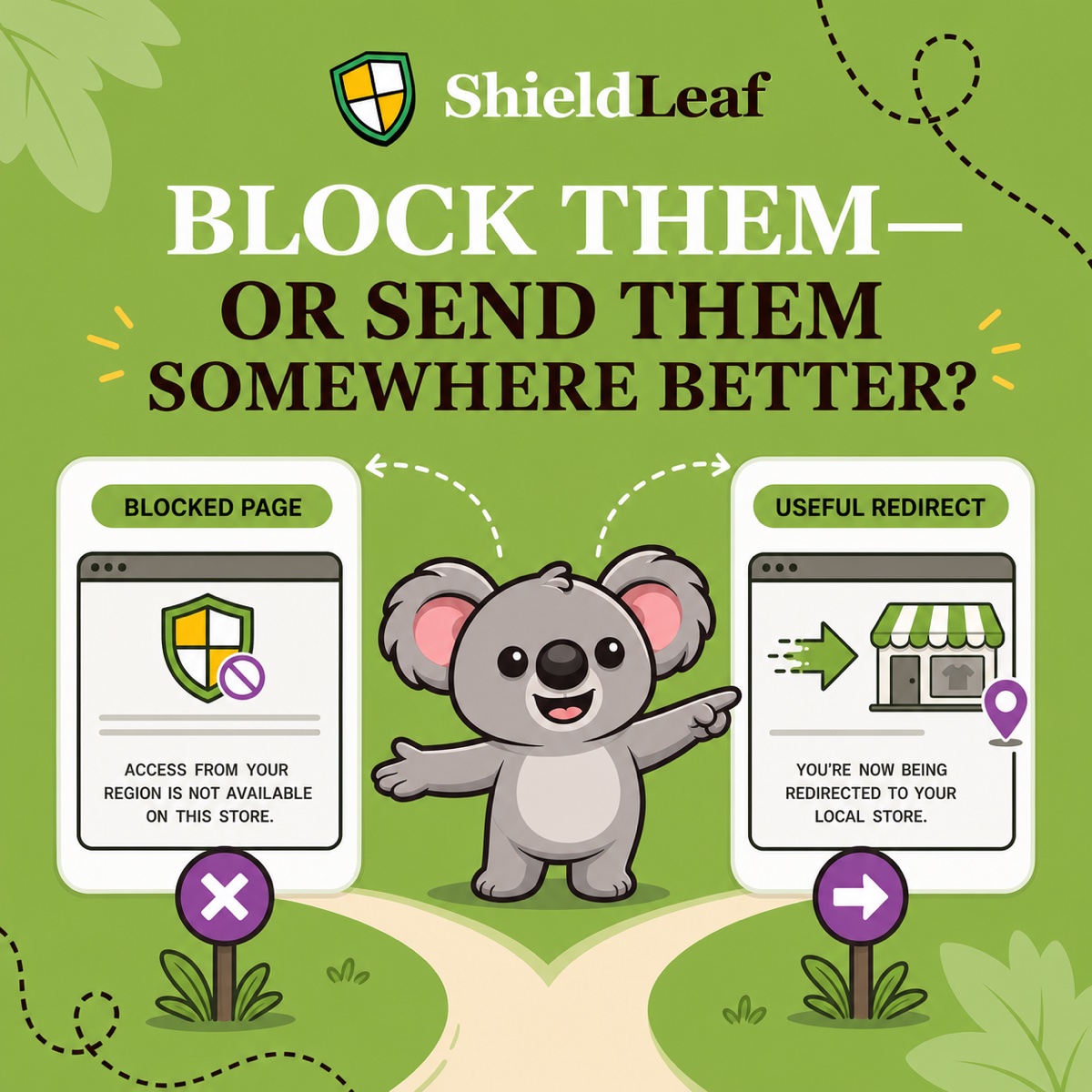
Besucher aus einem Land, das Sie nicht beliefern, landen immer wieder in Ihrem Shopify-Shop. Manche fragen nach einer Lieferung, die Sie nicht anbieten. Andere verlassen den Shop, ohne den regionalen Händler zu finden, bei dem sie bestellen könnten. Eine Länderregel sollte solche vermeidbaren Supportanfragen reduzieren und Kaufinteressenten zum passenden Anbieter führen.
Wählen Sie in ShieldLeaf eine Sperrseite, wenn es kein sinnvolles Ziel gibt. Wählen Sie eine Weiterleitung, wenn ein regionaler Shop, ein autorisierter Vertriebspartner oder eine Informationsseite weiterhilft. Beide Varianten lassen sich vor der Aktivierung in der Vorschau prüfen.
Warum Shopifys native Weiterleitung nicht ausreicht
Shopifys automatische Storefront-Weiterleitung zeigt Besuchern die passende Marktversion, etwa eine andere Währung oder regionale Domain. Sie bietet jedoch nicht ShieldLeafs gemeinsamen Ablauf für gesperrte Länder, Zugangsnachricht und externes Weiterleitungsziel.
Ein kanadischer Besucher Ihres US-Shops braucht beispielsweise einen unabhängigen kanadischen Vertriebspartner statt einer anderen Währung im selben Shop. Die native Marktanpassung allein löst diese Übergabe nicht.
Ein Theme-Skript verursacht zusätzlichen Pflegeaufwand, wenn sich das Theme ändert. ShieldLeaf bündelt Länderauswahl und Reaktion des Shops im Shopify-Adminbereich. Die Einrichtung erfolgt über ein App-Embed, ohne Änderungen am Theme-Code. So lässt sich die Reaktion leichter anpassen, wenn sich Ihre Vertriebswege ändern.
Die passende Reaktion wählen
| Was der Besucher braucht | Auswahl in ShieldLeaf | Nutzen |
|---|---|---|
| Ihr Shop bedient das Land nicht und es gibt keine Alternative | Sperrseite | Erklärt die Einschränkung vor der nächsten Lieferanfrage |
| Ein regionaler Shop bedient das Land | Weiterleitung zu diesem Shop | Führt zu Produkten, die der Besucher tatsächlich bestellen kann |
| Ein autorisierter Vertriebspartner betreut das Land | Weiterleitung zu dessen passender Seite | Führt Kaufinteressenten zum lieferfähigen Händler |
| Wiederkehrender unerwünschter Traffic hat kein sinnvolles Ziel | Sperrseite | Setzt die Ländergrenze durch, ohne diesen Traffic weiterzuleiten |
| Das Ziel wurde noch nicht geprüft | Vorerst eine Sperrseite | Vermeidet kaputte oder irreführende Wege |
Leiten Sie nicht nur weiter, um keine Sperre zu zeigen. Leiten Sie weiter, weil das Ziel für diesen Besucher besser ist.
Eine Sperrseite für ein Land einrichten
Angenommen, Ihr US-Shop liefert nicht nach Kanada und hat dort noch keinen Händler. Kunden aus den USA und Großbritannien sollen weiterhin normal einkaufen können.
- Öffnen Sie in ShieldLeaf den Bereich Protection. Suchen Sie unter Blocked countries nach Kanada und fügen Sie es hinzu. Prüfen Sie, dass unter Selected countries nur Kanada steht.
- Wählen Sie unter Blocked visitor experience die Option Show a blocked-access page.
- Tragen Sie unter Blocked message eine kurze Nachricht ein, etwa „Dieser Shop liefert nicht nach Kanada. Derzeit haben wir keinen kanadischen Händler.“
- Speichern Sie die Einstellungen und prüfen Sie die Nachricht über die private Vorschau, bevor Sie den Schutz aktivieren. Schließen Sie die Einrichtung des Shopify-App-Embeds ab und schalten Sie den Schutz ein.
Die Nachricht beantwortet die Lieferfrage direkt. Versprechen Sie keine künftige Verfügbarkeit ohne geplanten Start. Nennen Sie einen Supportkontakt nur, wenn Ihr Team helfen kann.
Bei einem neuen Vertriebspartner zur Weiterleitung wechseln
Nun gewinnen Sie einen kanadischen Vertriebspartner. Die Sperrseite würde jetzt eine echte Kaufmöglichkeit verbergen.
Lassen Sie im selben ShieldLeaf-Bereich Kanada ausgewählt, wechseln Sie zur Weiterleitung und tragen Sie unter Redirect URL die kanadische Zielseite des Partners ein. Speichern Sie und prüfen Sie die neue Besuchererfahrung in der Vorschau, bevor Sie sie live übernehmen. Die Länderauswahl bleibt gleich. Nur das Ziel ändert sich.
Wählen Sie eine Seite, die Bestellung und Lieferung in Kanada erklärt. Muss der Besucher auf einer allgemeinen Partner-Startseite erst nach Ihrer Marke suchen, wird die Übergabe unnötig schwierig. Verweisen Sie weder auf den geschützten Shop noch auf ein Ziel, das automatisch dorthin zurückführt.
Leafys Prüfung vor der Aktivierung
Öffnen Sie das Ziel in einem privaten Browserfenster und auf dem Smartphone. Prüfen Sie, ob es ohne Anmeldung lädt und die erwarteten Produkte und Liefermöglichkeiten bietet. Kontrollieren Sie anschließend die aktive Regel über eine Verbindung aus Kanada. Besucher aus den USA und Großbritannien müssen den ursprünglichen Shop weiterhin aufrufen können.
Die Kosten passend zur Aufgabe halten
ShieldLeaf Free umfasst ein aktives Land, beide Optionen zur Auswahl und die Vorschau. Beide Phasen des Kanada-Beispiels passen in diesen Tarif. Sie können kostenlos beginnen und später von der Nachricht zur Weiterleitung wechseln, ohne dafür einen höheren Tarif zu brauchen.
Im Vergleich beschränkt Blockys App-Eintrag den kostenlosen Tarif auf Entwicklungs- und Partnershops. Basic kostet 9,99 US-Dollar monatlich. Länderweiterleitungen stehen beim Tarif Advanced für 16,99 US-Dollar monatlich. Nur für die Weiterleitung eines Landes ist das eine unnötige Ausgabe, wenn ShieldLeaf Free diese Aufgabe abdeckt.
Für mehr Länder kostet ShieldLeaf Pro 5,90 US-Dollar monatlich. Hinzu kommen unbegrenzt viele Länder, Gruppen, Voreinstellungen und Aktivitätsprotokolle blockierter Besuche. Eine siebentägige kostenlose Testphase ist enthalten. Wählen Sie den benötigten Umfang, statt für diese eine Funktion ein größeres Schutzpaket zu bezahlen.
Länderregeln verwenden den IP-Standort, der vom tatsächlichen Aufenthaltsort abweichen kann. Prüfen Sie die Besuchererfahrung, statt die Ländererkennung als Identitätsnachweis zu behandeln.
Richten Sie Ihre erste ShieldLeaf-Länderregel kostenlos ein.