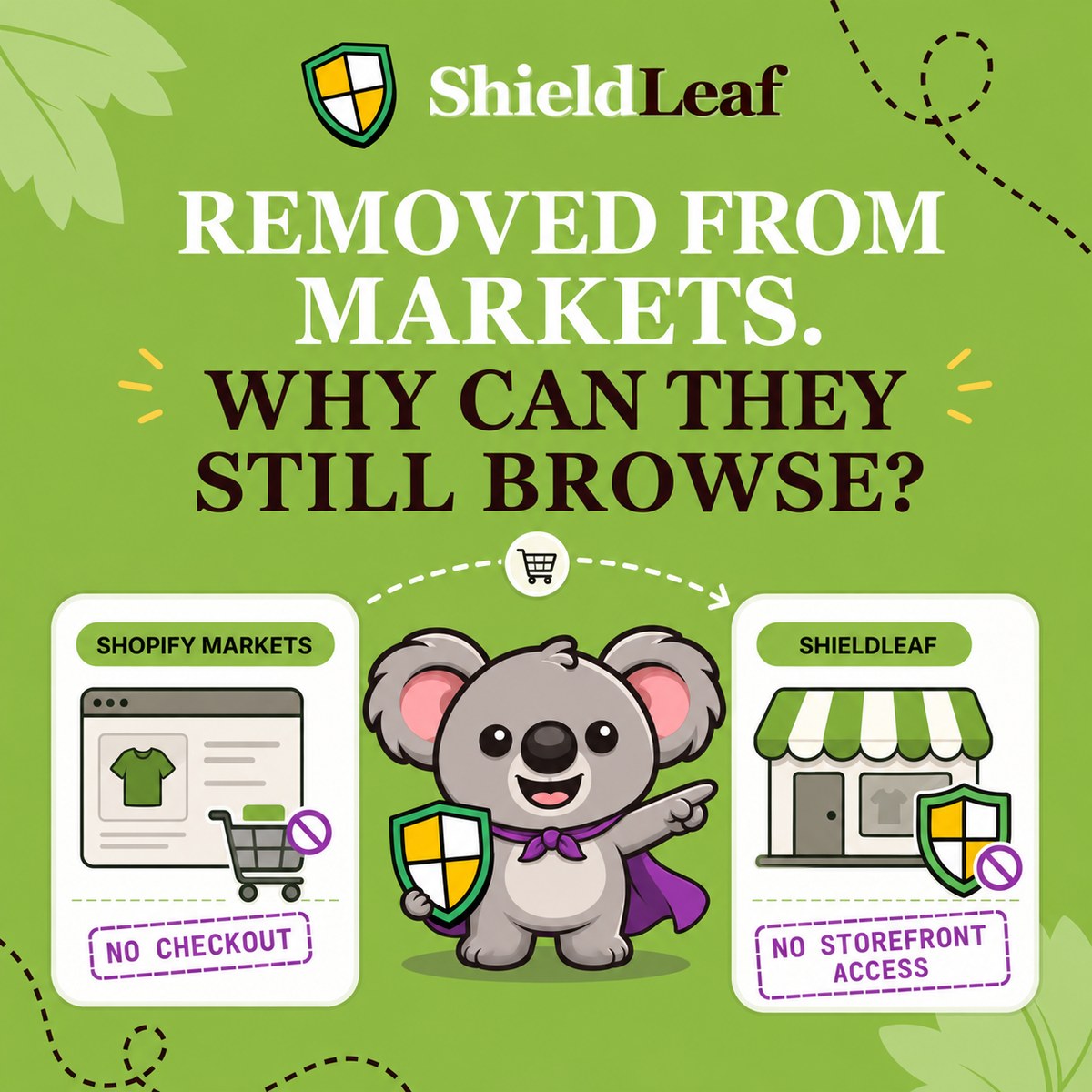
Sie entfernen ein Land aus Ihren Verkaufsregionen, doch die Besuche aus diesem Land gehen weiter. Nun verbringen Sie Zeit damit, Traffic zu untersuchen, aus dem keine Bestellungen werden können, und fragen sich, ob Ihr Shop ein Conversion-Problem hat. Änderungen an Shopify Markets lösen das nicht, denn eine Kaufbeschränkung lässt Besucher weiterhin im Shop stöbern.
Leafys Kurzantwort
Um den Shopify-Shop für Besuche aus einem Land zu sperren, aktivieren Sie das App-Embed von ShieldLeaf, wählen das Land unter Protection und legen eine Sperrseite oder Weiterleitung fest. Prüfen Sie das Ergebnis in der Vorschau, bevor Sie den Schutz einschalten. Ein gesperrter Checkout bedeutet keinen gesperrten Shop-Zugriff.
Warum Shopify Markets den Shop-Zugriff nicht sperrt
Shopify Markets steuert, wo Sie verkaufen. Die Shopify-Dokumentation zur Backup-Region bestätigt, dass Besucher außerhalb Ihrer aktiven Märkte weiterhin Produkte ansehen können, auch wenn sie keinen Kauf abschließen können.
Darin liegt die Schwäche der nativen Einstellungen für diese Aufgabe. Wenn Sie einen Markt oder ein Versandziel entfernen, bleibt der Shop für den unerwünschten Länder-Traffic erreichbar. Wiederholte Änderungen verursachen Arbeit, ohne das Zugriffsproblem zu lösen.
ShieldLeaf bietet eine separate Länderregel für den Shop-Zugriff. Damit steuern Sie unerwünschte regionale Besuche, ohne Ihre Verkaufsmärkte neu einzurichten oder Theme-Code zu bearbeiten.
Eine Länderregel in ShieldLeaf einrichten
Angenommen, Ihr Shop sitzt in Italien und verkauft nach Italien, Frankreich und Deutschland. Sie haben wiederkehrende unerwünschte Besuche aus Brasilien festgestellt und möchten diesen Traffic blockieren. Beschränken Sie die erste Regel auf das Land, aus dem diese Besuche kommen.
- Installieren Sie ShieldLeaf und aktivieren Sie das Shopify-App-Embed im veröffentlichten Theme. Die normale Einrichtung erfordert keine Änderungen am Theme-Code.
- Öffnen Sie Protection. Suchen Sie unter Available countries nach Brasilien oder dem Ländercode BR und wählen Sie es aus.
- Prüfen Sie Selected countries. Für dieses Beispiel sollte nur Brasilien ausgewählt sein. Lassen Sie Italien, Frankreich und Deutschland unmarkiert, damit Ihre Kundenmärkte erreichbar bleiben.
- Wählen Sie unter Blocked visitor experience eine Sperrseite oder eine Weiterleitung.
- Prüfen Sie das Ergebnis in der Vorschau, bevor Sie den Schutz einschalten.
Mit nur einem ausgewählten Land lässt sich die erste Regel leicht prüfen. Sie sehen genau, welche Besuche sie betrifft, statt eine ganze Region zu sperren und anschließend herausfinden zu müssen, warum ein Kunde keinen Zugriff mehr hat.
Blockierten Besuchern einen klaren nächsten Schritt geben
Wählen Sie für dieses Beispiel eine Sperrseite, wenn Sie in Brasilien kein sinnvolles alternatives Ziel anbieten können. Schreiben Sie unter Blocked message eine kurze Nachricht wie „Der Zugriff auf diesen Shop ist aus Ihrer Region nicht verfügbar.“ Ergänzen Sie gegebenenfalls einen Kontakt zum Support. Der Besucher erhält eine Erklärung, statt erst nach dem Stöbern am Checkout auf die Einschränkung zu stoßen.
Eine Weiterleitung passt, wenn ein regionaler Shop, ein Vertriebspartner oder eine Informationsseite dem Besucher weiterhelfen kann. Tragen Sie die Adresse unter Redirect URL ein und prüfen Sie, ob das Ziel direkt zurück zum gesperrten Shop führt. Das würde eine Schleife erzeugen.
Beide Möglichkeiten sind in ShieldLeaf Free enthalten. Sie können für Ihre erste Länderregel das passende Besuchererlebnis wählen, ohne für die Weiterleitung bezahlen zu müssen.
Die Regel in der Vorschau prüfen
Mit der privaten Vorschau von ShieldLeaf prüfen Sie die Sperre am Computer und auf dem Smartphone, bevor sie echte Besucher betrifft. Lesen Sie die Nachricht aus Kundensicht und folgen Sie der Weiterleitung, falls Sie diese gewählt haben.
Prüfen Sie nach dem Einschalten des Schutzes die erwarteten Ergebnisse.
| Zu prüfender Besuch | Erwartetes Ergebnis in diesem Beispiel |
|---|---|
| Besuch mit Standort Brasilien | Sperrseite von ShieldLeaf oder gewählte Weiterleitung |
| Besuch mit Standort Italien, Frankreich oder Deutschland | Normaler Shop-Zugriff |
| Ziel der Weiterleitung | Öffnet sich ohne Rückleitung zum gesperrten Shop |
Stellen Sie sicher, dass das App-Embed im veröffentlichten Theme aktiviert ist. Mit Pro können Sie die jüngsten blockierten Besuche prüfen und sehen, ob die Regel das vorgesehene Land erfasst. Diese Aufzeichnungen zeigen das Verhalten der Regel, statt Sie anhand von Verkaufszahlen raten zu lassen.
Länderregeln nutzen den IP-basierten Standort. Ein VPN kann deshalb das Land verändern, aus dem ein Besuch zu kommen scheint. Prüfen Sie bei einem unerwarteten Ergebnis den erkannten Standort. Beurteilen Sie die Regel anhand der bearbeiteten Besuche und erwarten Sie nicht, dass alte Analytics-Einträge verschwinden.
Passende Abdeckung zu einem vernünftigen Preis
ShieldLeaf Free umfasst ein aktiv blockiertes Land. Pro kostet 5,90 US-Dollar pro Monat und bietet unbegrenzte Länder, Ländergruppen und Voreinstellungen sowie Protokolle blockierter Besuche. Die Testphase dauert sieben Tage.
Zum Vergleich kostet die Ländersperre im Basic-Tarif von Blocky Fraud Filter IP Blocker 9,99 US-Dollar pro Monat. Der kostenlose Tarif ist auf Entwicklungs- und Partnershops beschränkt. Länderweiterleitungen werden im Advanced-Tarif für 16,99 US-Dollar aufgeführt. Bei monatlicher Abrechnung ist dieser Weg für den beschriebenen Ablauf mit Sperre oder Weiterleitung teurer. Preise geprüft am 1. Oktober 2026.
Für das Beispiel mit einem Land können Sie mit ShieldLeaf Free starten und Ihre erste Regel in der Vorschau prüfen. Sie erhalten die Zugriffskontrolle, die Markets fehlt, mit einer einfachen Einrichtung, die Sie selbst verwalten können.