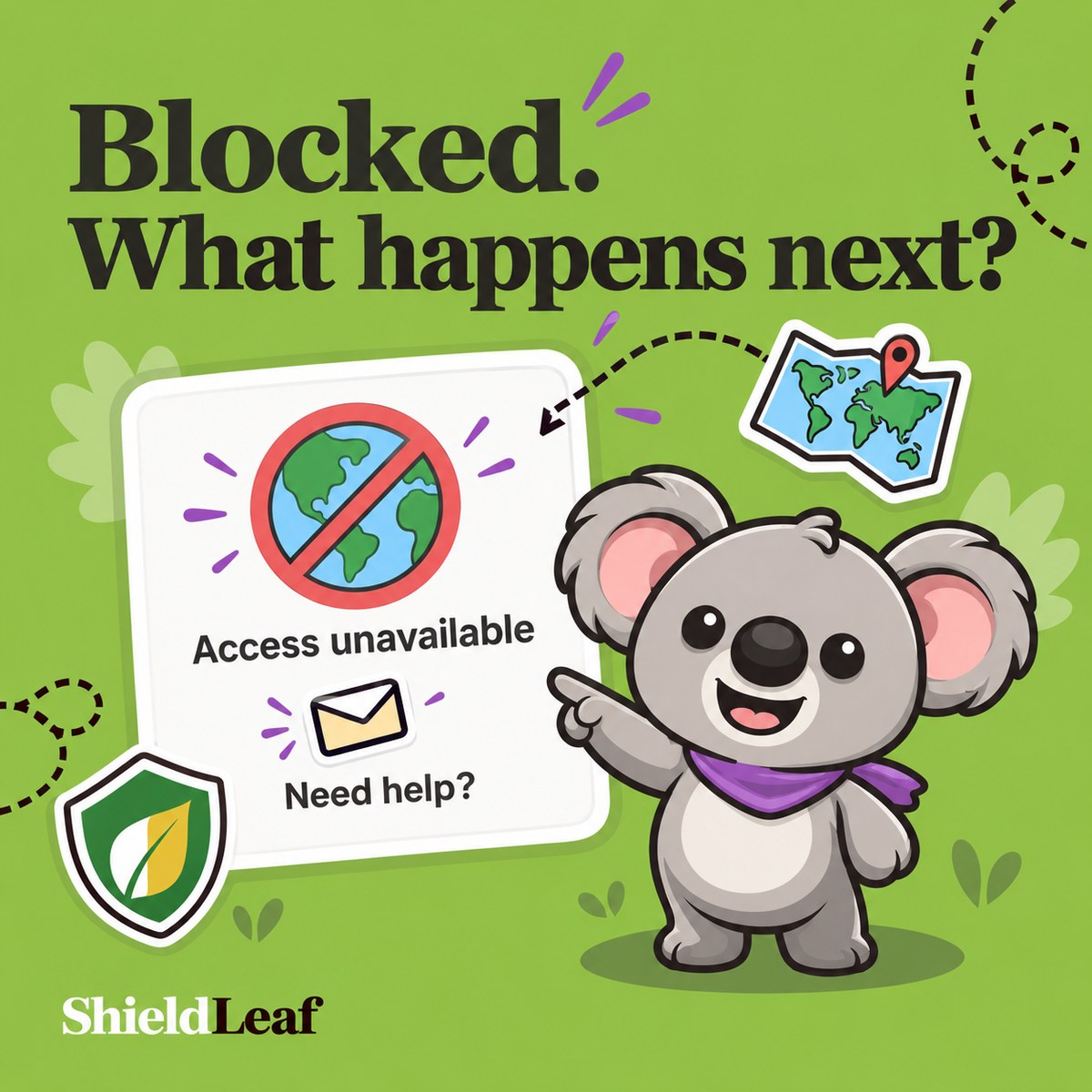
Besucher, deren Zugriff wegen einer Ländersperre blockiert wird, sollten eine kurze Erklärung der Einschränkung sehen und, wenn es sinnvoll ist, eine Kontaktmöglichkeit oder eine hilfreiche Alternative finden. Die Nachricht sollte die Entscheidung verständlich machen, ohne den Besuchern ein Fehlverhalten vorzuwerfen.
Stellen Sie sich vor, ein Kunde folgt einem Produktlink und landet auf einer Seite, auf der nur „Zugriff verweigert“ steht. Er weiß nicht, ob Ihr Shop defekt ist, sein Konto ein Problem hat oder sein Standort außerhalb Ihrer Zugriffsregel liegt. Die Ländersperre mag beabsichtigt sein, doch die Erklärung braucht noch Arbeit.
ShieldLeaf gibt Ihnen die Kontrolle über diesen Moment. Mit Blocked visitor experience (Ansicht für blockierte Besucher) wählen Sie eine Sperrseite oder eine Weiterleitung und prüfen das Ergebnis anschließend in einer privaten Vorschau. Der Zusammenhang ist einfach: ShieldLeaf legt die Ländergrenze fest und lässt Sie erklären, was dort passiert.
Schreiben Sie für jemanden, der Ihren Shop besuchen wollte
Konzentrieren Sie die Sperrnachricht auf drei Fragen.
- Was ist passiert? Aus der Region des Besuchers ist der Zugriff auf diesen Onlineshop nicht verfügbar.
- Was kann die Person jetzt tun? Ihren Support kontaktieren, sofern Sie diese Möglichkeit anbieten.
- Gibt es ein hilfreiches anderes Ziel? Nutzen Sie eine Weiterleitung, wenn ein anderes Angebot für diese Besucher geeignet ist.
Shopifys Hinweise zu verständlichen Fehlermeldungen empfehlen einfache Sprache, eine Erklärung, konkrete nächste Schritte und Formulierungen ohne Schuldzuweisung. Diese Grundsätze passen auch zu einer bewusst gewählten Zugriffsbeschränkung.
Im ShieldLeaf-Feld Blocked message (Sperrnachricht) können Sie beispielsweise so beginnen:
Aus Ihrer Region ist der Zugriff auf diesen Shop nicht verfügbar. Wenn Sie einen Fehler vermuten, kontaktieren Sie uns unter [Ihre Support-E-Mail-Adresse].
Ersetzen Sie den Platzhalter vor dem Speichern durch eine Adresse, die Ihr Team regelmäßig prüft. Das ist ein Nachrichtentext und setzt weder einen eigenen Button noch ein Kontaktformular oder ein HTML-Layout voraus. Lesen Sie die Adresse in der Vorschau und prüfen Sie, ob Besucher sie verwenden können.
Wählen Sie eine Formulierung, die den tatsächlichen Grund Ihrer Beschränkung wiedergibt. Geht es um den Zugriff auf den Onlineshop, sagen Sie das. Eine reine Versanderklärung kann jemanden verwirren, der nur stöbern, ein Produkt recherchieren oder Ihr Unternehmen kontaktieren wollte.
Richten Sie diese Erklärung in ShieldLeaf ein
Öffnen Sie Protection (Schutz) und prüfen Sie zuerst Selected countries (Ausgewählte Länder). Die Besucheransicht gehört zur gewählten Länderregel. Stellen Sie deshalb sicher, dass die Auswahl Ihrer Entscheidung entspricht.
Machen Sie die Nachricht anschließend unter Blocked visitor experience zum Teil der Regel:
- Wählen Sie unter When a blocked visitor arrives (Wenn ein blockierter Besucher eintrifft) die Option Show a blocked-access page (Sperrseite anzeigen).
- Tragen Sie unter Blocked message Ihren fertigen Text ein, gegebenenfalls mit der Support-Adresse.
- Lesen Sie das Ergebnis in der privaten ShieldLeaf-Vorschau aus Besuchersicht.
- Aktivieren Sie den Schutz, sobald Nachricht und Länderauswahl bereit sind. Die ShieldLeaf-App-Einbettung muss in Ihrem veröffentlichten Theme aktiviert sein.
Diesen Ablauf verwalten Sie in ShieldLeaf, ohne Theme-Code zu bearbeiten. Laut aktuellem ShieldLeaf-Eintrag umfasst der Free-Tarif ein aktiv blockiertes Land, die Wahl zwischen Sperrseite und Weiterleitung sowie eine Vorschau vor der Aktivierung.
Leiten Sie weiter, wenn das die Frage besser beantwortet
Angenommen, Sie haben einen regionalen Onlineshop oder Vertriebspartner, der Besucher aus dem ausgewählten Land tatsächlich bedient. Eine Weiterleitung dorthin kann hilfreicher sein als die Bitte, Ihnen eine E-Mail zu schreiben.
Stellen Sie die Besucheransicht in ShieldLeaf auf Weiterleitung um und tragen Sie das Ziel unter Redirect URL (Weiterleitungs-URL) ein. Auch eine Seite zur regionalen Verfügbarkeit kann geeignet sein, wenn sie klar erklärt, wo Besucher einkaufen oder Hilfe erhalten können.
Prüfen Sie das Ziel vor dem Speichern. Es sollte sich erfolgreich öffnen, seinen Zweck klar vermitteln und aus dem gewählten Land erreichbar bleiben. Führt die Seite sofort zum geschützten Onlineshop zurück, entsteht eine Schleife. Eine allgemeine Startseite ohne relevante Informationen lässt die ursprüngliche Frage offen.
Haben Sie kein hilfreiches alternatives Ziel, behalten Sie die Sperrseite bei und formulieren Sie eine klare Nachricht.
Bieten Sie einen Kontaktweg bei falsch erkanntem Standort
Länderregeln richten sich nach dem für den Besuch erkannten Standort. Shopifys Dokumentation zur Lokalisierung erklärt, dass die IP-basierte Standortbestimmung bei VPNs, Unternehmensnetzwerken und manchen Mobilfunkanbietern ungenau sein kann. Ein berechtigter Kunde braucht daher möglicherweise Hilfe, um eine unerwartete Sperre zu verstehen.
Eine regelmäßig geprüfte Support-Adresse gibt diesem Kunden die Möglichkeit nachzufragen. Lassen Sie Ihr Team die beabsichtigte Länderregel und die Situation des Kunden prüfen, bevor Sie den Zugriff ändern. Versprechen Sie nicht, dass eine Support-Anfrage die Sperre automatisch aufhebt.
Leafys Tipp
Lesen Sie die Nachricht in der ShieldLeaf-Vorschau auf Ihrem Smartphone. Verstehen Sie die Einschränkung und finden Sie den nächsten Schritt, ohne zu zoomen? Prüfen Sie anschließend auch die Desktop-Ansicht und bestätigen Sie, dass ein Besuch aus einem erlaubten Land weiterhin zum normalen Onlineshop führt.
Eine klare Ländergrenze sollte von beiden Seiten nachvollziehbar wirken. Geben Sie Besuchern mit den Nachrichten- oder Weiterleitungsoptionen von ShieldLeaf die Erklärung, die Sie auch Ihren eigenen Kunden wünschen würden.