

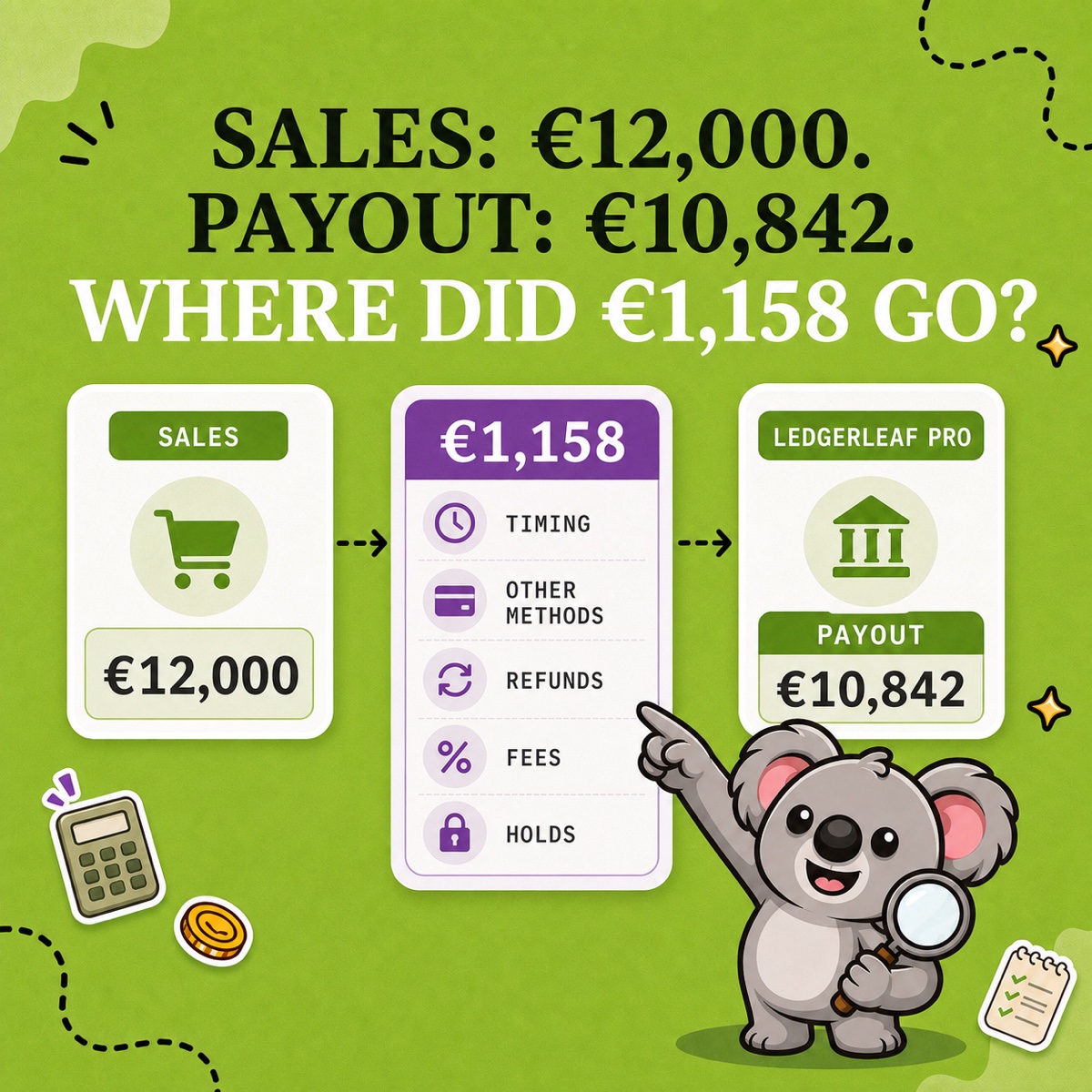
Shopify mostra 12.000 € di vendite, ma l’accredito è di soli 10.842 €. Passi la mattina a cercare i 1.158 € mancanti, poi pensi di registrarli tutti come commissioni per chiudere il mese. Così nasconderesti denaro incassato altrove e pagamenti ancora da ricevere, lasciando al commercialista un errore da ricostruire.
La risposta rapida di Leafy
Vendite e accrediti Shopify differiscono perché misurano eventi diversi. Metodi di pagamento, tempistiche, rimborsi, commissioni, contestazioni, trattenute e valuta possono modificare il confronto. Usa i report degli accrediti di LedgerLeaf Pro insieme agli export personalizzabili delle vendite per spiegare ogni parte dello scarto e conservare i documenti per il mese successivo.
Perché il totale delle vendite Shopify non coincide con l’accredito bancario
Un report delle vendite descrive l’attività del negozio. Un accredito descrive il denaro trasferito da Shopify Payments dopo detrazioni e rettifiche. Gli incassi PayPal possono rientrare nelle vendite senza entrare in quel trasferimento. Un pagamento acquisito a fine mese può arrivare con un accredito successivo.
Shopify conferma che il suo report delle attività di Payments riporta movimenti del saldo anziché ricavi contabili. Esclude i gestori di pagamento esterni.
Shopify fornisce i dati, ma lascia a te il compito di riunire file delle vendite, dettagli degli accrediti e note bancarie. I fogli creati a mano aggiungono errori quando formule copiate o colonne modificate includono gli importi sbagliati.
LedgerLeaf riunisce export delle vendite e report degli accrediti in un’unica app nel pannello Shopify. Prepari entrambi i lati del confronto senza un account separato e salvi le colonne delle vendite per il prossimo controllo.
Spiega i 1.158 € con LedgerLeaf
1. Prepara i dati delle vendite
Apri Sales in LedgerLeaf e seleziona il periodo da controllare con Edit filters. Scegli i dati necessari su ordini, pagamenti e valuta, insieme agli importi pertinenti di vendite e imposte. Salva la selezione in Column presets, poi esporta in CSV o XLSX.
Conserva con il file la definizione del totale iniziale. Vendite lorde, nette e totali Shopify sono misure diverse. Le vendite lorde dei soli prodotti escludono spedizione e imposte, quindi sono un punto di partenza poco adatto per confrontare i pagamenti dei clienti con gli incassi.
In questo esempio semplificato, i 12.000 € sono totali di ordini pagati prima dei rimborsi, comprensivi di spedizione e imposte, tutti in euro. Non ci sono un saldo iniziale presso il gestore dei pagamenti, conversioni di valuta o altre rettifiche.
2. Controlla l’accredito e identifica ogni detrazione
Apri Payouts in LedgerLeaf Pro, esamina l’attività Shopify Payments relativa al trasferimento di 10.842 € ed esporta i dati dell’accredito. Conserva riferimento, valuta e data dell’accredito con il riscontro bancario. Annota separatamente un’eventuale data di ricezione successiva.
Usa i dati sui pagamenti nel file delle vendite e i documenti del gestore per identificare i 700 € incassati tramite PayPal. Poi controlla nei dettagli delle transazioni Shopify Payments i 220 € ancora in attesa di un accredito successivo. Nessuno dei due importi è una commissione o una vendita mancante.
I documenti esportati e i dettagli delle transazioni spiegano i restanti 238 € come rimborsi e commissioni.
| Dagli ordini pagati alla banca | Importo |
|---|---|
| Totali degli ordini pagati prima dei rimborsi | 12.000 € |
| Incassato tramite PayPal | −700 € |
| In attesa di un accredito successivo | −220 € |
| Rimborsi detratti da questo accredito | −120 € |
| Commissioni di elaborazione detratte da questo accredito | −118 € |
| Accredito Shopify Payments | 10.842 € |
Lo scarto di 1.158 € ora ha quattro componenti documentate. Solo 118 € sono commissioni di elaborazione. Registrare l’intera differenza come commissioni le sovrastimerebbe di 1.040 €.
È un esempio di riconciliazione, non una registrazione contabile. Usa i tuoi documenti effettivi per rimborsi, contestazioni, trattenute e rettifiche. Non sottrarre un rimborso due volte se il totale iniziale delle vendite ne tiene già conto.
3. Conserva una spiegazione riutilizzabile dal commercialista
Salva insieme export delle vendite LedgerLeaf, export degli accrediti, riscontro bancario e note. Verifica i 220 € nell’accredito successivo, così non diventano una nuova differenza inspiegata il mese dopo. Tieni l’accredito PayPal separato da Shopify Payments.
Riutilizza la selezione di colonne salvata per il nuovo periodo e prepara il nuovo export degli accrediti. Il commercialista riceve file coerenti e una spiegazione dello scarto. Conferma con lui il trattamento contabile.
E se la differenza resta aperta?
I dettagli degli accrediti di Shopify distinguono le transazioni in attesa dagli accrediti inviati. Lo stato Depositato indica che il denaro è stato inviato alla banca, che potrebbe doverlo ancora elaborare.
Controlla valuta, accrediti non riusciti, riserve e trattenute prima di considerare perso un importo non spiegato. Le tempistiche degli accrediti Shopify variano per paese e fine settimana e festività possono ritardare il regolamento. Conserva le voci irrisolte con gli export LedgerLeaf e il riferimento dell’accredito.
Spiega la differenza senza un’integrazione costosa
Il piano Mini di A2X costa 29 USD al mese per un massimo di 200 ordini e invia riepiloghi degli accrediti a un software contabile. È un’integrazione aggiuntiva costosa quando ti servono file da far controllare al commercialista.
LedgerLeaf Pro costa 5,90 USD al mese, con una prova di sette giorni. Per consegnare questi documenti di vendite e accrediti è la scelta più semplice ed economica. Prepara file CSV o Excel direttamente in Shopify e riutilizza le colonne delle vendite salvate.
Prezzi verificati il 14 ottobre 2026 sulle schede Shopify di LedgerLeaf e A2X.
Prova LedgerLeaf Pro per sette giorni e parti da un accredito per spiegare la tua prima differenza tra vendite e incasso bancario.


