

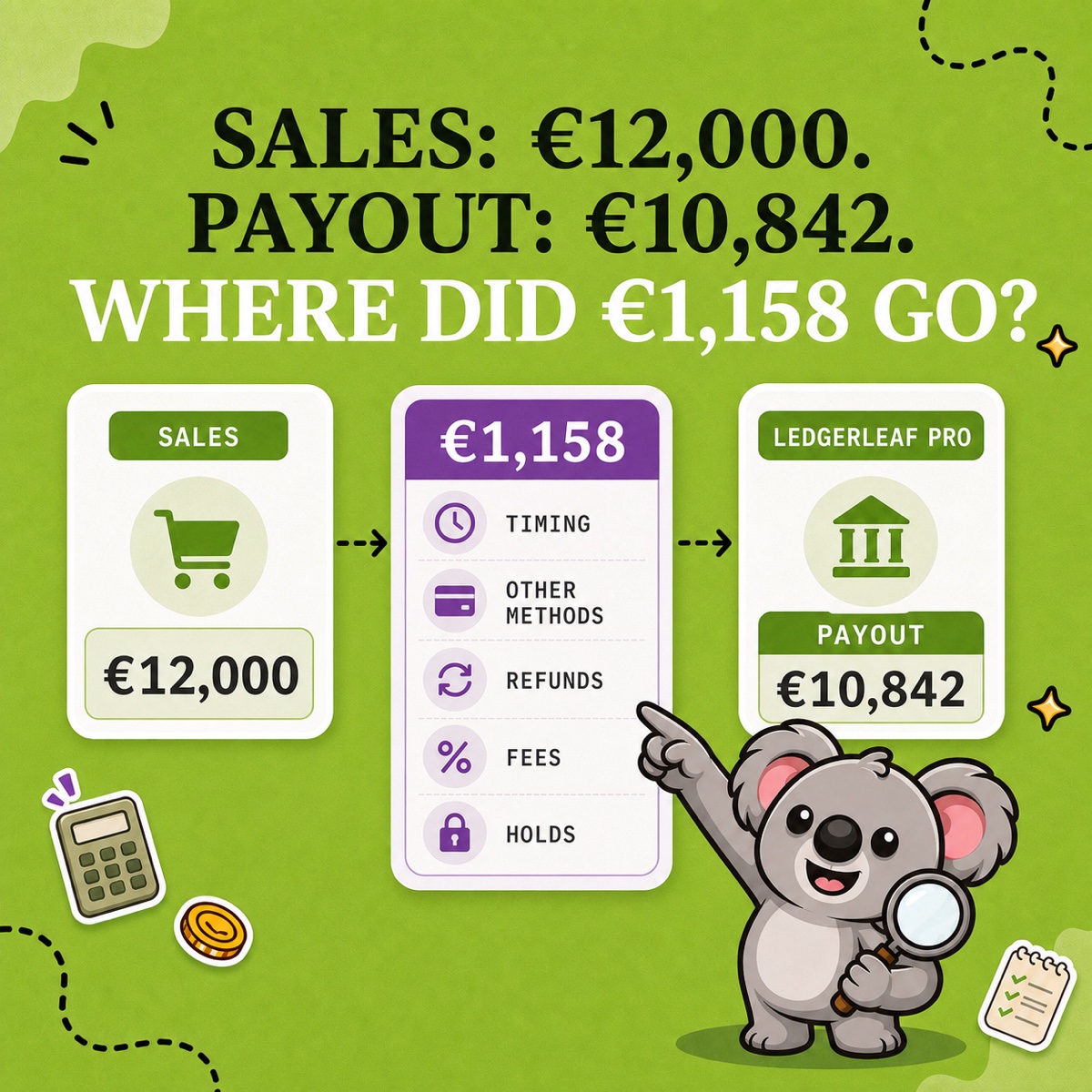
Shopify affiche 12 000 € de ventes, mais le versement n’est que de 10 842 €. Vous passez la matinée à chercher les 1 158 € manquants, puis envisagez de tout comptabiliser en frais pour clôturer le mois. Cela masquerait l’argent encaissé ailleurs et les paiements encore attendus. Votre comptable devrait ensuite démêler l’erreur.
La réponse rapide de Leafy
Les ventes et versements Shopify diffèrent parce qu’ils mesurent des événements distincts. Moyens de paiement, délais, remboursements, frais, litiges, retenues et devises peuvent modifier le résultat. Utilisez les rapports de versement de LedgerLeaf Pro avec ses exports de ventes personnalisables pour expliquer chaque écart et conserver les justificatifs pour le mois suivant.
Pourquoi les ventes Shopify ne correspondent pas au dépôt bancaire
Un rapport de ventes décrit l’activité de la boutique. Un versement correspond à l’argent transféré par Shopify Payments après déductions et ajustements. Les encaissements PayPal peuvent figurer dans les ventes sans entrer dans ce virement. Un paiement capturé en fin de mois peut arriver dans un versement ultérieur.
Shopify confirme que son rapport d’activité Payments reflète les mouvements du solde plutôt que le chiffre d’affaires comptable. Il exclut les prestataires de paiement tiers.
Shopify fournit les données, mais vous laisse réunir fichiers de ventes, détails des versements et notes bancaires. Les tableurs maison ajoutent des erreurs lorsque des formules copiées ou des colonnes modifiées incluent les mauvais montants.
LedgerLeaf réunit exports de ventes et rapports de versement dans une application au sein de l’administration Shopify. Vous préparez les deux côtés du rapprochement sans compte séparé et sauvegardez les colonnes de ventes pour le prochain contrôle.
Expliquez les 1 158 € avec LedgerLeaf
1. Préparez les données de ventes
Ouvrez Sales dans LedgerLeaf et sélectionnez la période avec Edit filters. Choisissez les informations nécessaires sur les commandes, paiements et devises, ainsi que les montants de ventes et de taxes pertinents. Sauvegardez la sélection dans Column presets, puis exportez en CSV ou XLSX.
Conservez la définition du total de départ avec le fichier. Ventes brutes, nettes et totales Shopify sont des mesures différentes. Les ventes brutes de produits excluent livraison et taxes. Elles conviennent donc mal pour comparer les paiements clients avec l’argent reçu.
Dans cet exemple simplifié, les 12 000 € sont les totaux des commandes payées avant remboursements, livraison et taxes comprises, en euros. Il n’y a ni solde initial chez le prestataire, ni conversion de devise, ni autre ajustement.
2. Examinez le versement et chaque déduction
Ouvrez Payouts dans LedgerLeaf Pro, examinez l’activité Shopify Payments du virement de 10 842 € et exportez les données. Conservez référence, devise et date du versement avec le justificatif bancaire. Notez séparément une date de réception ultérieure.
Utilisez les informations de paiement du fichier de ventes et les relevés du prestataire pour identifier les 700 € encaissés via PayPal. Vérifiez ensuite les détails des transactions Shopify Payments pour les 220 € encore en attente d’un versement ultérieur. Ces deux montants ne sont ni des frais ni des ventes manquantes.
Les fichiers exportés et les détails des transactions expliquent les 238 € restants par les remboursements et les frais.
| Des commandes payées au compte bancaire | Montant |
|---|---|
| Totaux des commandes payées avant remboursements | 12 000 € |
| Encaissé via PayPal | −700 € |
| En attente d’un versement ultérieur | −220 € |
| Remboursements déduits de ce versement | −120 € |
| Frais de traitement déduits de ce versement | −118 € |
| Versement Shopify Payments | 10 842 € |
L’écart de 1 158 € comporte désormais quatre éléments justifiés. Seuls 118 € correspondent aux frais de traitement. Classer tout l’écart en frais les surévaluerait de 1 040 €.
Il s’agit d’un exemple de rapprochement, pas d’une écriture comptable. Utilisez vos justificatifs réels pour les remboursements, litiges, retenues et ajustements. Ne déduisez pas deux fois un remboursement déjà pris en compte dans votre total initial.
3. Conservez une explication réutilisable par votre comptable
Rangez ensemble l’export de ventes LedgerLeaf, l’export de versements, le rapprochement bancaire et les notes. Retrouvez les 220 € dans le versement ultérieur pour éviter un nouvel écart inexpliqué le mois suivant. Gardez le dépôt PayPal séparé de Shopify Payments.
Réutilisez les colonnes sauvegardées pour la période suivante et préparez le nouvel export de versements. Votre comptable reçoit des fichiers cohérents et une explication de l’écart. Validez avec lui le traitement comptable.
Et si l’écart reste inexpliqué ?
Les détails des versements de Shopify distinguent les transactions en attente des versements envoyés. Le statut Déposé signifie que l’argent a été envoyé à la banque, qui peut encore devoir le traiter.
Vérifiez devise, versements échoués, réserves et retenues avant de considérer un montant inexpliqué comme une perte de chiffre d’affaires. Les délais de versement Shopify varient selon les pays. Les week-ends et jours fériés peuvent retarder le règlement. Conservez les éléments non résolus avec vos exports LedgerLeaf et la référence du versement.
Expliquez l’écart sans intégration coûteuse
Le forfait Mini d’A2X coûte 29 USD par mois pour 200 commandes maximum et transmet les résumés de versement à un logiciel comptable. C’est une intégration supplémentaire coûteuse lorsque vous avez besoin de fichiers à faire vérifier par votre comptable.
LedgerLeaf Pro coûte 5,90 USD par mois, avec un essai de sept jours. Pour transmettre ces documents de ventes et de versements, c’est le choix le plus simple et économique. Préparez des fichiers CSV ou Excel dans Shopify et réutilisez vos colonnes sauvegardées.
Prix vérifiés le 14 octobre 2026 sur les fiches Shopify de LedgerLeaf et A2X.
Essayez LedgerLeaf Pro pendant sept jours et partez d’un versement pour expliquer votre premier écart entre ventes et dépôt bancaire.


