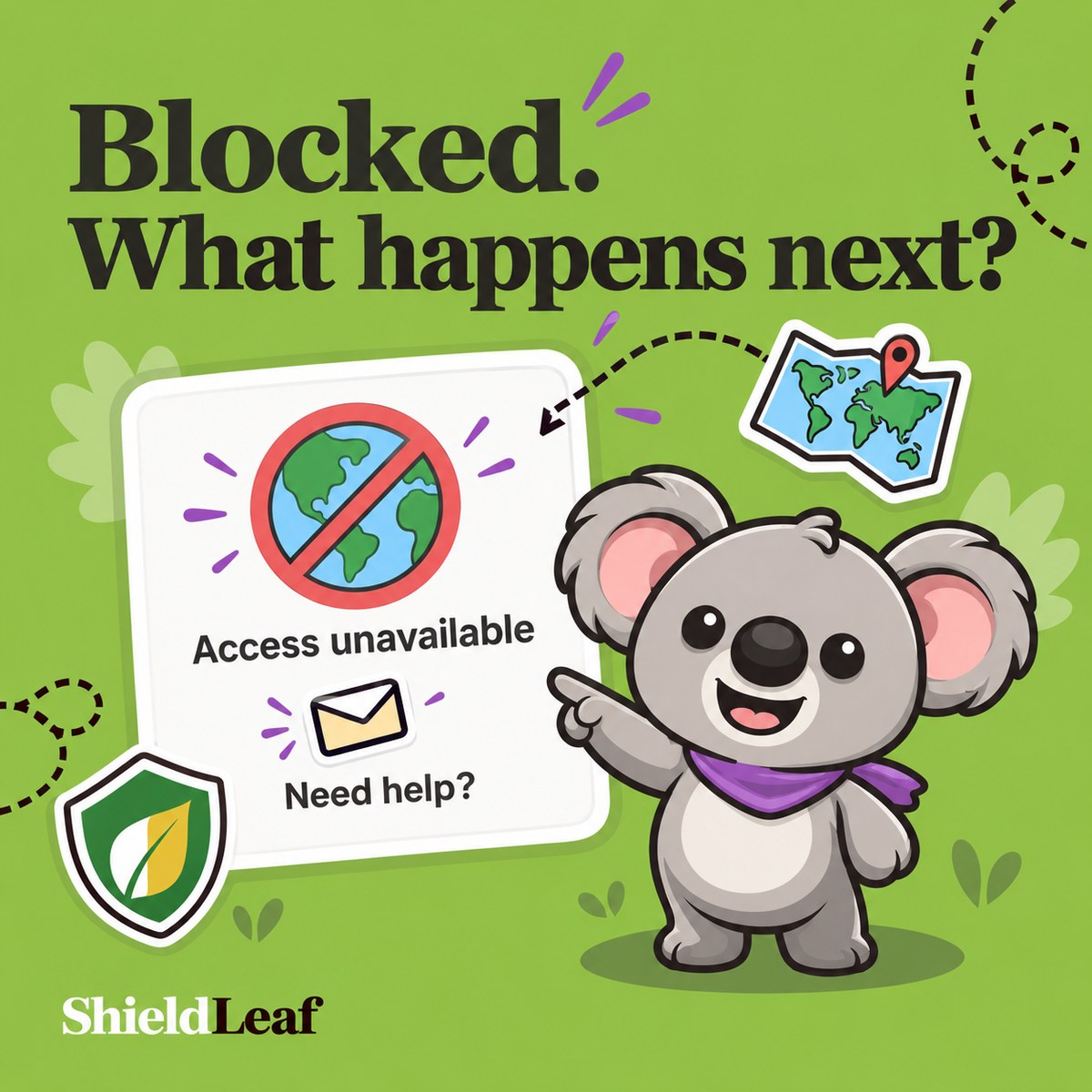
Un visitatore bloccato in base al paese dovrebbe vedere una breve spiegazione della restrizione e, quando opportuno, un modo per contattare il negozio o raggiungere un’alternativa utile. Il messaggio dovrebbe rendere comprensibile la decisione senza accusarlo di aver fatto qualcosa di sbagliato.
Immagina che un cliente segua un link a un prodotto e arrivi su una pagina che dice soltanto «Accesso negato». Non può capire se il negozio non funziona, se c’è un problema con il suo account o se la sua posizione non rientra nella tua politica di accesso. La regola per paese può essere intenzionale, ma la spiegazione va ancora migliorata.
ShieldLeaf ti dà il controllo su quel momento. L’impostazione Blocked visitor experience (esperienza dei visitatori bloccati) consente di scegliere una pagina di blocco o un reindirizzamento e di verificare poi il risultato in un’anteprima privata. Il collegamento è semplice: ShieldLeaf definisce il limite per paese e ti permette di spiegare cosa succede quando viene raggiunto.
Scrivi il messaggio per chi voleva visitare il negozio
Concentra il messaggio di blocco su tre domande.
- Che cosa è successo? L’accesso a questo negozio online non è disponibile dalla regione del visitatore.
- Che cosa può fare ora? Contattare l’assistenza, se offri questa possibilità.
- C’è un’altra destinazione utile? Usa un reindirizzamento se un’altra destinazione può soddisfare le sue esigenze.
Le indicazioni di Shopify sui messaggi di errore chiari raccomandano un linguaggio semplice, una spiegazione, passi successivi concreti e formule che non attribuiscano colpe all’utente. Sono principi utili anche per una restrizione di accesso deliberata.
Nel campo Blocked message (messaggio di blocco) di ShieldLeaf puoi partire da questo testo:
L’accesso a questo negozio non è disponibile dalla tua regione. Se pensi che si tratti di un errore, contatta [il tuo indirizzo e-mail di assistenza].
Prima di salvare, sostituisci il segnaposto con un indirizzo controllato dal tuo team. Si tratta del testo del messaggio: non dipende da un pulsante personalizzato, da un modulo di contatto o da un layout HTML. Leggi l’indirizzo nell’anteprima e verifica che un visitatore possa usarlo.
Scegli parole che rispecchino il vero motivo della restrizione. Se la decisione riguarda l’accesso al negozio online, dillo. Una spiegazione limitata alle spedizioni può confondere chi voleva solo consultare il catalogo, informarsi su un prodotto o contattare la tua attività.
Configura la spiegazione in ShieldLeaf
Apri Protection (protezione) e controlla prima Selected countries (paesi selezionati). L’esperienza che stai preparando appartiene alla regola per paese scelta: verifica quindi che la selezione corrisponda alla tua decisione.
Usa poi Blocked visitor experience per integrare il messaggio nella regola:
- In When a blocked visitor arrives (quando arriva un visitatore bloccato), scegli Show a blocked-access page (mostra una pagina di blocco).
- Inserisci il testo definitivo in Blocked message, includendo l’indirizzo di assistenza se opportuno.
- Usa l’anteprima privata di ShieldLeaf per leggere il risultato come lo vedrebbe un visitatore.
- Attiva la protezione quando il messaggio e la selezione dei paesi sono pronti, con l’incorporamento dell’app ShieldLeaf attivo nel tema pubblicato.
Puoi gestire questo percorso in ShieldLeaf senza modificare il codice del tema. Secondo la scheda attuale di ShieldLeaf, il piano Free include un paese con blocco attivo, la scelta tra pagina di blocco e reindirizzamento e l’anteprima prima dell’attivazione.
Reindirizza quando risponde meglio alla domanda del visitatore
Supponiamo che tu abbia un negozio regionale o un distributore che serve davvero i visitatori del paese selezionato. Indirizzarli lì può essere più utile che chiedere di scriverti un’e-mail.
In ShieldLeaf, imposta il reindirizzamento come esperienza del visitatore e inserisci la destinazione in Redirect URL (URL di reindirizzamento). Può andare bene anche una pagina sulla disponibilità regionale, se spiega chiaramente dove il visitatore può acquistare o ricevere assistenza.
Controlla la destinazione prima di salvare. Deve aprirsi correttamente, chiarire il proprio scopo e restare accessibile dal paese selezionato. Una pagina che rimanda subito al negozio protetto crea un ciclo. Una homepage generica senza informazioni pertinenti lascia senza risposta la domanda iniziale.
Se non hai una destinazione alternativa utile, mantieni la pagina di blocco e scrivi un messaggio chiaro.
Offri un contatto se la posizione viene rilevata male
Le regole per paese si basano sulla posizione rilevata durante la visita. La documentazione di Shopify sulla localizzazione spiega che la geolocalizzazione tramite IP può essere imprecisa con VPN, reti aziendali e alcuni operatori mobili. Un cliente legittimo potrebbe quindi aver bisogno di aiuto per capire una restrizione inattesa.
Un indirizzo di assistenza controllato regolarmente gli permette di chiedere chiarimenti. Fai verificare al team la regola per paese prevista e la situazione del cliente prima di modificare l’accesso. Evita di promettere che una richiesta di assistenza rimuoverà automaticamente la restrizione.
Il consiglio di Leafy
Nell’anteprima di ShieldLeaf, leggi il messaggio sul telefono. Riesci a capire la restrizione e a trovare il passo successivo senza ingrandire? Controlla poi anche la versione desktop e verifica che una visita da un paese consentito raggiunga ancora il normale negozio online.
Un limite per paese chiaro dovrebbe apparire intenzionale da entrambi i lati. Usa i controlli del messaggio o del reindirizzamento di ShieldLeaf per dare al visitatore la spiegazione che vorresti offrire ai tuoi clienti.