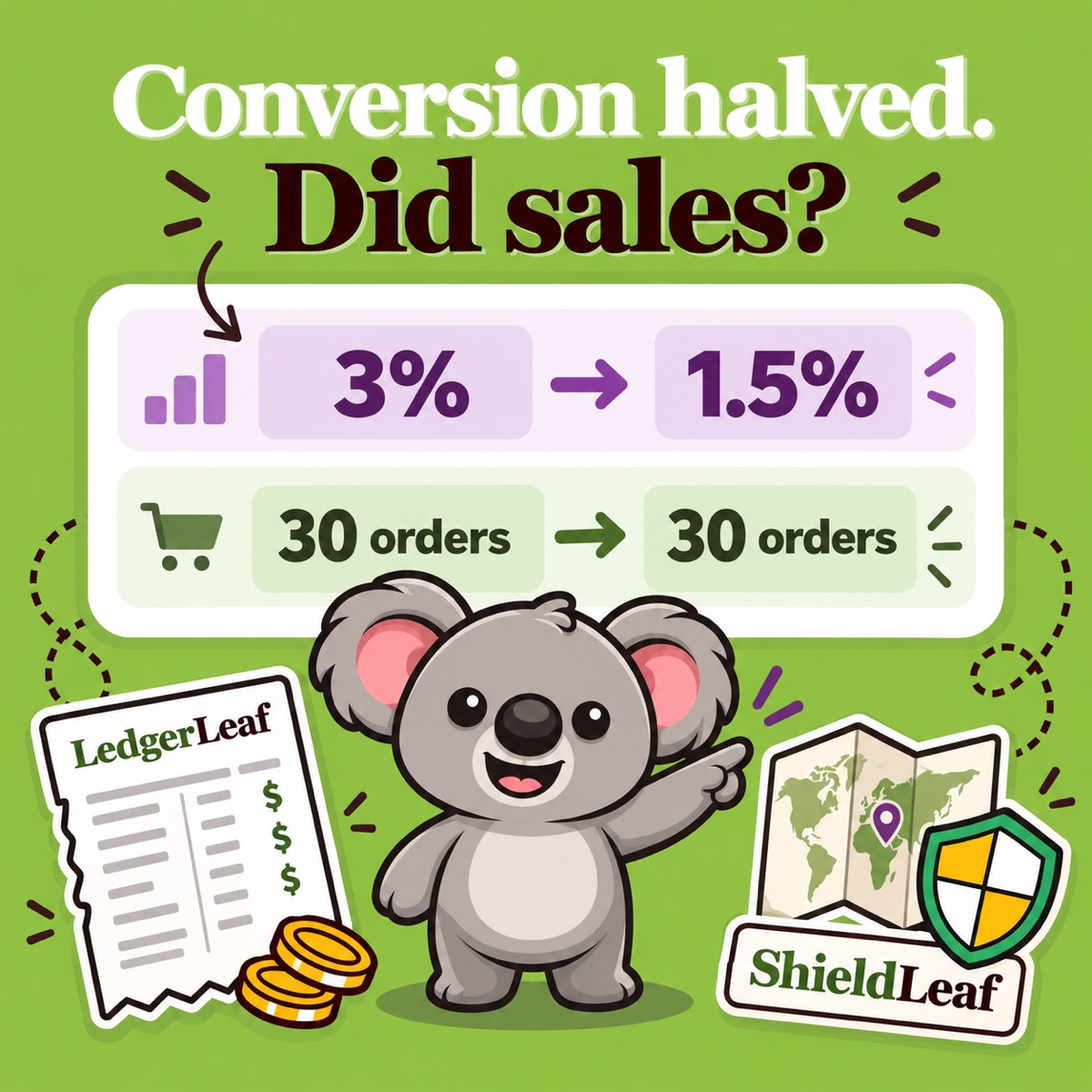
Votre taux de conversion Shopify peut soudainement baisser parce que la composition du trafic a changé, que les visites sont mesurées autrement ou que moins de visites aboutissent à un achat. Vérifiez quelle situation s’applique avant de baisser vos prix ou de remplacer votre thème. Un pourcentage plus faible mérite une analyse, mais ne signifie pas automatiquement que les ventes ont diminué.
L’objectif est de prendre une décision fondée sur des données enregistrées. LedgerLeaf vous permet de vérifier les ventes de façon reproductible, en complément des rapports de visites Shopify. Lorsque les données révèlent des visites indésirables récurrentes depuis un pays que vous ne desservez pas, ShieldLeaf transforme ce constat en une règle d’accès à la boutique que vous pouvez prévisualiser.
La réponse rapide de Leafy
Comparez les mêmes périodes et filtres, vérifiez les commandes et les ventes dans LedgerLeaf, puis reliez la baisse à une source de trafic ou à une étape du parcours d’achat. Utilisez ShieldLeaf lorsque le constat justifie une règle d’accès pour un pays précis.
1. Vérifiez ce que mesure le pourcentage
Le taux de conversion de la boutique en ligne Shopify correspond aux visites ayant abouti à un achat divisées par le nombre total de visites. Il ne s’agit pas simplement du nombre total de commandes divisé par les visites. Un client peut passer plusieurs commandes au cours d’une seule visite : distinguez donc commandes et visites avec achat. Shopify explique cette différence dans sa documentation sur les clients et les visites.
Comparez des périodes terminées de durée similaire, avec une répartition comparable des jours de la semaine. Conservez le même canal de vente et les mêmes filtres de rapport.
Si le changement commence autour du 21–23 septembre 2026, consultez la mise à jour de la mesure des visites de Shopify. Elle a modifié le décompte des visites et exclut par défaut les robots identifiés des rapports liés aux visites. Les commandes et les ventes n’ont pas été affectées. Établissez une base de comparaison après ce changement avant d’interpréter la baisse comme une perte de demande.
2. Appuyez le diagnostic sur les ventes enregistrées dans LedgerLeaf
Ouvrez Sales (Ventes) dans LedgerLeaf et sélectionnez la période concernée avec Edit filters (Modifier les filtres). Vérifiez Total orders (Total des commandes) et Total gross sales (Total des ventes brutes) dans la vue d’ensemble des ventes. Répétez l’opération pour la période de comparaison, avec les mêmes paramètres de paiement et de pays. Utilisez les commandes correspondantes du canal Boutique en ligne pour la comparaison avec le rapport de conversion Shopify de ce canal.
Créez une petite exportation contenant l’identifiant de commande, la date, le pays, la devise et les montants de vente nécessaires. Enregistrez-la comme Column preset (Préréglage de colonnes), puis exportez un fichier XLSX ou CSV pour chaque période. LedgerLeaf Free comprend les exportations de ventes personnalisables et les préréglages enregistrés : vous pourrez réutiliser la même structure lors de la prochaine analyse. Ces commandes figurent sur la page produit actuelle de LedgerLeaf.
Utilisez Total orders pour compter les commandes. La valeur distincte Rows in preview (Lignes dans l’aperçu) compte les lignes exportées et peut différer. Comparez les montants séparément pour chaque devise.
Supposons que deux périodes comparables présentent les résultats illustratifs suivants. Dans cet exemple, chaque visite avec achat génère une seule commande.
| Indicateur | Période précédente | Période concernée |
|---|---|---|
| Visites Shopify | 1 000 | 2 000 |
| Visites Shopify avec achat | 30 | 30 |
| Taux de conversion Shopify | 3 % | 1,5 % |
| LedgerLeaf : total des commandes | 30 | 30 |
| LedgerLeaf : total des ventes brutes | 1 800 € | 1 800 € |
Le pourcentage a été divisé par deux, mais les commandes enregistrées et les ventes brutes sont restées stables. Analysez les visites supplémentaires avant de modifier une offre qui génère toujours les mêmes ventes.
3. Transformez un trafic indésirable récurrent par pays en règle ShieldLeaf
Dans les rapports de visites Shopify, vérifiez le pays et le référent des visites supplémentaires. Conservez le même réglage du filtre Visite d’humain ou de robot pour les deux périodes. Lorsque le rapport le permet, incluez temporairement les robots pour les analyser, puis revenez à votre vue de comparaison. Le guide du filtrage des robots de Shopify explique que la classification est prudente.
Supposons que les 1 000 visites supplémentaires proviennent régulièrement d’un pays que vous ne desservez pas, sans campagne pertinente ni activité d’achat. Confirmez que l’exclusion de ce pays correspond à votre choix de marché. Le pays du client dans une exportation de ventes et la géolocalisation d’une visite sont deux indices différents : ne les considérez pas comme interchangeables.
Filtrer un rapport ne change pas l’accès à la boutique. Dans ShieldLeaf → Protection, appliquez votre décision d’accès :
- Activez l’intégration de l’application ShieldLeaf dans votre thème Shopify.
- Recherchez le pays précis sous Blocked countries (Pays bloqués) et sélectionnez-le.
- Choisissez une page d’accès bloqué ou une redirection utile sous Blocked visitor experience (Expérience des visiteurs bloqués).
- Prévisualisez le résultat en privé, puis activez la protection.
Le forfait ShieldLeaf Free comprend un pays activement bloqué et l’aperçu, ce qui couvre cet exemple sans frais mensuels pour l’application. Pro ajoute une couverture géographique plus large et des journaux d’activité des visites bloquées. Notez l’heure d’activation à côté de vos fichiers de comparaison LedgerLeaf pour disposer d’un point de départ clair lors du prochain bilan.
4. Si les ventes ont aussi baissé, repérez l’étape d’achat qui a changé
Lorsque LedgerLeaf indique également moins de commandes, utilisez le rapport Shopify Répartition du taux de conversion pour localiser le changement. Moins d’ajouts au panier invitent à vérifier la page de destination, l’offre et la disponibilité des produits. Moins de passages en caisse terminés invitent à examiner les frais de livraison, les options de paiement et l’expérience de paiement sur votre marché.
Si la disponibilité est en cause et que des produits partagent un stock, configurez cette relation dans LedgerLeaf Pro → Inventory (Stocks). Utilisez une règle Link SKU pour des produits puisant dans le même stock, ou une règle Bundle pour un SKU parent et ses composants. Choisissez le calcul adapté à cette relation et vérifiez les variantes concernées. L’espace de gestion des stocks vous permet d’effectuer cette tâche récurrente dans Shopify, sans devoir mettre à jour chaque fiche produit manuellement.
Rendez le prochain bilan reproductible
Réutilisez le préréglage de ventes LedgerLeaf et les mêmes paramètres de rapport Shopify pour la prochaine période comparable. Vérifiez les commandes et les ventes dans les marchés que vous desservez. Après l’application d’une règle ShieldLeaf, contrôlez l’expérience des visiteurs et examinez l’activité bloquée si votre forfait inclut les journaux. Une visite bloquée peut toujours apparaître dans les analyses : un taux plus élevé ne suffit donc pas à mesurer la réussite.
LedgerLeaf rend les données de vente comparables. ShieldLeaf met en pratique une décision confirmée concernant un pays. Ensemble, ils donnent une suite utile à ce pourcentage en baisse.