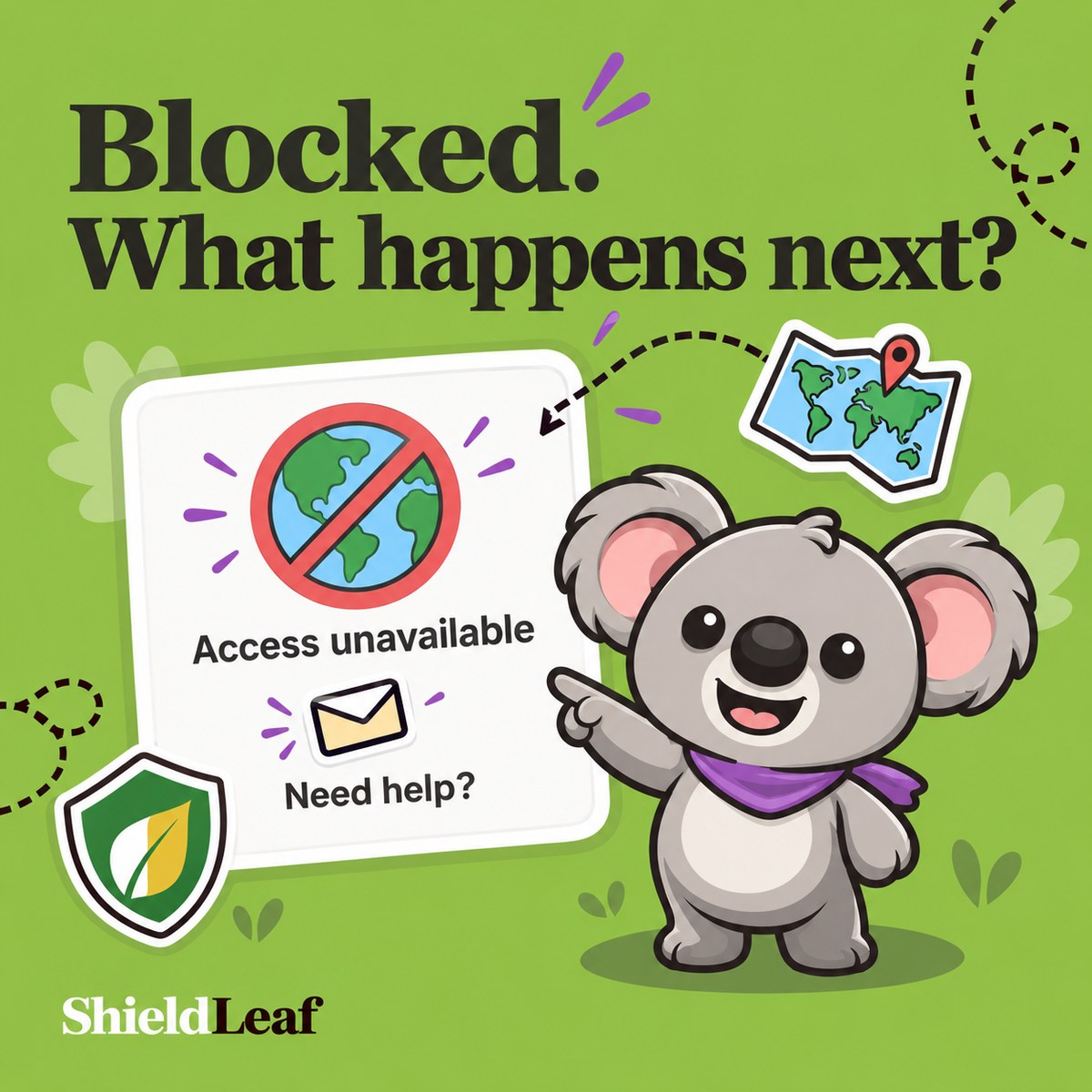
Un visiteur bloqué en raison de son pays doit voir une brève explication de la restriction et, lorsque cela convient, un moyen de contacter votre boutique ou une alternative utile. Le message doit rendre votre décision compréhensible sans accuser le visiteur d’avoir mal agi.
Imaginez qu’un client suive un lien vers un produit et arrive sur une page affichant seulement « Accès refusé ». Il ne sait pas si votre boutique est en panne, si son compte pose problème ou si sa localisation ne respecte pas votre politique d’accès. Votre règle par pays est peut-être volontaire, mais son explication mérite encore du travail.
ShieldLeaf vous permet de maîtriser ce moment. Le réglage Blocked visitor experience (expérience des visiteurs bloqués) vous laisse choisir entre une page de blocage et une redirection, puis prévisualiser le résultat en privé. Le lien est simple : ShieldLeaf définit la limite d’accès par pays et vous permet d’expliquer ce qui s’y passe.
Écrivez pour quelqu’un qui souhaitait visiter votre boutique
Concentrez le message de blocage sur trois questions.
- Que s’est-il passé ? L’accès à cette boutique en ligne n’est pas disponible depuis la région du visiteur.
- Que peut-il faire maintenant ? Contacter l’assistance, si vous proposez cette possibilité.
- Existe-t-il une autre destination utile ? Prévoyez une redirection si une autre destination peut répondre à ses besoins.
Les conseils de Shopify sur les messages d’erreur clairs recommandent un langage simple, une explication, des étapes concrètes et des formulations qui ne rejettent pas la faute sur l’utilisateur. Ces principes conviennent aussi à une restriction d’accès délibérée.
Dans le champ Blocked message (message de blocage) de ShieldLeaf, vous pouvez commencer ainsi :
L’accès à cette boutique n’est pas disponible depuis votre région. Si vous pensez qu’il s’agit d’une erreur, contactez [votre adresse e-mail d’assistance].
Avant d’enregistrer, remplacez le texte entre crochets par une adresse que votre équipe consulte. Il s’agit du texte du message : aucun bouton personnalisé, formulaire de contact ou agencement HTML n’est nécessaire. Relisez l’adresse dans l’aperçu et vérifiez qu’un visiteur peut l’utiliser.
Choisissez une formulation qui correspond à la véritable raison de la restriction. Si votre décision concerne l’accès à la boutique, dites-le. Une explication limitée à la livraison peut dérouter quelqu’un qui voulait parcourir le catalogue, se renseigner sur un produit ou contacter votre entreprise.
Configurez cette explication dans ShieldLeaf
Ouvrez Protection et vérifiez d’abord Selected countries (pays sélectionnés). Le parcours que vous préparez correspond à la règle par pays choisie : assurez-vous que la sélection reflète votre décision.
Utilisez ensuite Blocked visitor experience pour intégrer le message à la règle :
- Sous When a blocked visitor arrives (à l’arrivée d’un visiteur bloqué), choisissez Show a blocked-access page (afficher une page de blocage).
- Saisissez le texte définitif dans Blocked message, avec l’adresse d’assistance si cela convient.
- Lisez le résultat du point de vue du visiteur dans l’aperçu privé de ShieldLeaf.
- Activez la protection lorsque le message et la sélection des pays sont prêts, en veillant à activer l’intégration d’application ShieldLeaf dans votre thème publié.
Vous pouvez gérer ce parcours dans ShieldLeaf sans modifier le code du thème. Selon la fiche actuelle de ShieldLeaf, l’offre Free comprend un pays activement bloqué, le choix entre page de blocage et redirection, ainsi qu’un aperçu avant la mise en service.
Redirigez si cela répond mieux à la question du visiteur
Supposons que vous disposiez d’une boutique régionale ou d’un distributeur qui serve réellement les visiteurs du pays sélectionné. Les y diriger peut être plus utile que leur demander de vous envoyer un e-mail.
Dans ShieldLeaf, choisissez la redirection pour l’expérience du visiteur et saisissez la destination dans Redirect URL (URL de redirection). Une page sur la disponibilité régionale peut aussi convenir si elle explique clairement où le visiteur peut acheter ou obtenir de l’aide.
Vérifiez la destination avant d’enregistrer. Elle doit s’ouvrir correctement, présenter clairement son objectif et rester accessible depuis le pays choisi. Une page qui renvoie immédiatement vers la boutique protégée crée une boucle. Une page d’accueil générique sans information pertinente laisse la question initiale sans réponse.
Si vous n’avez aucune destination alternative utile, conservez la page de blocage et rédigez un message clair.
Prévoyez un contact si la localisation est erronée
Les règles par pays s’appuient sur la localisation détectée lors de la visite. La documentation de Shopify sur la localisation explique que la géolocalisation par adresse IP peut être inexacte avec les VPN, les réseaux d’entreprise et certains opérateurs mobiles. Un client légitime peut donc avoir besoin d’aide pour comprendre une restriction inattendue.
Une adresse d’assistance régulièrement consultée lui permet de poser la question. Demandez à votre équipe de vérifier la règle par pays prévue et la situation du client avant de modifier l’accès. Évitez de promettre qu’une demande d’assistance lèvera automatiquement la restriction.
Le conseil de Leafy
Dans l’aperçu de ShieldLeaf, lisez le message sur votre téléphone. Comprenez-vous la restriction et trouvez-vous l’étape suivante sans zoomer ? Vérifiez ensuite l’affichage sur ordinateur et confirmez qu’une visite depuis un pays autorisé mène toujours à la boutique habituelle.
Une limite d’accès par pays claire doit sembler réfléchie des deux côtés. Utilisez les réglages de message ou de redirection de ShieldLeaf pour offrir au visiteur l’explication que vous aimeriez donner à vos propres clients.