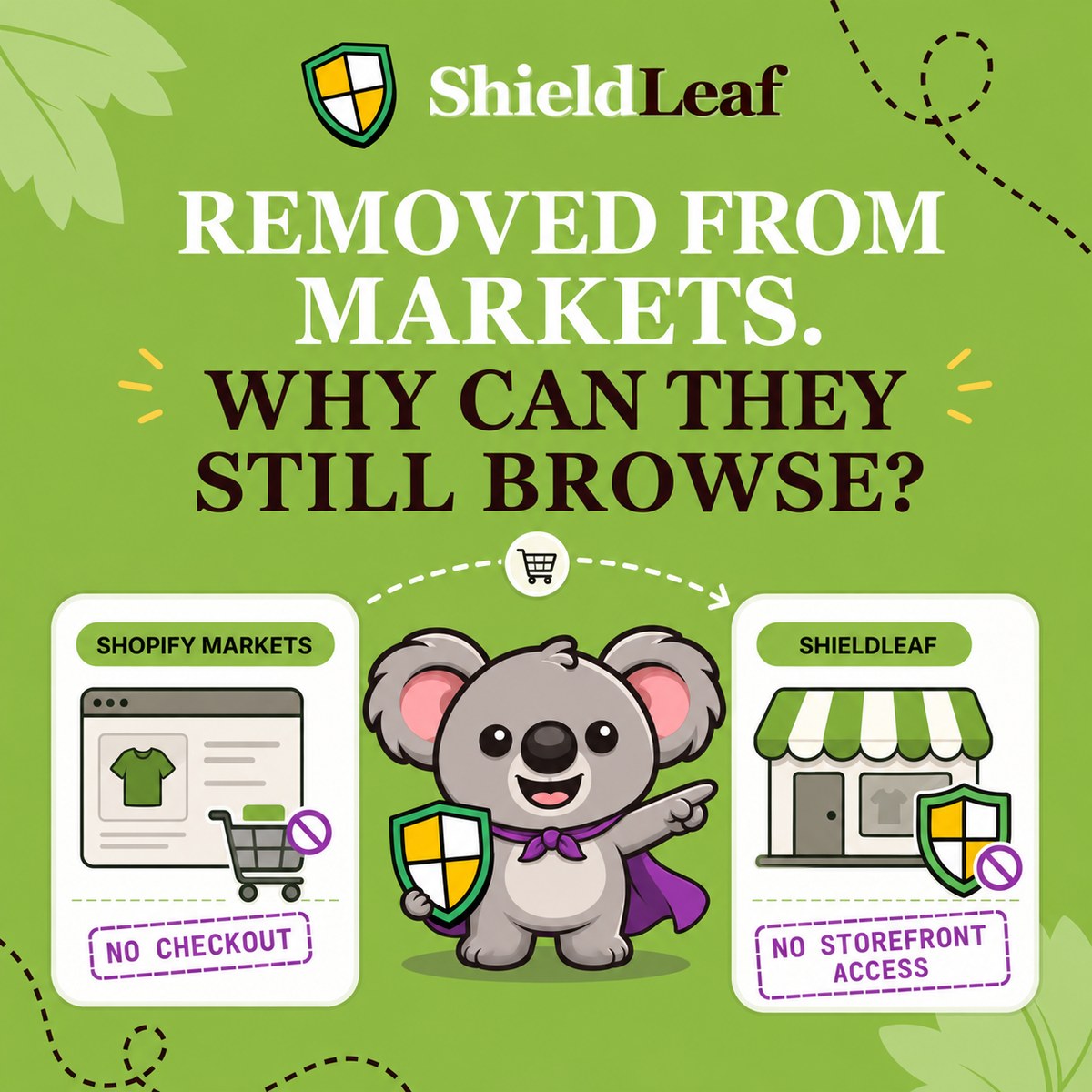
Vous retirez un pays de vos marchés de vente, mais les visites depuis ce pays continuent. Vous perdez du temps à examiner un trafic qui ne peut pas devenir des commandes et vous vous demandez si votre boutique a un problème de conversion. Modifier Shopify Markets ne résout pas ce problème, car une restriction d’achat laisse les visiteurs parcourir la boutique.
La réponse rapide de Leafy
Pour bloquer l’accès à votre boutique Shopify par pays, activez l’intégration de ShieldLeaf dans le thème, choisissez le pays dans Protection et sélectionnez une page de blocage ou une redirection. Vérifiez l’aperçu avant d’activer la protection. Ne pas pouvoir acheter ne signifie pas ne pas pouvoir visiter.
Pourquoi Shopify Markets ne bloque pas l’accès à la boutique
Shopify Markets détermine où vous vendez. La documentation Shopify sur la région de secours confirme que les visiteurs hors de vos marchés actifs peuvent voir les produits, même s’ils ne peuvent pas acheter.
C’est la faiblesse des réglages natifs pour cette tâche. Retirer un marché ou une destination de livraison laisse la boutique accessible au trafic indésirable que vous vouliez arrêter. Modifier ces réglages à répétition ajoute du travail sans résoudre le problème d’accès.
ShieldLeaf permet de définir une règle par pays distincte pour l’accès à la boutique. Vous gérez les visites régionales indésirables sans reconfigurer vos marchés de vente ni modifier le code du thème.
Configurer une règle par pays dans ShieldLeaf
Supposons que votre boutique soit basée en Italie et vende en Italie, en France et en Allemagne. Vous avez repéré des visites indésirables récurrentes depuis le Brésil et souhaitez les bloquer. Limitez la première règle au pays à l’origine de ces visites.
- Installez ShieldLeaf et activez son intégration Shopify dans le thème publié. La configuration habituelle ne nécessite aucune modification du code.
- Ouvrez Protection. Dans Available countries, recherchez le Brésil ou son code BR et sélectionnez-le.
- Vérifiez Selected countries. Dans cet exemple, seul le Brésil doit être sélectionné. Laissez l’Italie, la France et l’Allemagne décochées pour préserver l’accès de vos clients.
- Dans Blocked visitor experience, choisissez une page de blocage ou une redirection.
- Vérifiez le résultat dans l’aperçu avant d’activer la protection.
Sélectionner un seul pays facilite cette première vérification. Vous voyez quelles visites sont concernées, plutôt que de bloquer toute une région puis de chercher pourquoi un client n’a plus accès à la boutique.
Donner une indication claire au visiteur bloqué
Dans cet exemple, choisissez une page de blocage si vous n’avez aucune destination alternative utile au Brésil. Dans Blocked message, écrivez un message bref comme « L’accès à cette boutique n’est pas disponible depuis votre région. » Ajoutez un contact d’assistance si nécessaire. Le visiteur reçoit une explication au lieu de découvrir la restriction au paiement après avoir parcouru la boutique.
Choisissez une redirection si une boutique régionale, un distributeur ou une page d’information peut aider le visiteur. Saisissez son adresse dans Redirect URL et vérifiez qu’elle ne le renvoie pas directement vers la boutique bloquée. Cela créerait une boucle de redirection.
Les deux options sont incluses dans ShieldLeaf Free. Vous pouvez choisir l’expérience adaptée à votre première règle sans payer pour débloquer la redirection.
Vérifier l’aperçu et la règle
Utilisez l’aperçu privé de ShieldLeaf pour vérifier le blocage sur ordinateur et mobile avant qu’il touche les visiteurs réels. Lisez le message comme un client et suivez la redirection si vous l’avez choisie.
Après avoir activé la protection, vérifiez les résultats attendus.
| Visite à vérifier | Résultat attendu dans cet exemple |
|---|---|
| Visite localisée au Brésil | Page de blocage ShieldLeaf ou redirection choisie |
| Visite localisée en Italie, en France ou en Allemagne | Accès normal à la boutique |
| Destination de la redirection | S’ouvre sans retour vers la boutique bloquée |
Confirmez que l’intégration est active dans le thème publié. Avec Pro, consultez les visites bloquées récentes pour vérifier que la règle traite le pays prévu. Ces données montrent son comportement, sans vous obliger à le déduire des ventes.
Les règles par pays utilisent la localisation de l’adresse IP. Un VPN peut donc changer le pays d’où semble provenir une visite. Si un résultat vous surprend, vérifiez la localisation détectée. Évaluez la règle selon les visites traitées, sans attendre que les anciennes entrées des rapports disparaissent.
La couverture nécessaire à un prix raisonnable
ShieldLeaf Free inclut un pays bloqué actif. Pro coûte 5,90 USD par mois pour un nombre illimité de pays, des groupes et des préréglages, ainsi que les journaux de visites bloquées. L’essai gratuit dure sept jours.
À titre de comparaison, Blocky Fraud Filter IP Blocker facture 9,99 USD par mois pour le blocage par pays dans Basic. Son offre gratuite est réservée aux boutiques de développement et de partenaires. La redirection par pays figure dans Advanced, à 16,99 USD. Avec une facturation mensuelle, cette offre coûte davantage pour ce fonctionnement par blocage ou redirection. Prix vérifiés le 1er octobre 2026.
Pour l’exemple avec un seul pays, commencez avec ShieldLeaf Free et vérifiez votre première règle dans l’aperçu. Vous obtenez le contrôle d’accès qui manque à Markets, avec une configuration simple à gérer vous-même.