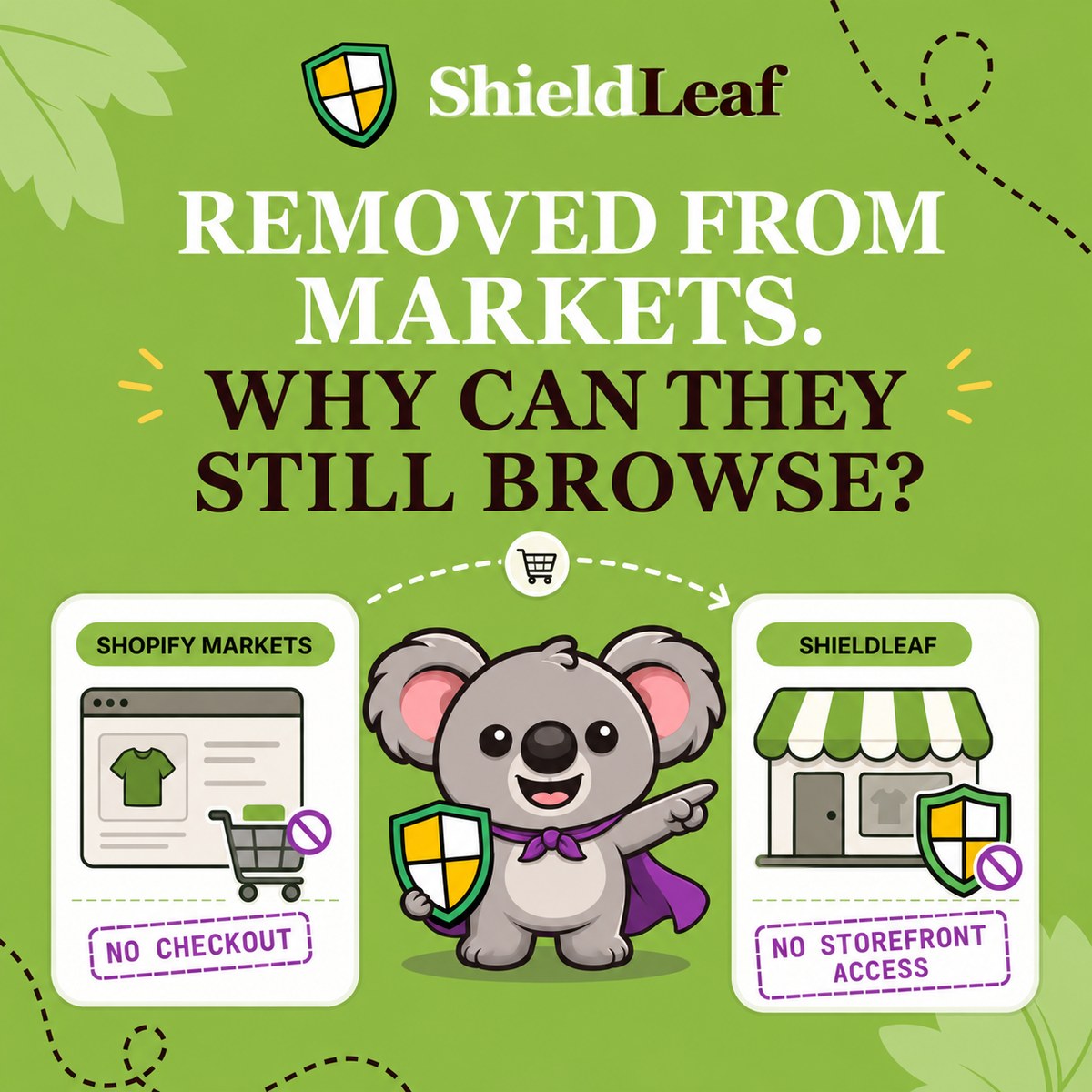
Eliminas un país de los mercados donde vendes, pero las visitas desde allí continúan. Ahora dedicas tiempo a investigar tráfico que no puede convertirse en pedidos y te preguntas si tu tienda tiene un problema de conversión. Cambiar Shopify Markets no resuelve ese problema porque una restricción de compra sigue permitiendo navegar por la tienda.
Respuesta rápida de Leafy
Para bloquear el acceso a una tienda Shopify por país, activa la integración de ShieldLeaf en el tema, elige el país en Protection y selecciona una página de bloqueo o redirección. Comprueba la vista previa antes de activar la protección. No poder comprar no significa no poder visitar.
Por qué Shopify Markets no bloquea el acceso a la tienda
Shopify Markets controla dónde vendes. La documentación de Shopify sobre la región de respaldo confirma que los visitantes fuera de tus mercados activos pueden ver los productos, aunque no puedan completar una compra.
Ese es el punto débil de los ajustes nativos para esta tarea. Eliminar un mercado o destino de envío deja la tienda abierta al tráfico no deseado que querías detener. Cambiar esos ajustes una y otra vez añade trabajo sin resolver el problema de acceso.
ShieldLeaf permite crear una regla por país específica para el acceso a la tienda. Puedes gestionar las visitas regionales no deseadas sin reconfigurar tus mercados de venta ni editar el código del tema.
Configura una regla por país en ShieldLeaf
Supongamos que tu tienda está en Italia y vende en Italia, Francia y Alemania. Has identificado visitas no deseadas recurrentes desde Brasil y quieres bloquear ese tráfico. Centra la primera regla en el país del que proceden esas visitas.
- Instala ShieldLeaf y activa su integración de Shopify en el tema publicado. La configuración habitual no requiere editar el código del tema.
- Abre Protection. En Available countries, busca Brasil o su código BR y selecciónalo.
- Comprueba Selected countries. En este ejemplo solo debe estar seleccionado Brasil. Deja Italia, Francia y Alemania sin seleccionar para que tus mercados de clientes sigan teniendo acceso.
- En Blocked visitor experience, elige una página de bloqueo o redirección.
- Comprueba el resultado en la vista previa antes de activar la protección.
Seleccionar un solo país facilita comprobar la primera regla. Ves qué visitas afecta, en lugar de bloquear toda una región y después tener que averiguar por qué un cliente ha perdido el acceso.
Da una indicación clara al visitante bloqueado
En este ejemplo, elige una página de bloqueo si no tienes un destino alternativo útil en Brasil. En Blocked message, escribe algo breve como “El acceso a esta tienda no está disponible desde tu región.” Añade una vía de contacto si hace falta. El visitante recibe una explicación en lugar de descubrir la restricción al pagar después de navegar por la tienda.
Elige una redirección si una tienda regional, un distribuidor o una página informativa puede ayudar al visitante. Introduce su dirección en Redirect URL y comprueba que no lo devuelva directamente a la tienda bloqueada. Eso crearía un bucle de redirecciones.
Ambas opciones están incluidas en ShieldLeaf Free. Puedes elegir la experiencia adecuada para tu primera regla sin pagar para desbloquear la redirección.
Revisa la vista previa y comprueba la regla
Usa la vista previa privada de ShieldLeaf para comprobar el bloqueo en ordenador y móvil antes de que afecte a visitantes reales. Lee el mensaje como lo haría un cliente y sigue la redirección si has elegido esa opción.
Tras activar la protección, comprueba los resultados esperados.
| Visita que comprobar | Resultado esperado en este ejemplo |
|---|---|
| Visita localizada en Brasil | Página de bloqueo de ShieldLeaf o redirección elegida |
| Visita localizada en Italia, Francia o Alemania | Acceso normal a la tienda |
| Destino de la redirección | Se abre sin volver a la tienda bloqueada |
Confirma que la integración esté activa en el tema publicado. Si usas Pro, revisa las visitas bloqueadas recientes para comprobar que la regla actúa sobre el país previsto. Estos registros muestran cómo se comporta la regla sin obligarte a deducirlo de las ventas.
Las reglas por país usan la ubicación de la dirección IP. Una VPN puede cambiar el país del que parece proceder una visita. Si un resultado te sorprende, comprueba la ubicación detectada. Valora la regla por las visitas que gestiona, sin esperar que desaparezcan las entradas antiguas de tus informes.
La cobertura que necesitas a un precio razonable
ShieldLeaf Free incluye un país bloqueado activo. Pro cuesta 5,90 USD al mes e incluye países ilimitados, grupos y configuraciones predefinidas, además de registros de visitas bloqueadas. La prueba gratuita dura siete días.
En comparación, Blocky Fraud Filter IP Blocker cobra 9,99 USD al mes por el bloqueo de países en Basic. Su plan gratuito está reservado a tiendas de desarrollo y de partners. La redirección por país figura en Advanced, que cuesta 16,99 USD. Con facturación mensual, es una opción más cara para este proceso de bloqueo o redirección. Precios comprobados el 1 de octubre de 2026.
Para el ejemplo de un solo país, empieza con ShieldLeaf Free y comprueba tu primera regla en la vista previa. Obtienes el control de acceso que le falta a Markets, con una configuración sencilla que puedes gestionar tú mismo.