Sie entfernen ein Land aus Shopify Markets und sehen trotzdem, dass Besucher von dort Ihre Produkte aufrufen. Sie prüfen die Markt- und Versandeinstellungen erneut, doch nichts ändert sich. Menschen, die Sie nicht beliefern können, wählen weiterhin Produkte aus und fragen nach Liefermöglichkeiten. Sie verlieren Zeit mit einer Einstellung, die den Shop gar nicht für Besucher schließen soll.
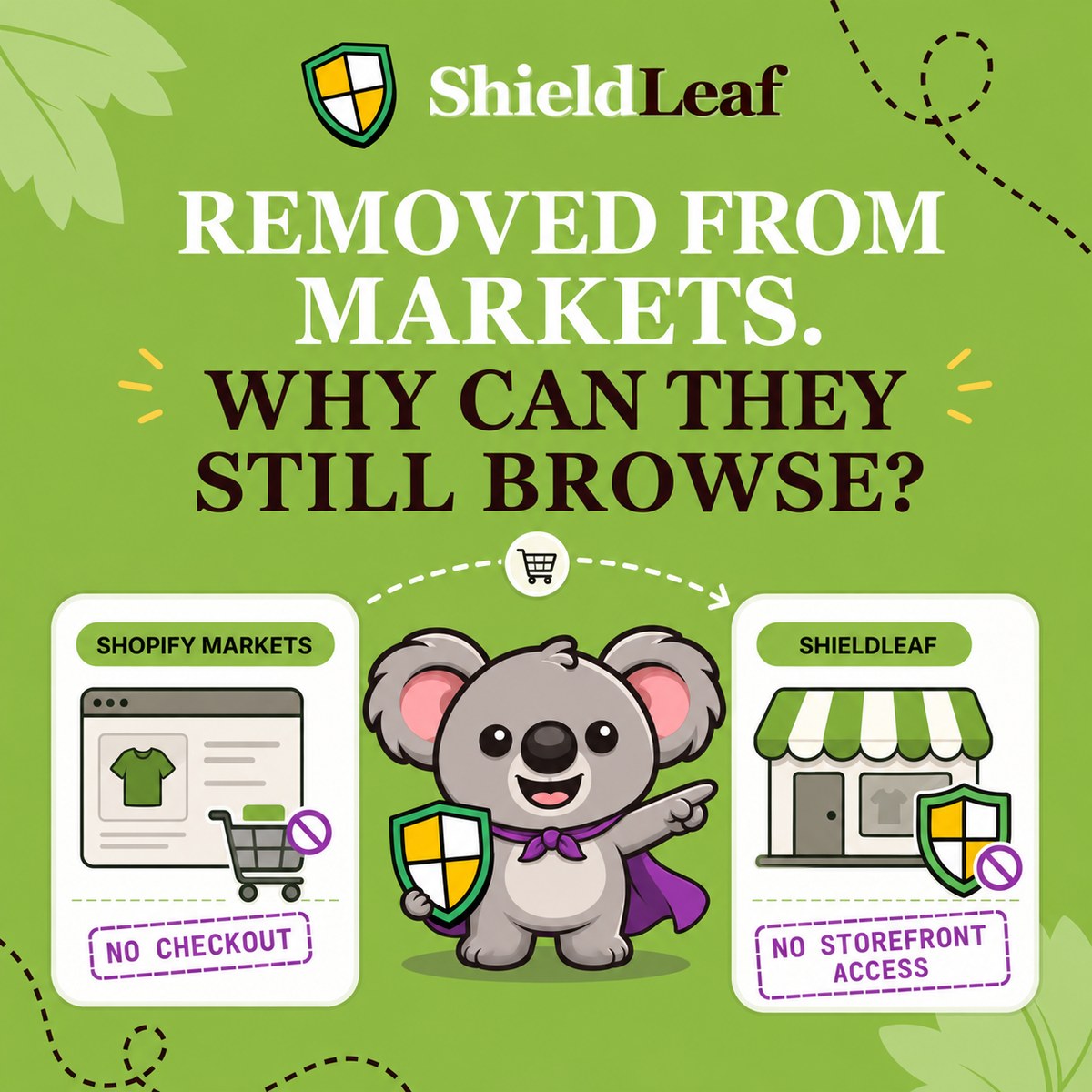
Shopify Markets kann Käufe einschränken, bietet Händlern aber keine Länderregel, die das Stöbern im Shop blockiert. ShieldLeaf schließt diese Lücke. Besucher aus dem ausgewählten Land sehen eine Blockierseite oder werden zu einem sinnvollen Ziel weitergeleitet.
Leafys schnelle Antwort
Ein Land aus Markets zu entfernen, entzieht seinen Besuchern nicht den Zugang zum Shop. Shopify zeigt ihnen das Erlebnis der Backup-Region. Eine ShieldLeaf-Länderregel ändert, was diese Besucher bei ihrer Ankunft erhalten, statt die Grenze erst am Checkout durchzusetzen.
Warum ausgeschlossene Länder weiter stöbern können
Markets steuert, wo und wie Sie verkaufen. Shopifys Dokumentation zur Backup-Region bestätigt, dass Kunden ohne passenden aktiven Markt Produkte ansehen, aber keinen Kauf abschließen können. Die Backup-Region bestimmt ihre Währung, Sprache und Theme-Darstellung.
Damit erklärt sich der scheinbare Widerspruch. Das Land ist vom Verkauf ausgeschlossen, der Shop bleibt aber zugänglich. Eine andere Backup-Region ändert nur das Erlebnis dieser Besucher. Sie erzeugt keine Länderblockierung.
Auch die native automatische Weiterleitung dient der Lokalisierung. Sie führt Besucher zu einem Markterlebnis, statt für ein unerwünschtes Land eine Blockierseite bereitzustellen. Wiederholte Änderungen an Markets, Versandzielen oder Lokalisierungseinstellungen ersetzen die fehlende Zugriffsregel nicht.
| Was Sie steuern möchten | Ergebnis mit nativen Einstellungen | Was ShieldLeaf ergänzt |
|---|---|---|
| Produktaufrufe aus einem ausgeschlossenen Land | Besucher können den Shop der Backup-Region sehen | Eine Blockierseite für das ausgewählte Land |
| Besucher mit einem eigenen regionalen Ziel | Die Lokalisierung führt zu einem Markterlebnis | Eine Länderregel mit Ihrer gewünschten Weiterleitungs-URL |
| Die Nachricht bei nicht verfügbarem Zugriff | Die Verkaufsbeschränkung wird am Checkout sichtbar | Eine Nachricht mit Vorschau vor der Aktivierung |
Machen Sie Ihre Regel für Besucher sichtbar
Angenommen, Ihr Shop beliefert Italien, Frankreich und Deutschland. Brasilien gehört nicht zu Ihren Verkaufsmärkten, und Sie haben wiederkehrenden unerwünschten Traffic von dort festgestellt. Diese Besucher sollen nicht mehr stöbern können, während Kunden aus Ihren drei Märkten weiterhin normalen Zugang haben.
Öffnen Sie Protection in ShieldLeaf. Suchen Sie unter Available countries nach Brazil oder BR, wählen Sie das Land aus und prüfen Sie Selected countries. In diesem Beispiel sollte nur Brasilien ausgewählt sein. Lassen Sie Italien, Frankreich und Deutschland abgewählt, damit die Regel gezielt den vorgesehenen Traffic erfasst.
Wählen Sie unter Blocked visitor experience die Option Show a blocked-access page. Tragen Sie in Blocked message eine kurze Erklärung ein, etwa „Der Zugriff auf diesen Shop ist aus Ihrer Region nicht verfügbar.“ Besucher erhalten damit eine klare Erklärung, statt erst nach dem Stöbern am Checkout auf die Einschränkung zu stoßen.
Haben Sie einen brasilianischen Vertriebspartner oder regionalen Shop, wählen Sie stattdessen eine Weiterleitung und tragen dessen Adresse unter Redirect URL ein. So erhalten Besucher ein hilfreiches Ziel. Prüfen Sie, dass dieses Ziel sie nicht wieder zum blockierten Shop zurückschickt und eine Schleife erzeugt.
Der Nutzen zeigt sich direkt bei der Ankunft. Ihre Verkaufsmärkte bleiben auf Ihre Kunden ausgerichtet, und das ausgewählte unerwünschte Land erhält die in ShieldLeaf festgelegte Behandlung.
Prüfen Sie die Regel vor der Aktivierung
Aktivieren Sie das ShieldLeaf-App-Embed im veröffentlichten Shopify-Theme. Die Einrichtung erfordert keine Änderungen am Theme-Code. Länder und Besuchernachricht verwalten Sie in der App, statt eine eigene Theme-Lösung pflegen zu müssen.
Nutzen Sie die private Vorschau, bevor Sie den Schutz einschalten. Prüfen Sie die Nachricht auf Desktop und Mobilgeräten oder folgen Sie der Weiterleitung zum Ziel. Vergleichen Sie nach der Aktivierung einen Besuch mit erkanntem Standort Brasilien mit einem Besuch aus einem erlaubten Land. Der erste sollte die Blockierseite oder Weiterleitung erhalten. Der zweite sollte normal stöbern können. Prüfen Sie bei einem Theme-Wechsel, ob das App-Embed weiterhin aktiviert ist.
Die Länderzuordnung erfolgt über den IP-Standort. Ein VPN kann den erkannten Standort ändern. Prüfen Sie ihn deshalb bei unerwarteten Ergebnissen. Mit Pro zeigen Aktivitätsprotokolle blockierter Besuche, welche Zugriffe die Regel erfasst hat. Bewerten Sie diese Behandlung, statt zu erwarten, dass frühere Analytics-Einträge verschwinden.
Zahlen Sie nicht mehr für die fehlende Steuerung
Das Beispiel mit einem Land funktioniert mit ShieldLeaf Free, einschließlich Blockierseite, Weiterleitung und Vorschau. Pro kostet 5,90 US-Dollar pro Monat und umfasst unbegrenzt viele Länder, Ländergruppen und Voreinstellungen sowie Aktivitätsprotokolle blockierter Besuche.
Blocky Fraud Filter IP Blocker beschränkt seinen kostenlosen Tarif auf Entwicklungs- und Partner-Shops. Bei monatlicher Abrechnung kostet die Länderblockierung im Basic-Tarif 9,99 US-Dollar. Länderweiterleitungen sind im Advanced-Tarif für 16,99 US-Dollar aufgeführt. Diese kostenpflichtigen Stufen machen den Ablauf mit Blockierung oder Weiterleitung teurer. Mit ShieldLeaf kann ein veröffentlichter Shop kostenlos mit einem Land beginnen und den Schutz günstiger erweitern. Preise geprüft am 13. Oktober 2026.
Richten Sie Ihr erstes Land mit ShieldLeaf Free ein und prüfen Sie das Besuchererlebnis vor der Aktivierung in der Vorschau.