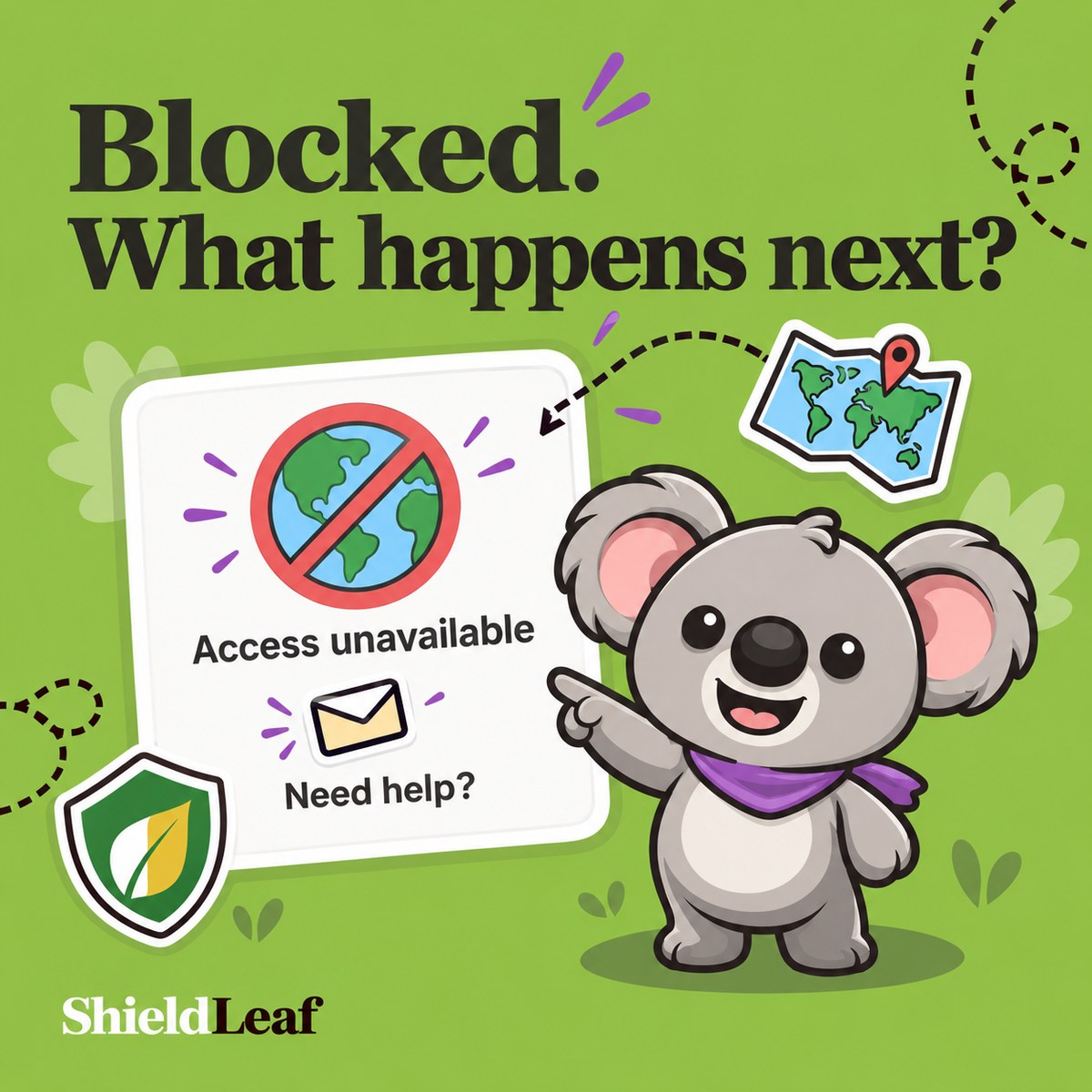
Un visitante bloqueado por su país debería ver una breve explicación de la restricción y, cuando proceda, una forma de contactar con tu tienda o de llegar a una alternativa útil. El mensaje debe hacer comprensible la decisión sin acusarle de haber hecho algo mal.
Imagina que un cliente sigue un enlace a un producto y llega a una página que solo dice «Acceso denegado». No sabe si tu tienda falla, si hay un problema con su cuenta o si su ubicación queda fuera de tu política de acceso. La regla por país puede ser intencionada, pero la explicación aún necesita trabajo.
ShieldLeaf te permite controlar ese momento. Su ajuste Blocked visitor experience (experiencia de los visitantes bloqueados) permite elegir una página de bloqueo o una redirección y después previsualizar el resultado en privado. La relación es sencilla: ShieldLeaf establece el límite por país y te permite explicar qué ocurre al llegar a él.
Escribe el mensaje para quien quería visitar tu tienda
Centra el mensaje de bloqueo en tres preguntas.
- ¿Qué ha pasado? El acceso a esta tienda online no está disponible desde la región del visitante.
- ¿Qué puede hacer ahora? Contactar con atención al cliente, si ofreces esa posibilidad.
- ¿Hay otro destino útil? Usa una redirección si otro destino puede atenderle.
Los consejos de Shopify sobre mensajes de error claros recomiendan un lenguaje sencillo, una explicación, pasos concretos y una redacción que no culpe al usuario. Esos principios también tienen sentido para una restricción de acceso deliberada.
En el campo Blocked message (mensaje de bloqueo) de ShieldLeaf, puedes empezar con este texto:
El acceso a esta tienda no está disponible desde tu región. Si crees que se trata de un error, contacta con [tu dirección de correo de atención al cliente].
Antes de guardar, sustituye el texto entre corchetes por una dirección que tu equipo revise. Es el texto del mensaje, por lo que no depende de un botón personalizado, un formulario de contacto ni un diseño HTML. Lee la dirección en la vista previa y comprueba que el visitante pueda usarla.
Elige una redacción que refleje el motivo real de la restricción. Si tu decisión afecta al acceso a la tienda online, indícalo. Una explicación centrada solo en los envíos puede confundir a quien quería consultar el catálogo, informarse sobre un producto o contactar con tu negocio.
Configura esa explicación en ShieldLeaf
Abre Protection (protección) y revisa primero Selected countries (países seleccionados). La experiencia que estás preparando corresponde a la regla por país elegida, así que confirma que la selección coincide con tu decisión.
Después usa Blocked visitor experience para incorporar el mensaje a la regla:
- En When a blocked visitor arrives (cuando llega un visitante bloqueado), elige Show a blocked-access page (mostrar una página de bloqueo).
- Introduce el texto definitivo en Blocked message, incluida la dirección de atención al cliente si procede.
- Usa la vista previa privada de ShieldLeaf para leer el resultado como lo vería un visitante.
- Activa la protección cuando el mensaje y la selección de países estén listos, con la integración de la aplicación ShieldLeaf activada en tu tema publicado.
Puedes gestionar este proceso dentro de ShieldLeaf sin editar el código del tema. Según la ficha actual de ShieldLeaf, el plan Free incluye un país bloqueado activo, la elección entre página de bloqueo y redirección y una vista previa antes de la activación.
Redirige cuando responda mejor a la pregunta del visitante
Supongamos que tienes una tienda regional o un distribuidor que realmente atiende a los visitantes del país seleccionado. Enviarles allí puede ser más útil que pedirles que te escriban un correo.
En ShieldLeaf, cambia la experiencia del visitante a una redirección e introduce el destino en Redirect URL (URL de redirección). También puede servir una página sobre disponibilidad regional si explica claramente dónde puede comprar el visitante o conseguir ayuda.
Comprueba el destino antes de guardar. Debe abrirse correctamente, explicar su propósito y seguir siendo accesible desde el país seleccionado. Una página que devuelve inmediatamente a los visitantes a la tienda protegida crea un bucle. Una página de inicio genérica sin información relevante deja la pregunta original sin respuesta.
Si no tienes un destino alternativo útil, conserva la página de bloqueo y redacta un mensaje claro.
Ofrece un contacto si la ubicación se detecta mal
Las reglas por país se aplican según la ubicación detectada durante la visita. La documentación de Shopify sobre localización explica que la geolocalización por IP puede ser inexacta con VPN, redes corporativas y algunos operadores móviles. Por eso, un cliente legítimo puede necesitar ayuda para entender una restricción inesperada.
Una dirección de atención al cliente revisada con regularidad le permite preguntar. Pide a tu equipo que revise la regla por país prevista y la situación del cliente antes de cambiar el acceso. Evita prometer que una solicitud de ayuda eliminará automáticamente la restricción.
El consejo de Leafy
En la vista previa de ShieldLeaf, lee el mensaje en el móvil. ¿Entiendes la restricción y encuentras el siguiente paso sin ampliar la pantalla? Comprueba después la versión de escritorio y confirma que una visita desde un país permitido sigue llegando a la tienda habitual.
Un límite por país claro debe parecer deliberado desde ambos lados. Usa los controles de mensaje o redirección de ShieldLeaf para ofrecer al visitante la explicación que querrías dar a tus propios clientes.