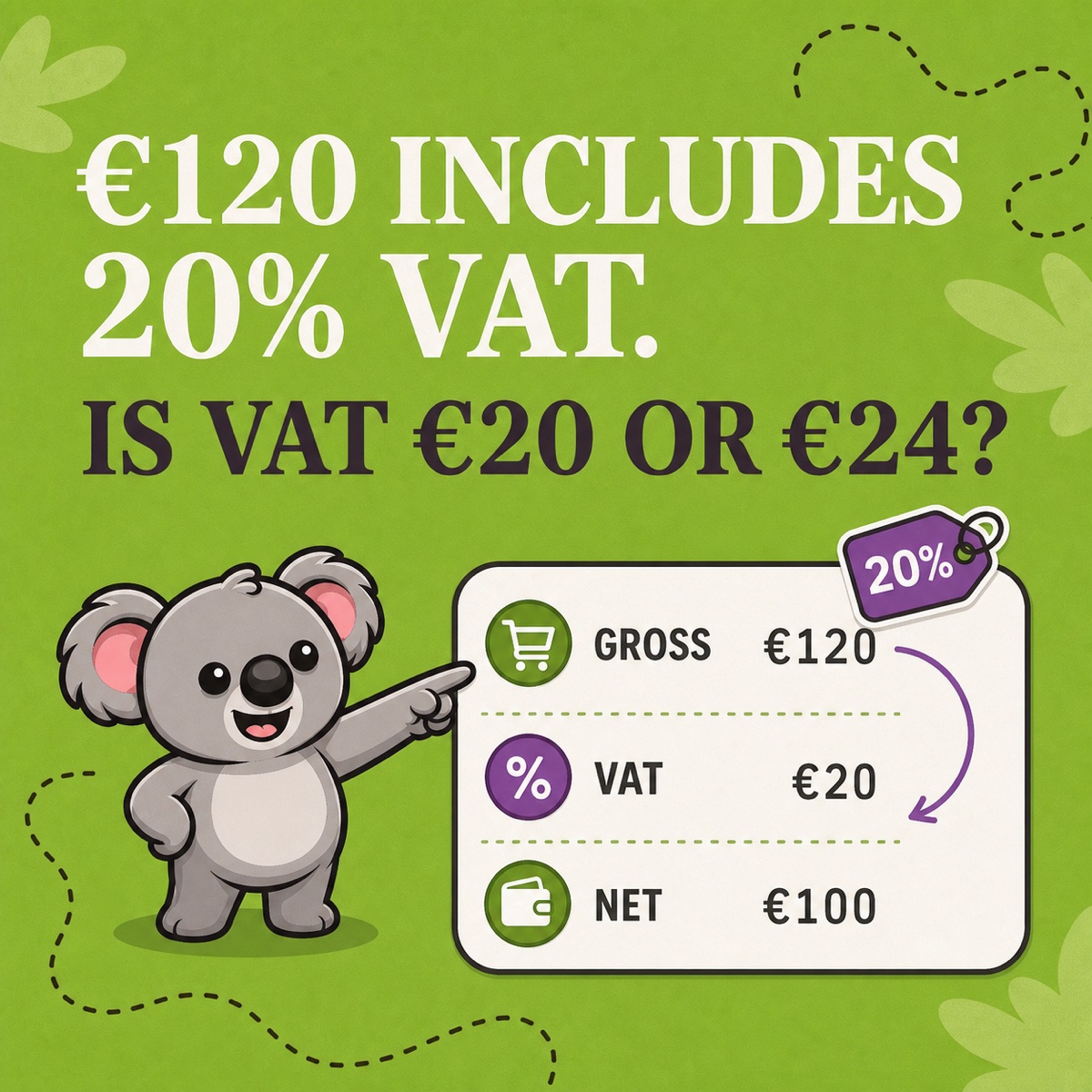
Un prezzo di 120 € con IVA inclusa e aliquota al 20% contiene 20 € di IVA, non 24 €. L’aliquota del 20% si applica al prezzo imponibile di 100 €. Moltiplicare per il 20% i 120 € pagati dal cliente significa calcolare l’IVA anche sull’IVA.
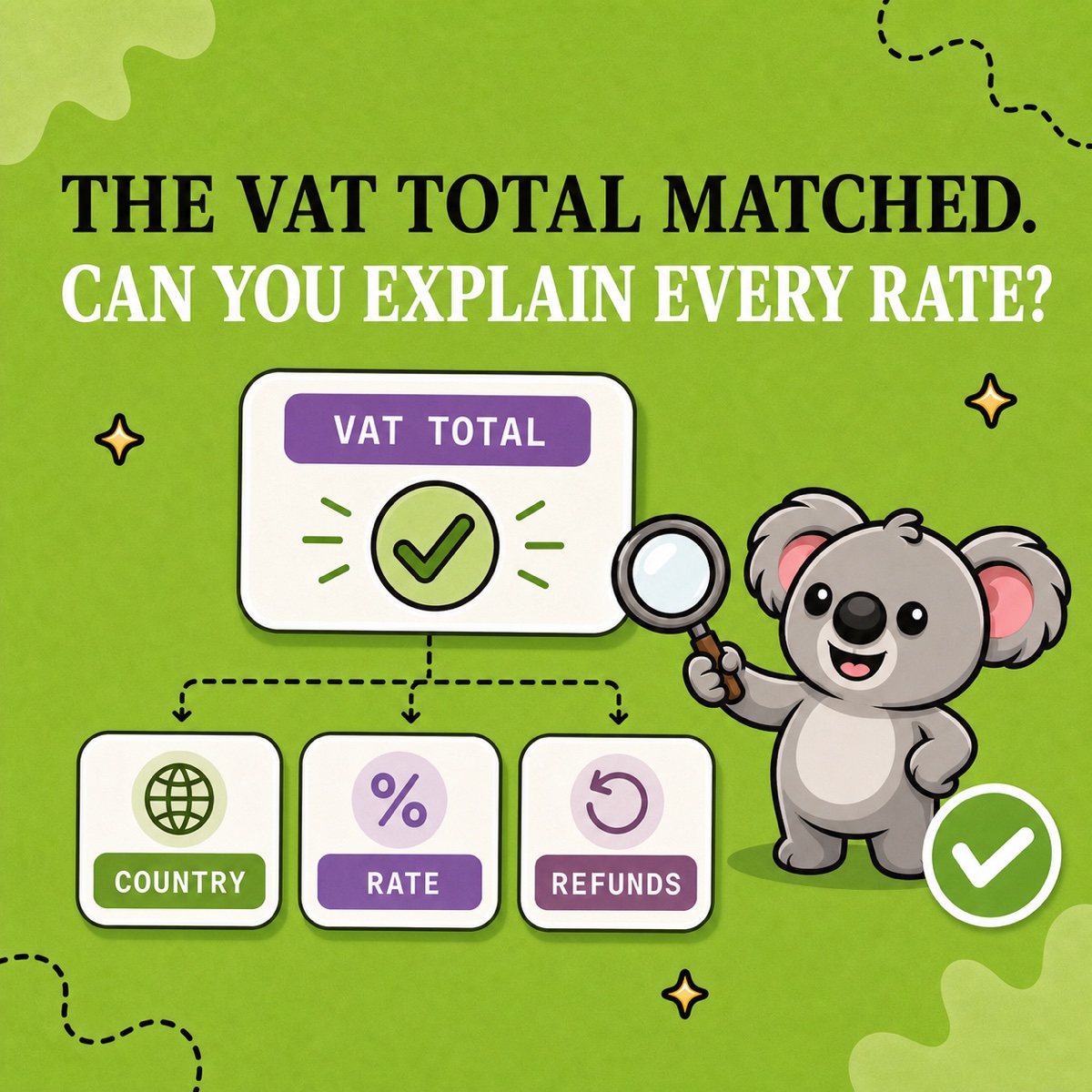
Shopify esegue automaticamente questa divisione. Il rischio nasce dopo, nei report, quando l’importo lordo IVA inclusa viene scambiato per vendite imponibili oppure quando i prezzi cambiano tra i mercati senza verificare cosa è successo al valore netto. LedgerLeaf Pro trasforma questa divisione in una verifica ripetibile per Paese, aliquota e transazione.
La risposta rapida di Leafy
Per un prezzo con IVA inclusa, dividi il lordo per uno più l’aliquota per ricavare l’imponibile. In LedgerLeaf Pro, imposta il periodo di rendicontazione, controlla insieme Lordo, IVA e Netto per ogni riga Paese-aliquota, risali da una divisione inattesa all’ordine Shopify e poi esporta i dettagli da consegnare.
Queste sono indicazioni operative generali, non consulenza fiscale. Verifica dove devi riscuotere l’imposta, quale aliquota si applica e come presentare la dichiarazione con l’autorità competente o un consulente qualificato.
Il calcolo di Shopify per i 120 €
Le indicazioni di Shopify sui prezzi con imposte incluse riportano questa formula:
Imposta inclusa = (aliquota × prezzo) ÷ (1 + aliquota)
Per un prezzo di 120 € con aliquota al 20%:
| Parte riportata | Calcolo | Importo |
|---|---|---|
| Lordo | Prezzo per il cliente | 120 € |
| IVA | (20% × 120 €) ÷ 1,20 | 20 € |
| Imponibile | 120 € − 20 € | 100 € |
Shopify precisa che l’attivazione dei prezzi con imposte incluse non modifica i report fiscali. L’imposta resta visibile nei dettagli dell’ordine; viene semplicemente scorporata dal prezzo mostrato anziché aggiunta al check-out.
Questa distinzione è importante in contabilità: il lordo è ciò che il cliente ha pagato, l’imponibile è la vendita prima dell’IVA e l’IVA è il debito fiscale che li separa. Registrare 120 € come vendite imponibili e altri 20 € come IVA sovrastimerebbe l’ordine.
La divisione può cambiare tra i mercati Shopify Markets
Shopify può mostrare le imposte incluse o escluse a seconda del mercato. Le sue attuali indicazioni sull’impatto della riscossione delle imposte sui prezzi spiegano che la visualizzazione e il calcolo dell’imposta sono due scelte distinte: l’aliquota applicabile continua a determinare l’imposta addebitata.
Supponiamo che il prezzo di 120 € nel mercato nazionale includa il 20% di IVA, lasciando una base imponibile di 100 €. Se la determinazione dinamica dei prezzi con imposte incluse applica un’aliquota di destinazione del 10% mantenendo quella base, il totale per il cliente diventa 110 €: 100 € di imponibile più 10 € di imposta.
Se invece 120 € è il prezzo effettivamente addebitato, IVA inclusa, in un mercato al 10%, la divisione è diversa:
| Totale cliente | Aliquota | IVA | Imponibile |
|---|---|---|---|
| 120 € | 20% | 20,00 € | 100,00 € |
| 120 € | 10% | 10,91 € | 109,09 € |
Lo stesso prezzo lordo può quindi produrre un imponibile diverso. Shopify segnala inoltre che i prezzi fissi impostati per un mercato non vengono adeguati dinamicamente. Prezzi di mercato, sostituzioni fiscali, esenzioni, indirizzo del negozio usato per l’aliquota nazionale e sedi logistiche possono meritare tutti una verifica prima di considerare una differenza come errore.
Usa LedgerLeaf come controllo dei report
1. Definisci il perimetro
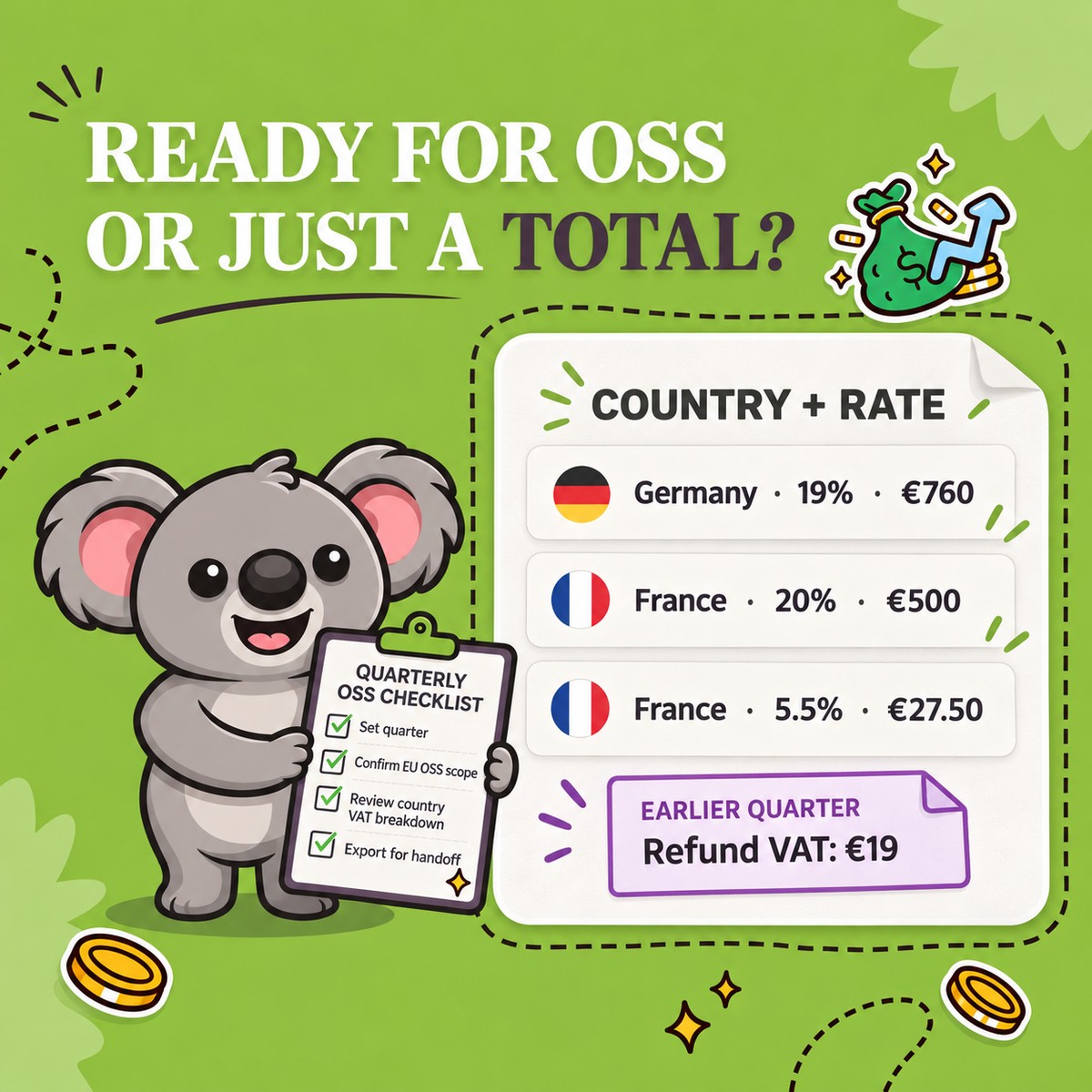
Imposta in LedgerLeaf Pro il periodo esatto, l’ambito OSS UE e il filtro per lo stato del pagamento. Salva queste scelte con l’esportazione, così il risultato potrà essere riprodotto.
2. Leggi insieme Lordo, IVA e Netto
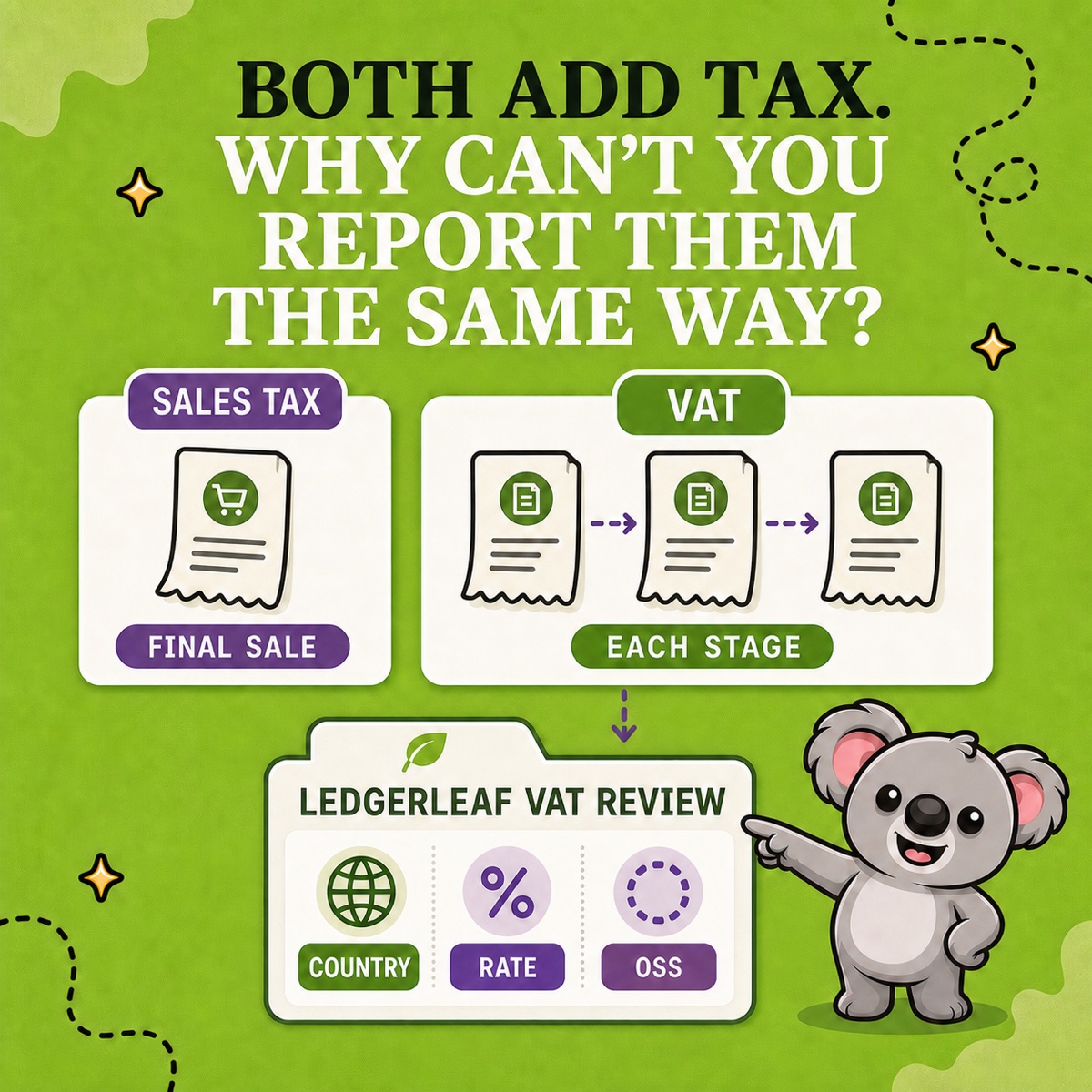
Usa la ripartizione IVA per Paese e le viste per aliquota per individuare una nuova aliquota, un importo netto cambiato o una riga che non corrisponde al mercato previsto. Non valutare mai un ordine con IVA inclusa basandoti solo sul lordo.
3. Risali alla transazione
Apri o esporta i dettagli della transazione dietro la riga. Controlla in Shopify destinazione, aliquota, trattamento fiscale del prodotto, sconto, rimborso e data dell’ordine. LedgerLeaf identifica la riga e conserva la traccia dell’ordine; l’autorità o il consulente competente determina il trattamento fiscale corretto.
4. Esporta un unico pacchetto di verifica
Conserva il riepilogo per Paese e aliquota insieme al file fiscale CSV o XLSX e a una nota per ogni eccezione. Per il lavoro OSS UE, includi l’esportazione OSS per Paese quando rientra nel periodo.
Questo è il collegamento da ricordare con LedgerLeaf: i prezzi con IVA inclusa nascondono il calcolo nella vetrina, mentre LedgerLeaf mantiene visibili per la verifica Lordo, IVA, Netto e la transazione Shopify sottostante.
L’avvertenza di Leafy
Non calcolare l’IVA inclusa moltiplicando il totale del cliente per l’aliquota. Scorporala dal lordo, poi verifica la riga fiscale effettiva di Shopify prima di modificare la contabilità o la dichiarazione.
Verifica le vendite Shopify con IVA inclusa usando LedgerLeaf Pro.