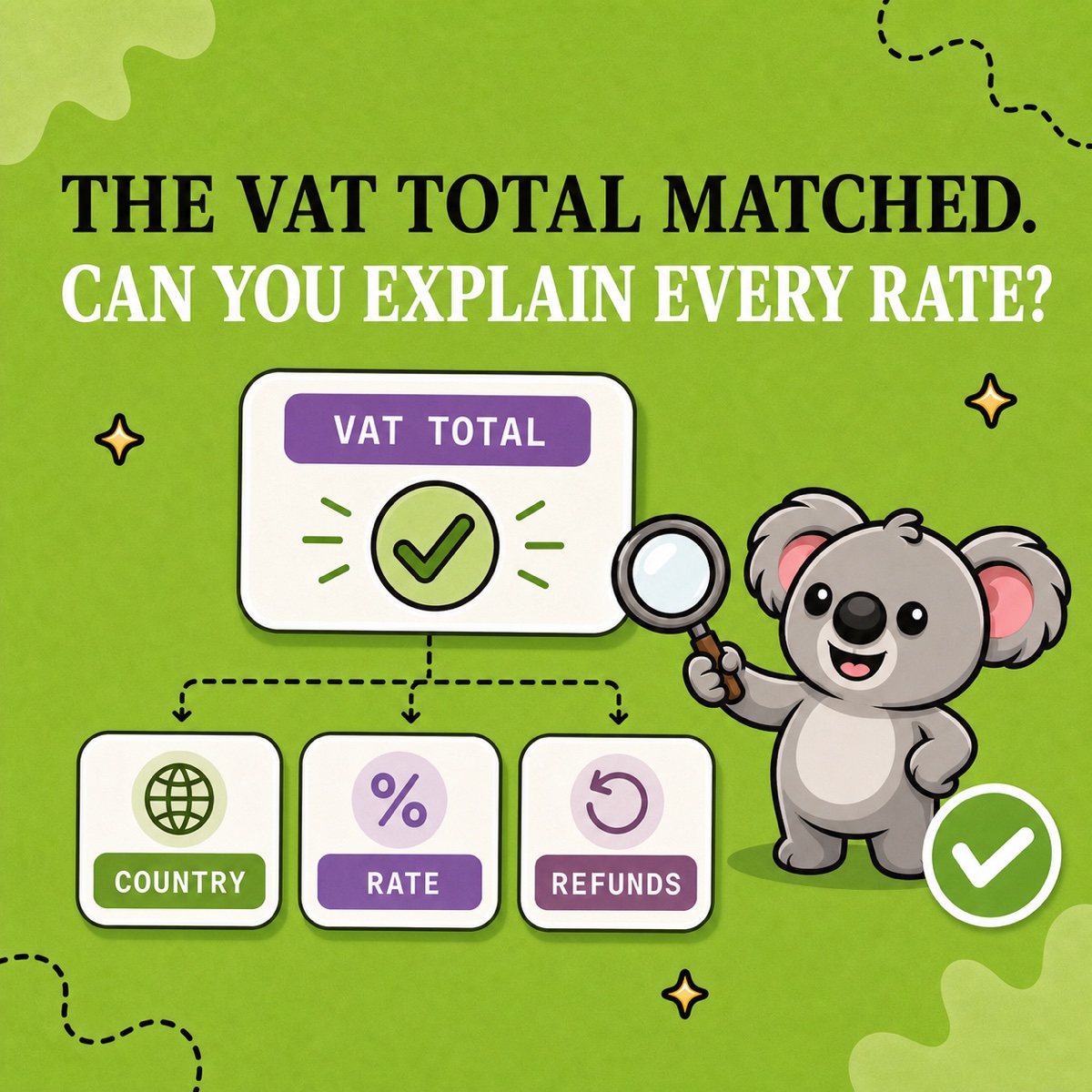
Ein Preis von 120 € inklusive 20 % Steuer enthält 20 € Umsatzsteuer, nicht 24 €. Der Satz von 20 % wird auf den Nettopreis von 100 € angewendet. Wer die vom Kunden gezahlten 120 € mit 20 % multipliziert, berechnet Umsatzsteuer auf die Umsatzsteuer.
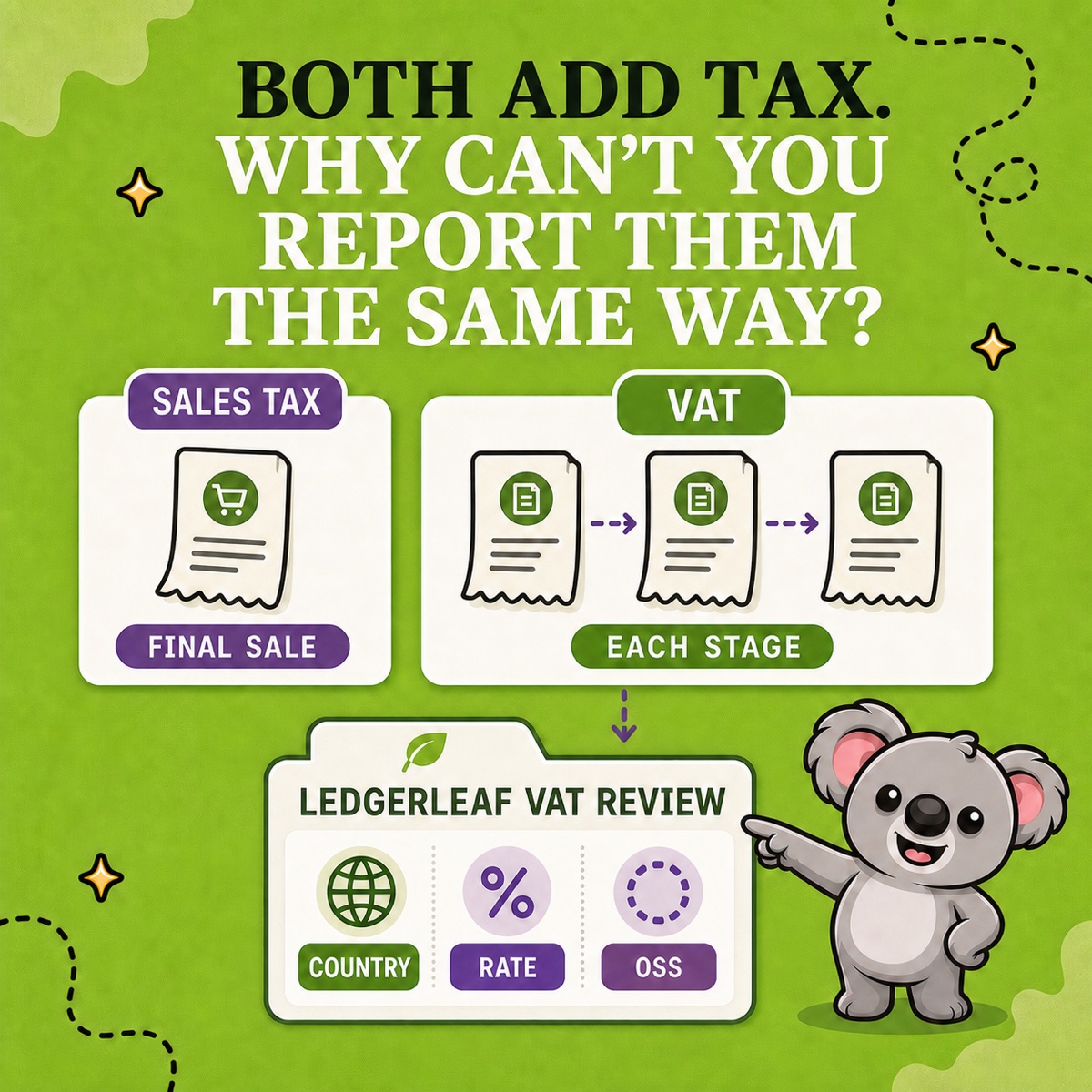
Shopify nimmt diese Aufteilung automatisch vor. Das Berichtsrisiko entsteht später: wenn ein Bruttobetrag inklusive Steuern mit steuerpflichtigem Nettoumsatz verwechselt wird oder Preise zwischen Märkten wechseln und niemand prüft, was mit dem Nettoumsatz geschehen ist. LedgerLeaf Pro macht daraus eine wiederholbare Prüfung nach Land, Steuersatz und Transaktion.
Leafys schnelle Antwort
Teilen Sie bei einem Preis inklusive Steuern den Bruttopreis durch eins plus Steuersatz, um den Nettobetrag zu erhalten. Legen Sie in LedgerLeaf Pro den Berichtszeitraum fest, prüfen Sie Brutto, USt. und Netto gemeinsam für jede Länder- und Steuersatzzeile, verfolgen Sie eine unerwartete Aufteilung bis zur Shopify-Bestellung und exportieren Sie anschließend die Details für die Übergabe.
Dies sind allgemeine betriebliche Hinweise, keine Steuerberatung. Klären Sie bei der zuständigen Behörde oder einer qualifizierten Steuerberatung, wo Sie Umsatzsteuer erheben müssen, welcher Satz gilt und wie Sie die Erklärung einreichen.
So berechnet Shopify die Aufteilung von 120 €
Shopifys Hinweise zu Preisen inklusive Steuern nennen diese Formel:
Enthaltene Steuer = (Steuersatz × Preis) ÷ (1 + Steuersatz)
Für einen Preis von 120 € bei 20 %:
| Ausgewiesener Teil | Berechnung | Betrag |
|---|---|---|
| Brutto | Kundenpreis | 120 € |
| USt. | (20 % × 120 €) ÷ 1,20 | 20 € |
| Netto | 120 € − 20 € | 100 € |
Shopify weist darauf hin, dass die Aktivierung von Preisen inklusive Steuern die Steuerberichte nicht verändert. Die Steuer erscheint weiterhin in den Bestelldetails; sie wird lediglich aus dem angezeigten Preis herausgerechnet, statt beim Checkout aufgeschlagen zu werden.
Für die Buchhaltung ist dieser Unterschied entscheidend: Brutto ist der vom Kunden gezahlte Betrag, Netto ist der Umsatz vor Umsatzsteuer und die Umsatzsteuer ist die Verbindlichkeit dazwischen. Würden 120 € als Nettoumsatz und weitere 20 € als Umsatzsteuer erfasst, wäre die Bestellung zu hoch ausgewiesen.
Die Aufteilung kann sich zwischen Shopify Markets ändern
Shopify kann Steuern je nach Markt als ein- oder ausgeschlossen anzeigen. Die aktuellen Hinweise zu den Auswirkungen der Steuererhebung auf Preise erklären, dass Steueranzeige und Steuerberechnung getrennte Entscheidungen sind: Der jeweils geltende Satz bestimmt weiterhin die erhobene Steuer.
Angenommen, der Heimatpreis von 120 € enthält 20 % Umsatzsteuer und lässt einen Nettobasispreis von 100 €. Wenn die dynamische Preisgestaltung inklusive Steuern für das Zielland einen Satz von 10 % anwendet und dabei diese Basis beibehält, beträgt der Kundenpreis 110 €: 100 € netto plus 10 € Steuer.
Werden in einem Markt mit 10 % dagegen tatsächlich 120 € inklusive Steuern berechnet, sieht die Aufteilung anders aus:
| Kundensumme | Satz | USt. | Netto |
|---|---|---|---|
| 120 € | 20 % | 20,00 € | 100,00 € |
| 120 € | 10 % | 10,91 € | 109,09 € |
Derselbe Bruttopreis kann somit einen anderen Nettobetrag ergeben. Shopify weist außerdem darauf hin, dass feste Produktpreise für einen Markt nicht dynamisch angepasst werden. Marktpreise, Steuerüberschreibungen, Befreiungen, die für den Heimatsatz verwendete Shop-Adresse und Fulfillment-Standorte können deshalb eine Prüfung verdienen, bevor Sie eine Abweichung als Fehler behandeln.
Machen Sie LedgerLeaf zum Berichtscheck
1. Legen Sie die Berichtsgrenze fest
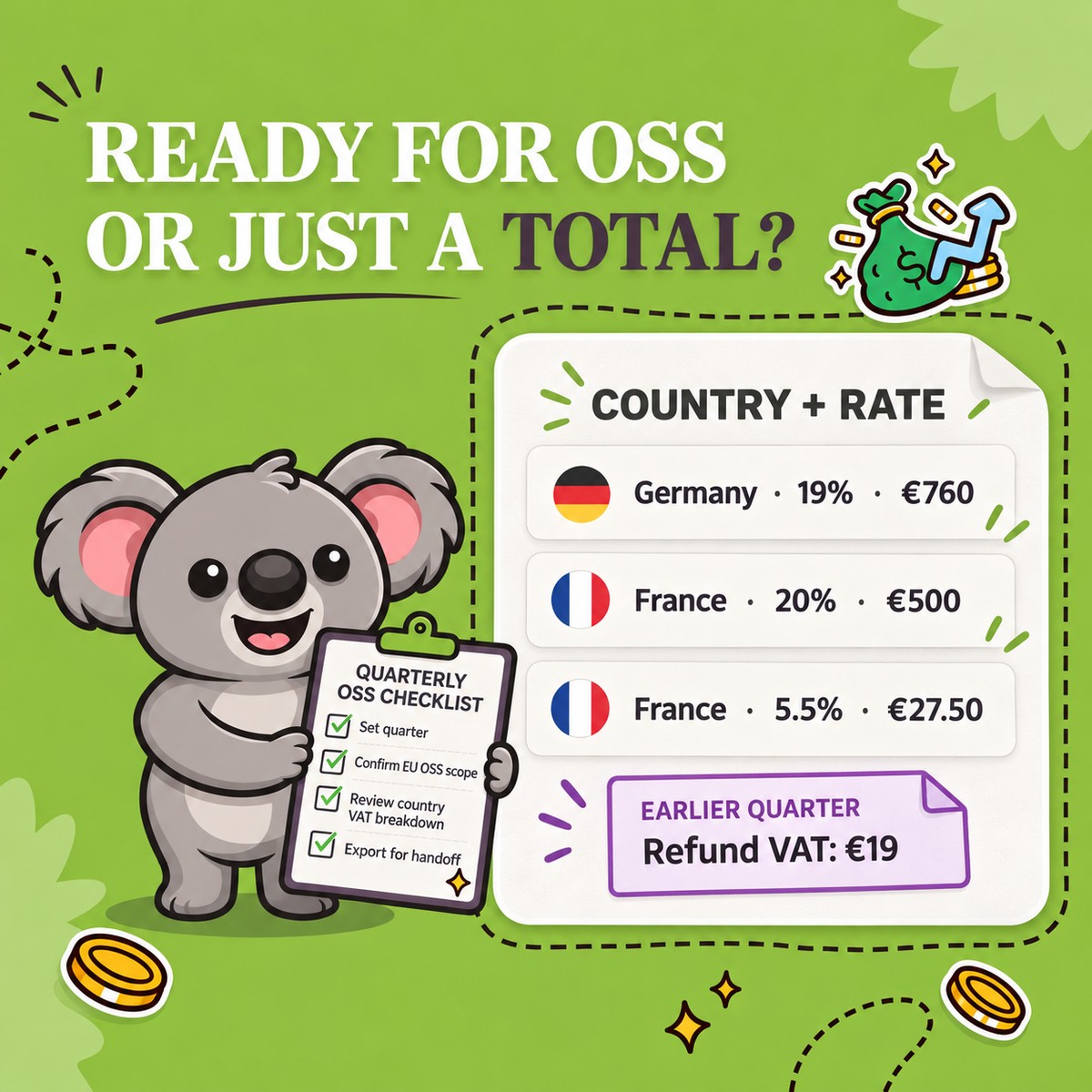
Stellen Sie in LedgerLeaf Pro den exakten Zeitraum, den EU-OSS-Umfang und den Zahlungsstatusfilter ein. Speichern Sie diese Auswahl zusammen mit dem Export, damit sich das Ergebnis reproduzieren lässt.
2. Lesen Sie Brutto, USt. und Netto gemeinsam
Nutzen Sie die Umsatzsteueraufschlüsselung nach Land und die Steuersatzansichten, um einen neuen Satz, einen veränderten Nettobetrag oder eine Zeile zu finden, die nicht zum erwarteten Markt passt. Beurteilen Sie eine Bestellung mit eingeschlossenen Steuern nie allein anhand des Bruttobetrags.
3. Verfolgen Sie die Transaktion
Öffnen oder exportieren Sie die Transaktionsdetails hinter der Zeile. Vergleichen Sie Zielland, Steuersatz, steuerliche Produktbehandlung, Rabatt, Rückerstattung und Bestelldatum mit Shopify. LedgerLeaf identifiziert die Zeile und erhält die Bestellspur; die zuständige Behörde oder Beratung bestimmt die korrekte steuerliche Behandlung.
4. Exportieren Sie ein einziges Prüfpaket
Bewahren Sie die Zusammenfassung nach Land und Steuersatz gemeinsam mit der Steuerdatei als CSV oder XLSX und einer Notiz zu jeder Ausnahme auf. Für EU-OSS-Arbeiten gehört zusätzlich der OSS-Export nach Land in das Paket, sofern er den Zeitraum betrifft.
Das ist die einprägsame LedgerLeaf-Verbindung: Preise inklusive Steuern verbergen die Rechenarbeit im Storefront, während LedgerLeaf Brutto, USt., Netto und die zugrunde liegende Shopify-Transaktion für die Prüfung sichtbar hält.
Leafys Hinweis
Berechnen Sie enthaltene Umsatzsteuer nicht, indem Sie die Kundensumme mit dem Steuersatz multiplizieren. Rechnen Sie sie aus dem Bruttobetrag heraus und prüfen Sie die tatsächliche Shopify-Steuerzeile, bevor Sie Ihre Bücher oder Erklärung ändern.