Un prix de 120 € TTC soumis à 20 % contient 20 € de TVA, et non 24 €. Le taux de 20 % s’applique au prix hors taxes de 100 €. Multiplier les 120 € payés par le client par 20 % revient à calculer de la TVA sur la TVA.
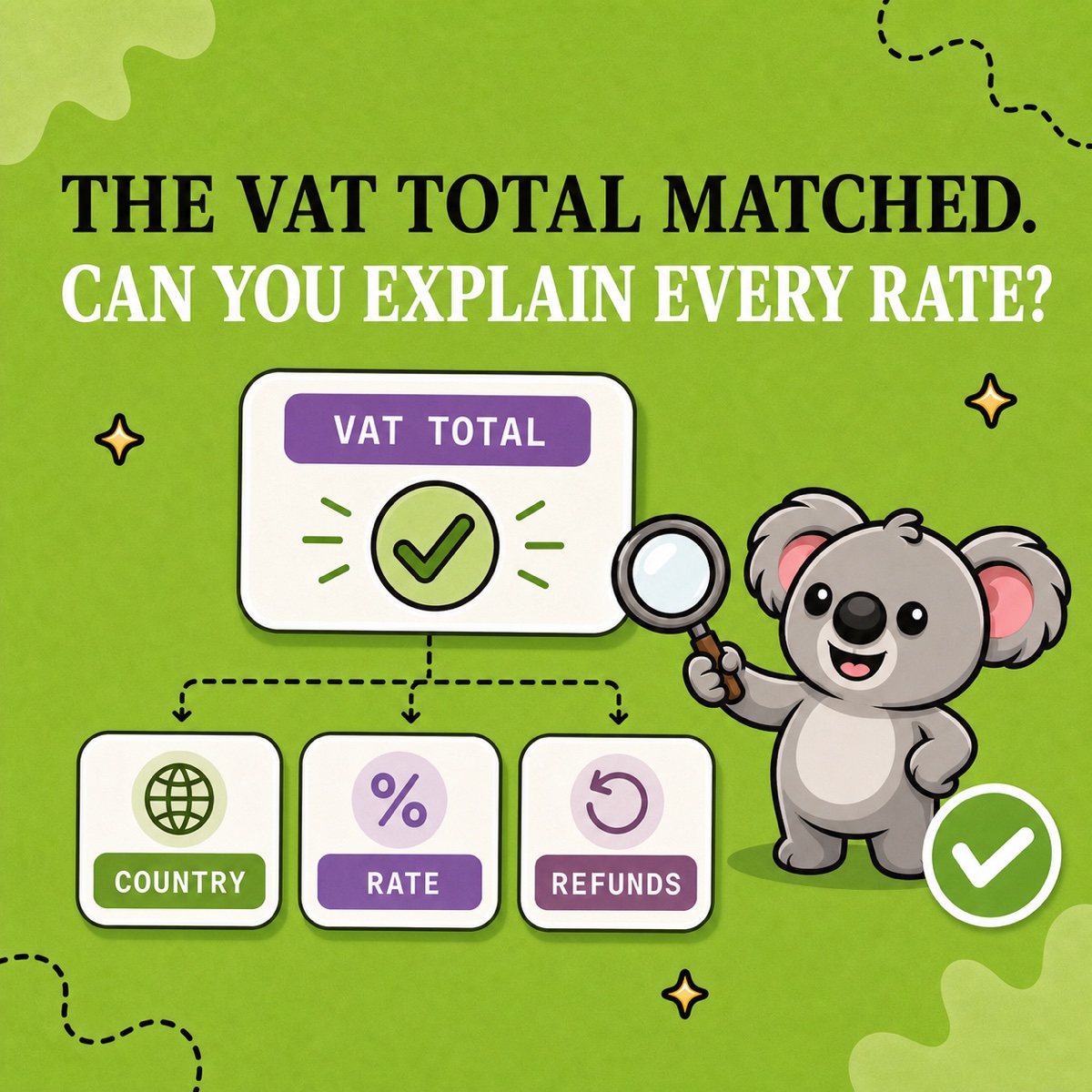
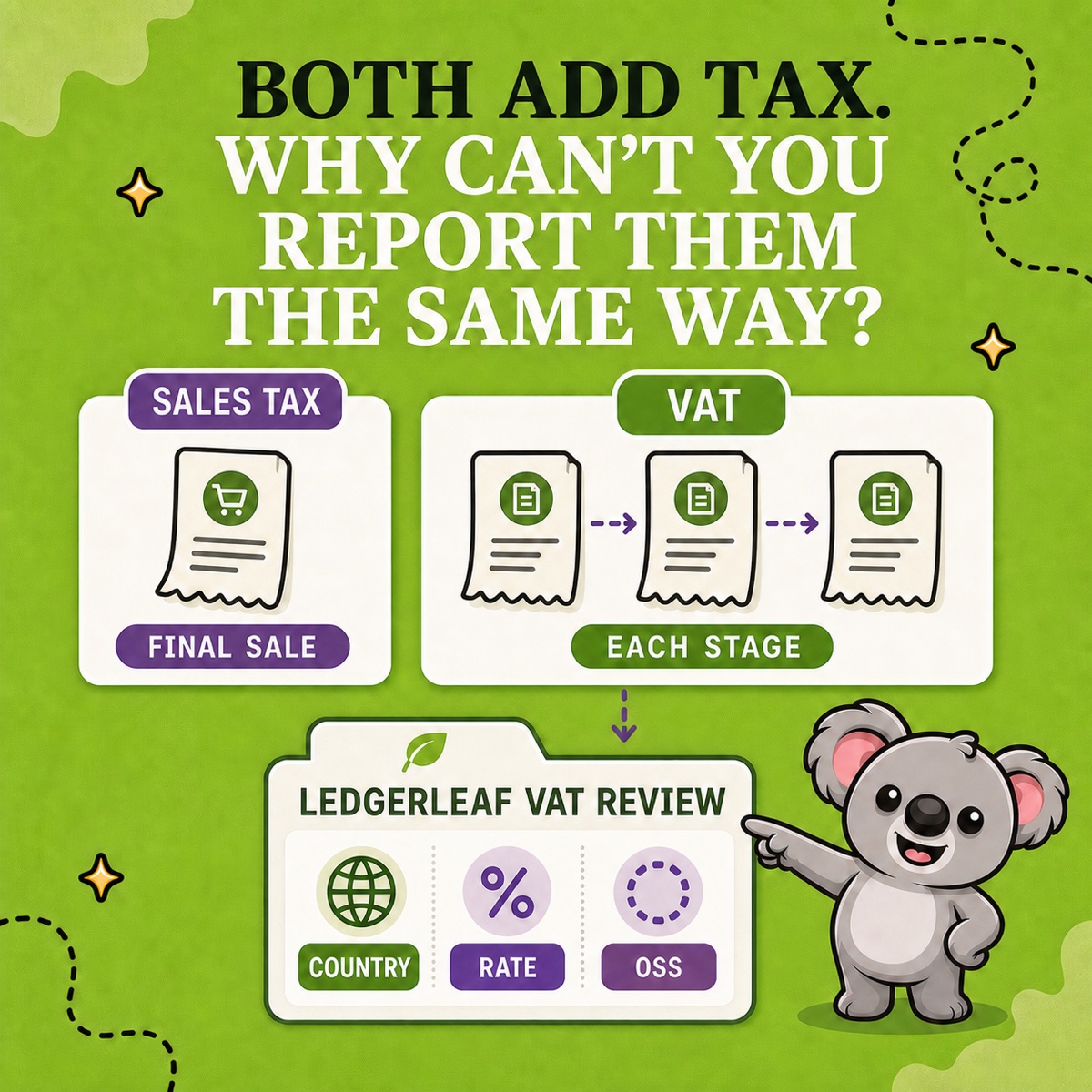
Shopify effectue cette ventilation automatiquement. Le risque apparaît plus tard dans les rapports, lorsqu’un montant brut TTC est pris pour un chiffre d’affaires hors taxes — ou lorsque les prix changent d’un marché à l’autre sans que personne ne contrôle l’effet sur le montant net. LedgerLeaf Pro transforme cette ventilation en contrôle reproductible par pays, par taux et par transaction.
La réponse rapide de Leafy
Pour un prix TTC, divisez le montant brut par un plus le taux de taxe afin d’obtenir le montant hors taxes. Dans LedgerLeaf Pro, définissez la période de déclaration, contrôlez ensemble le Brut, la TVA et le Net pour chaque ligne pays-taux, remontez d’une ventilation inattendue à la commande Shopify, puis exportez le détail pour le transmettre.
Il s’agit de repères opérationnels généraux, et non de conseils fiscaux. Validez le lieu où vous devez collecter la taxe, le taux applicable et les modalités de déclaration auprès de l’administration compétente ou d’un conseiller qualifié.
Le calcul appliqué par Shopify à 120 €
Les indications de Shopify sur les prix TTC donnent la formule suivante :
Taxe incluse = (taux de taxe × prix) ÷ (1 + taux de taxe)
Pour un prix de 120 € soumis à 20 % :
| Part déclarée | Calcul | Montant |
|---|---|---|
| Brut | Prix client | 120 € |
| TVA | (20 % × 120 €) ÷ 1,20 | 20 € |
| Hors taxes | 120 € − 20 € | 100 € |
Shopify précise que l’activation des prix TTC ne modifie pas les rapports de taxes. La taxe figure toujours dans le détail de la commande ; elle est simplement extraite du prix affiché au lieu d’être ajoutée lors du paiement.
Cette distinction compte en comptabilité : le brut correspond à ce que le client a payé, le hors taxes à la vente avant TVA, et la TVA à la dette fiscale qui les sépare. Comptabiliser 120 € de ventes hors taxes puis 20 € de TVA surévaluerait la commande.
La ventilation peut varier selon Shopify Markets
Shopify peut afficher les taxes comme incluses ou exclues selon le marché. Ses indications actuelles sur l’incidence de la perception des taxes sur les prix expliquent que l’affichage et le calcul de la taxe sont deux choix distincts : le taux applicable continue de déterminer la taxe facturée.
Supposons que le prix domestique de 120 € inclue 20 % de TVA et laisse une base hors taxes de 100 €. Si la tarification dynamique TTC applique un taux de 10 % dans le pays de destination tout en conservant cette base, le total client devient 110 € : 100 € hors taxes plus 10 € de taxe.
Mais si 120 € est le prix TTC réellement facturé sur un marché à 10 %, la ventilation est différente :
| Total client | Taux | TVA | Hors taxes |
|---|---|---|---|
| 120 € | 20 % | 20,00 € | 100,00 € |
| 120 € | 10 % | 10,91 € | 109,09 € |
Un même prix brut peut donc produire un montant hors taxes différent. Shopify précise également que les prix fixes définis pour un marché ne sont pas ajustés dynamiquement. Les prix de marché, dérogations fiscales, exonérations, l’adresse de la boutique utilisée pour le taux domestique et les lieux de traitement des commandes peuvent tous mériter un contrôle avant de considérer une différence comme une erreur.
Faites de LedgerLeaf votre contrôle de rapport
1. Fixez les limites du rapport
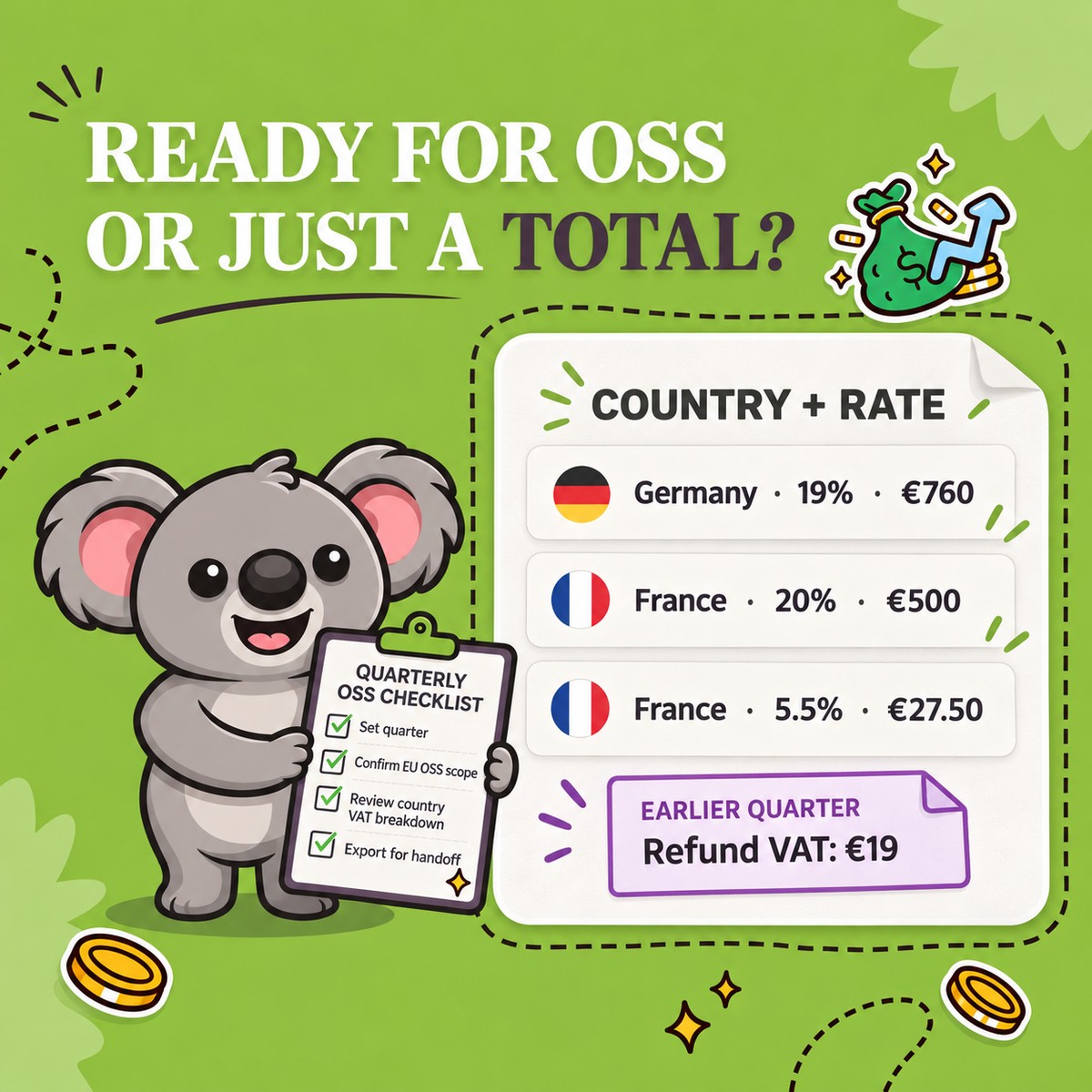
Définissez dans LedgerLeaf Pro la période exacte, le périmètre OSS européen et le filtre de statut de paiement. Enregistrez ces choix avec l’export afin de pouvoir reproduire le résultat.
2. Lisez ensemble le Brut, la TVA et le Net
Utilisez la ventilation de TVA par pays et les vues par taux pour repérer un nouveau taux, un montant net qui a changé ou une ligne qui ne correspond pas au marché attendu. N’évaluez jamais une commande TTC à partir du seul montant brut.
3. Remontez à la transaction
Ouvrez ou exportez le détail de la transaction qui se trouve derrière la ligne. Comparez dans Shopify la destination, le taux, le traitement fiscal du produit, la réduction, le remboursement et la date de commande. LedgerLeaf identifie la ligne et conserve la piste de commande ; l’administration ou le conseiller compétent détermine le traitement fiscal correct.
4. Exportez un seul dossier de contrôle
Conservez la synthèse pays-taux avec le fichier fiscal CSV ou XLSX et une note pour chaque exception. Pour les travaux liés à l’OSS européen, joignez l’export OSS par pays lorsqu’il appartient à la période.
Voilà le lien mémorable avec LedgerLeaf : les prix TTC masquent le calcul dans la boutique, tandis que LedgerLeaf garde le Brut, la TVA, le Net et la transaction Shopify sous-jacente visibles pour le contrôle.
Le point de vigilance de Leafy
Ne calculez pas la TVA incluse en multipliant le total client par le taux. Extrayez-la du brut, puis contrôlez la ligne de taxe Shopify réelle avant de modifier vos comptes ou votre déclaration.