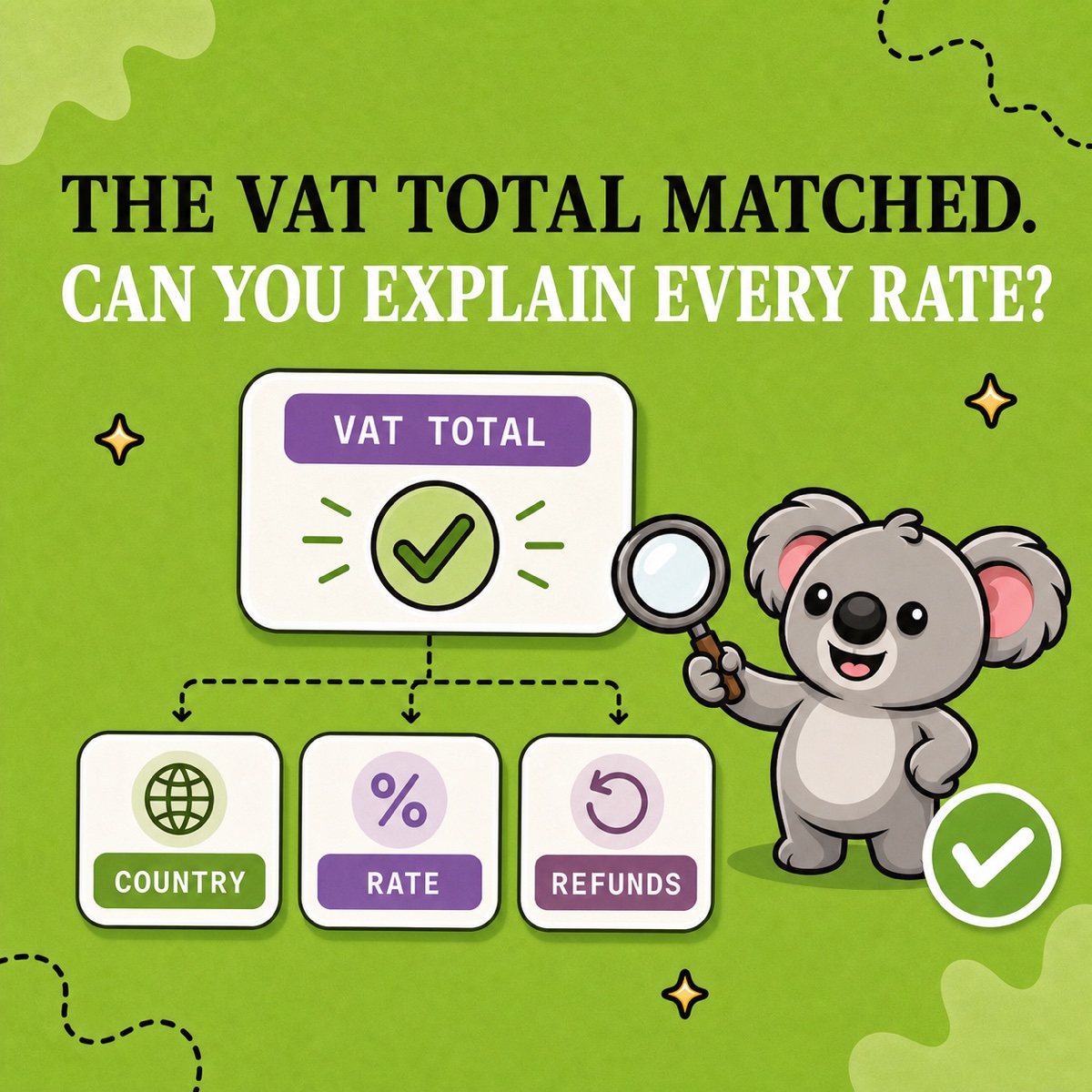
Un totale IVA di Shopify può sembrare corretto e lasciare comunque senza risposta le domande importanti. Quali Paesi lo hanno prodotto? Quali aliquote sono state applicate? I rimborsi sono inclusi nello stesso periodo? Quando il commercialista chiede i dettagli, un unico totale ti costringe a tornare tra ordini e fogli di calcolo. Il costo è un’altra serata di preparazione e una consegna rimandata.
Prepara la risposta con LedgerLeaf Pro nel pannello di controllo Shopify. Parti dalle viste per Paese e aliquota, poi esporta le transazioni IVA dello stesso periodo. Puoi spiegare un importo insolito attraverso i dati che lo compongono, senza ricostruire il prospetto fiscale a ogni domanda.
Cosa deve includere una verifica IVA Shopify?
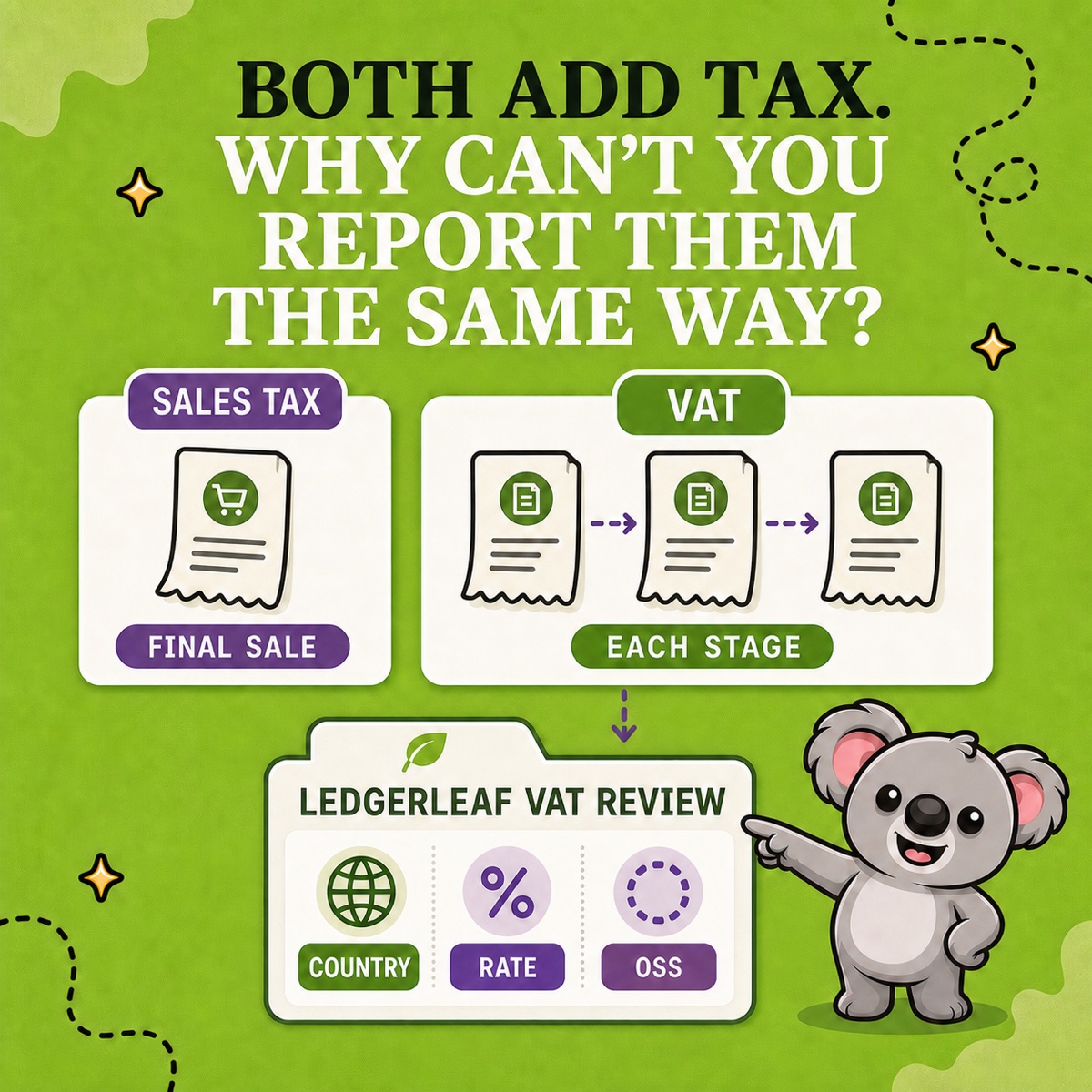
Tieni insieme due livelli. Il riepilogo mostra dove è stata riscossa l’IVA e con quali aliquote. Il dettaglio delle transazioni spiega gli ordini da cui derivano gli importi. Aggiungi una breve nota con periodo, ambito della verifica e domande aperte.
Il report sulle imposte di Shopify mostra già importi e aliquote. Il suo punto debole per questa consegna è il lavoro di preparazione che lascia a te. Un riepilogo da solo non spiega una differenza nei rimborsi e un CSV generico degli ordini non è una documentazione IVA pronta da verificare. Unire file e mantenere una suddivisione manuale aggiunge lavoro a ogni periodo.
I report IVA e OSS di LedgerLeaf riuniscono suddivisioni per Paese, viste delle aliquote ed esportazioni delle transazioni nella stessa app. Il percorso dalla domanda ai dati da controllare diventa più breve.
Imposta il periodo prima di esportare
Apri Taxes in LedgerLeaf Pro e seleziona il periodo richiesto dal commercialista. Per una verifica da luglio a settembre, usa dal 1° luglio al 30 settembre sia per il riepilogo sia per le esportazioni delle transazioni. Annota fuso orario del negozio, valuta ed eventuali filtri nella nota di consegna.
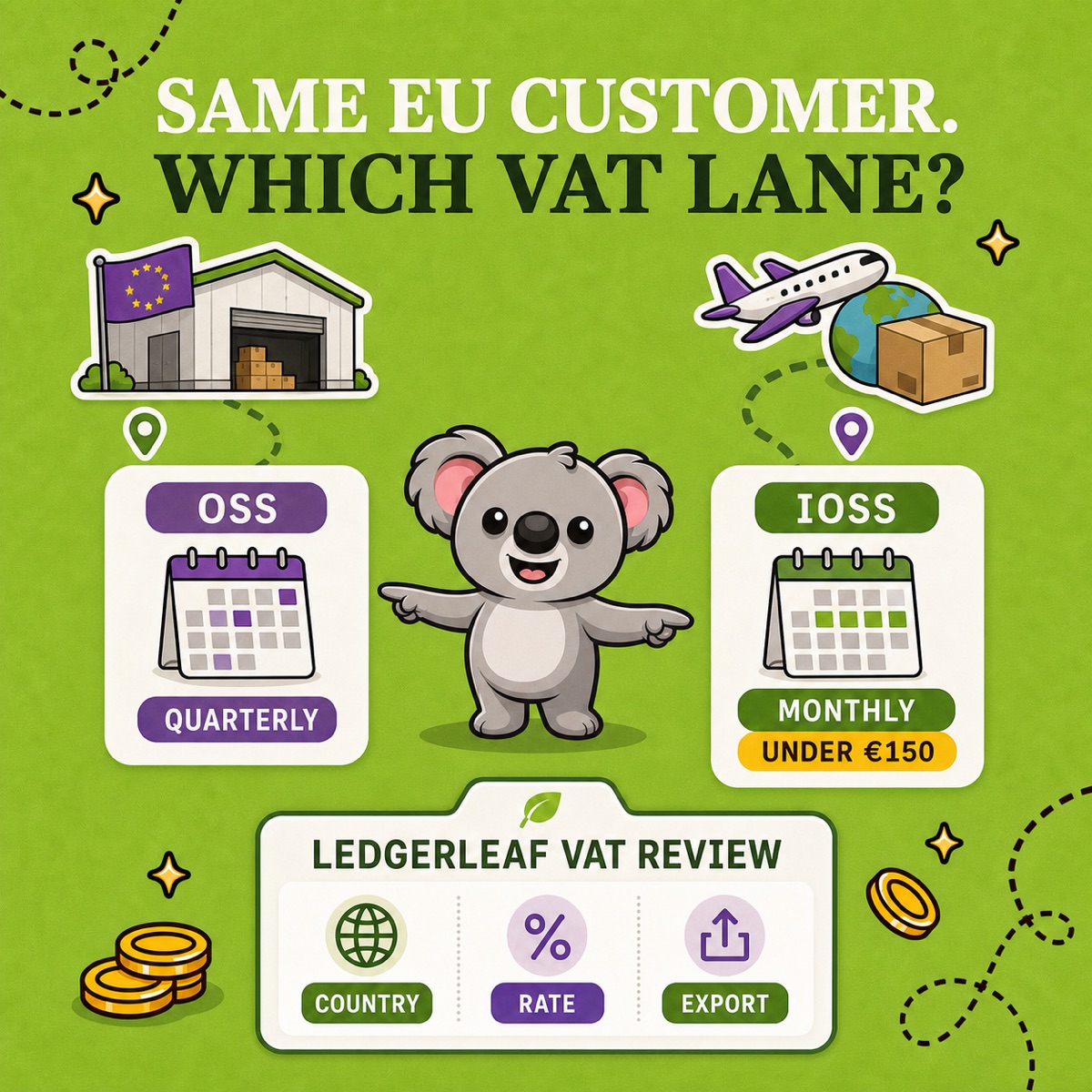
Per una verifica OSS, usa la vista trimestrale e concorda quali vendite includere. Una destinazione UE non determina da sola il trattamento nella dichiarazione. Il commercialista conferma l’ambito, mentre LedgerLeaf fornisce le cifre da esaminare.
Leggi la suddivisione per Paese e aliquota
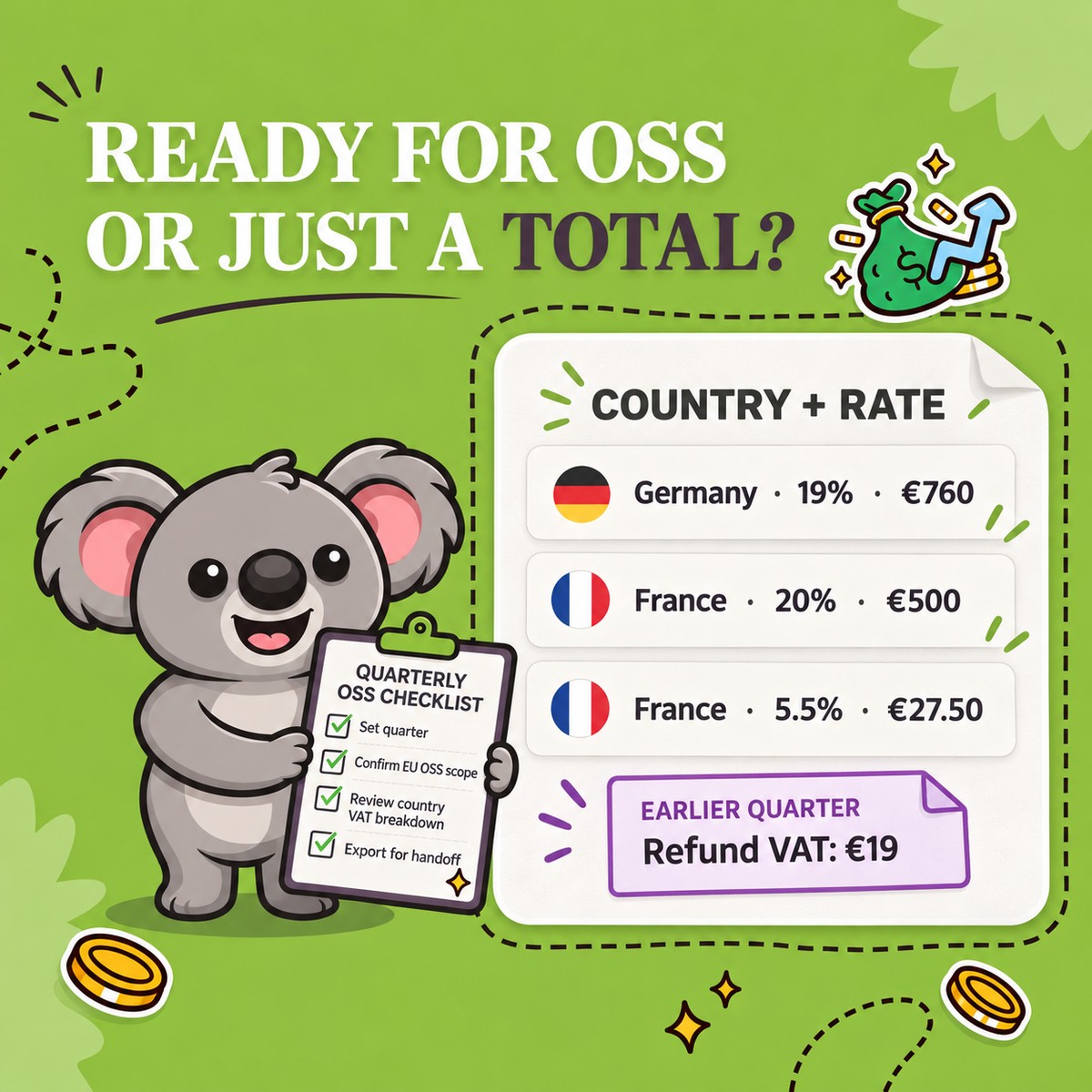
Supponiamo che le vendite nel periodo selezionato in LedgerLeaf contengano questi importi prima dei rimborsi. Le aliquote registrate sono illustrative e non indicano quale aliquota applicare ai tuoi prodotti.
| Paese | Aliquota IVA registrata | Vendite imponibili al netto dell’IVA | IVA |
|---|---|---|---|
| Germania | 19% | 1.000 € | 190 € |
| Francia | 20% | 500 € | 100 € |
| Francia | 5,5% | 200 € | 11 € |
| Totale | 1.700 € | 301 € |
La Francia contribuisce con 111 € di IVA, ma il totale del Paese nasconde due aliquote diverse. In LedgerLeaf, confronta la suddivisione per Paese con la vista delle aliquote, così gli 11 € restano visibili. Esporta il dettaglio delle transazioni e individua gli ordini che compongono quell’importo minore. Il commercialista riceve un gruppo preciso di dati da verificare, anziché una domanda vaga sul totale francese.
Le indicazioni della Commissione europea sulla dichiarazione OSS richiedono imponibile e IVA per Stato membro di consumo, distinguendo aliquote ordinarie e ridotte. Le esportazioni trimestrali e per Paese di LedgerLeaf permettono di esaminare queste distinzioni senza creare un nuovo foglio di calcolo ogni trimestre.
Spiega una differenza di 19 € dovuta a un rimborso
Supponiamo ora che un ordine tedesco del periodo sia stato rimborsato integralmente. Il cliente ha ricevuto 119 €, composti da 100 € di imponibile e 19 € di IVA. Se lo storno è incluso nello stesso periodo di verifica, l’IVA scende da 301 € a 282 €.
Usa l’esportazione delle transazioni IVA di LedgerLeaf per identificare l’ordine e confrontare le date di vendita e rimborso con il periodo selezionato. Se il file del commercialista mostra ancora 301 €, i 19 € mancanti sono un elemento preciso da indagare. Allega alla nota il riferimento dell’ordine e la prova del rimborso, invece di cambiare il totale senza una spiegazione.
Un rimborso di ottobre richiede una nota sulla tempistica nella verifica da luglio a settembre. Le definizioni dei report finanziari di Shopify attribuiscono gli importi fiscali negativi dei resi alla data del rimborso. Chiedi al commercialista come inserire nella dichiarazione un’eventuale correzione di periodi precedenti.
Lo stesso dettaglio aiuta a spiegare ordini scontati, vendite senza imposte e destinazioni inattese. Segnala i dati che richiedono una risposta. Una riga segnalata è una domanda, non la prova di un errore.
Consegna dati utili al commercialista
Salva insieme riepilogo e dettaglio delle transazioni di LedgerLeaf. Scegli XLSX per la verifica in un foglio di calcolo o CSV per l’importazione e includi le note sull’ambito e sulle eccezioni. Conserva fatture e prove della localizzazione del cliente insieme alle esportazioni. Le regole OSS sulla conservazione dei dati richiedono di conservarli per dieci anni dalla fine dell’anno della transazione.
Per questo lavoro, LedgerLeaf è anche più semplice e conveniente di un connettore contabile. A2X Mini costa 29 USD al mese per un massimo di 200 ordini e si concentra sulla sincronizzazione con software contabili esterni. Questo aggiunge costi e un collegamento da gestire quando ti serve consegnare un prospetto IVA. LedgerLeaf Pro costa 5,90 USD al mese e funziona nel pannello Shopify senza un account esterno separato. Prezzi verificati il 5 ottobre 2026.
Inizia la prova di sette giorni di LedgerLeaf Pro e usa l’ultimo periodo concluso per preparare riepilogo, dettagli delle transazioni e domande per il commercialista.