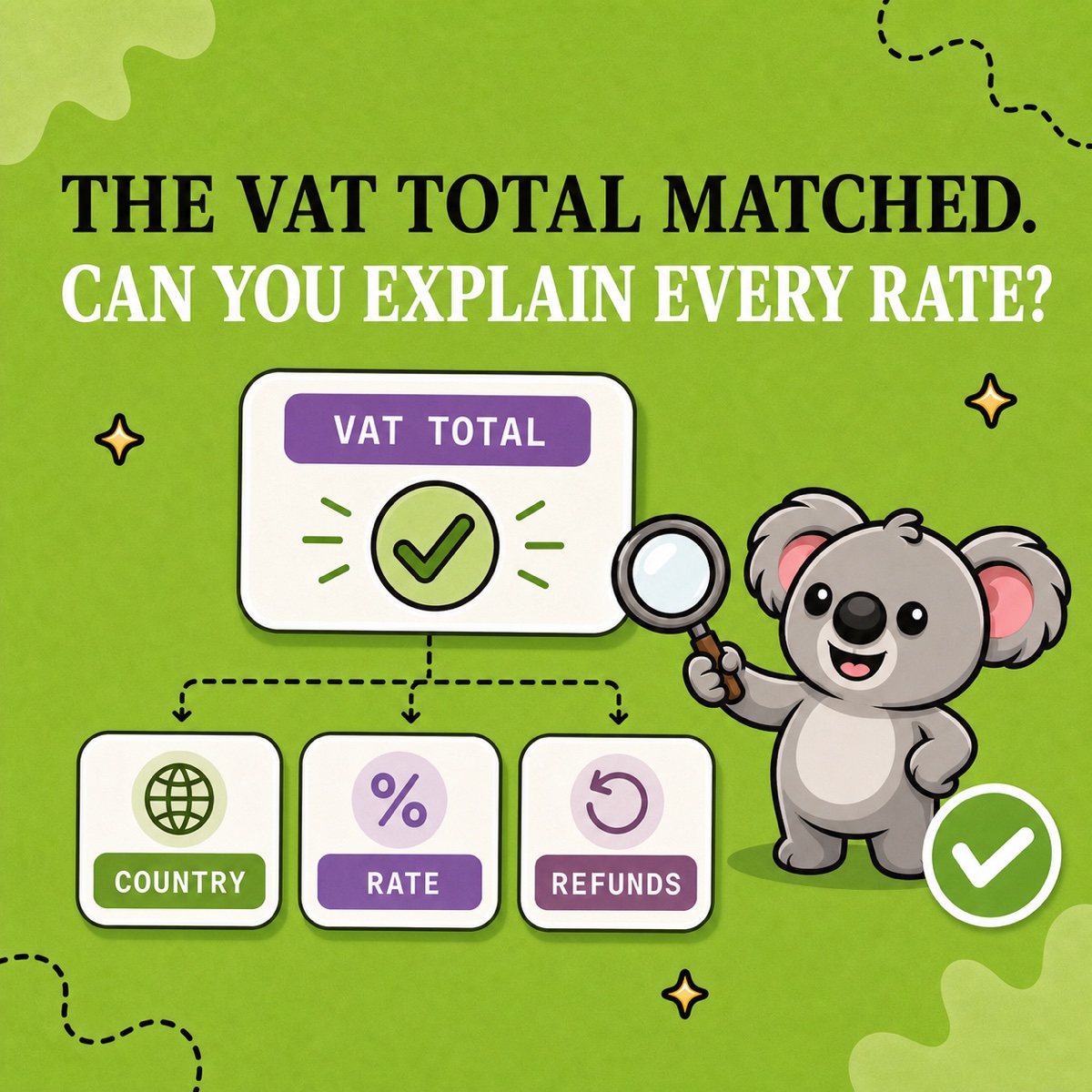
Un total de TVA Shopify peut sembler correct et laisser les questions importantes sans réponse. Quels pays l’ont produit ? Quels taux ont été appliqués ? Les remboursements sont-ils inclus dans la même période ? Quand votre comptable demande le détail, une seule somme vous renvoie aux commandes et aux tableurs. Cela coûte une nouvelle soirée de préparation et retarde la transmission.
Préparez la réponse avec LedgerLeaf Pro dans l’interface d’administration Shopify. Commencez par les vues par pays et taux, puis exportez les transactions de TVA de la même période. Vous pouvez expliquer un montant inhabituel à partir des données qui le composent, sans reconstruire un classeur fiscal à chaque question.
Que doit contenir un contrôle de TVA Shopify ?
Conservez deux niveaux ensemble. La synthèse montre où la TVA a été collectée et à quels taux. Le détail des transactions explique les commandes à l’origine des montants. Ajoutez une courte note précisant la période, le périmètre et les questions en suspens.
Le rapport Taxes de Shopify affiche déjà les montants et les taux. Son point faible pour ce dossier est la préparation qui vous reste à faire. Une synthèse seule n’explique pas un écart de remboursement, et un CSV général des commandes n’est pas un dossier de TVA prêt à contrôler. Rassembler les fichiers et maintenir votre propre ventilation ajoute du travail à chaque période.
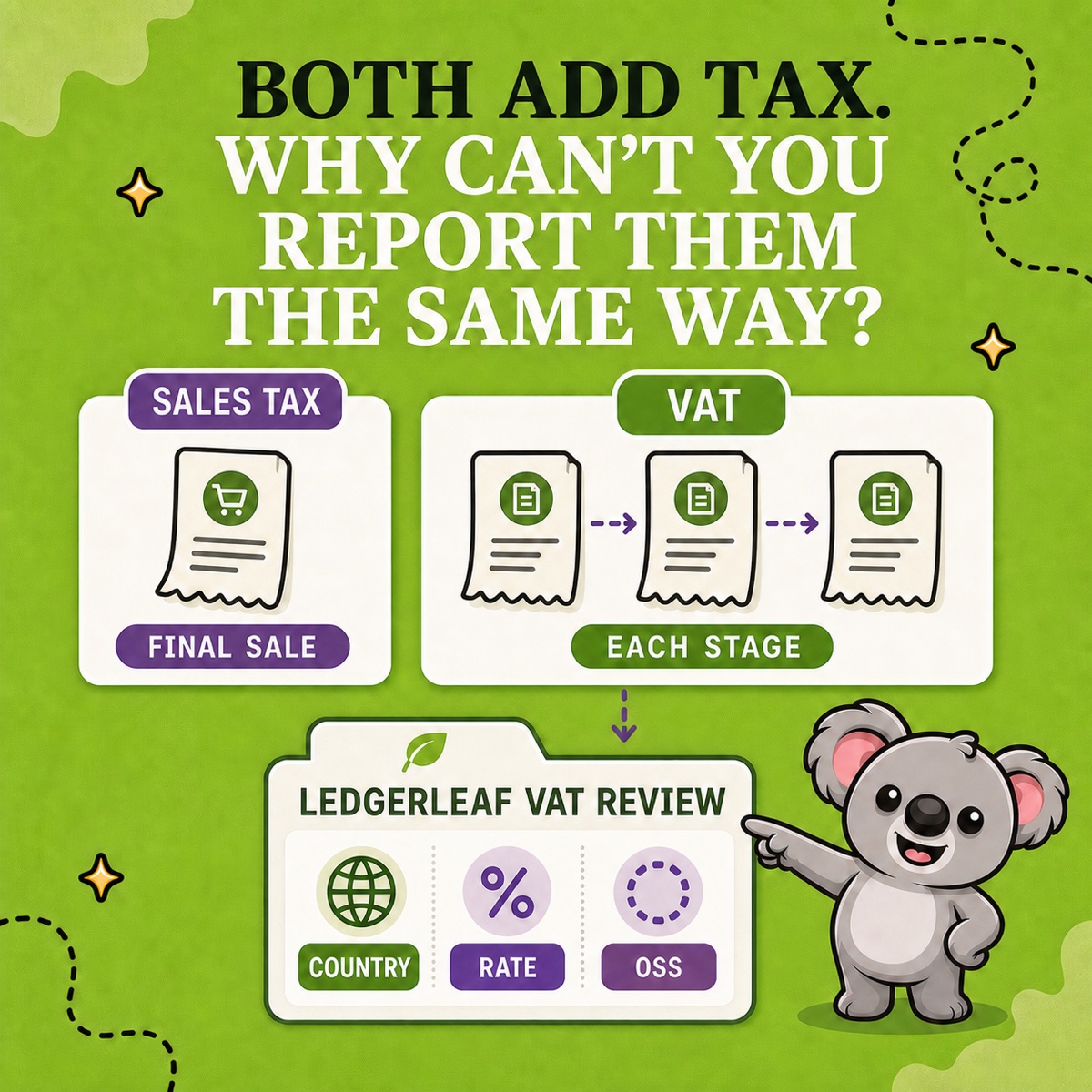
Les rapports de TVA et OSS de LedgerLeaf réunissent ventilations par pays, vues des taux et exports de transactions dans une même application. Le chemin entre la question et les pièces à examiner devient plus court.
Définissez la période avant d’exporter
Ouvrez Taxes dans LedgerLeaf Pro et sélectionnez la période demandée par votre comptable. Pour un contrôle de juillet à septembre, utilisez le 1er juillet au 30 septembre pour la synthèse et les exports de transactions. Notez le fuseau horaire de la boutique, la devise et les filtres utilisés.
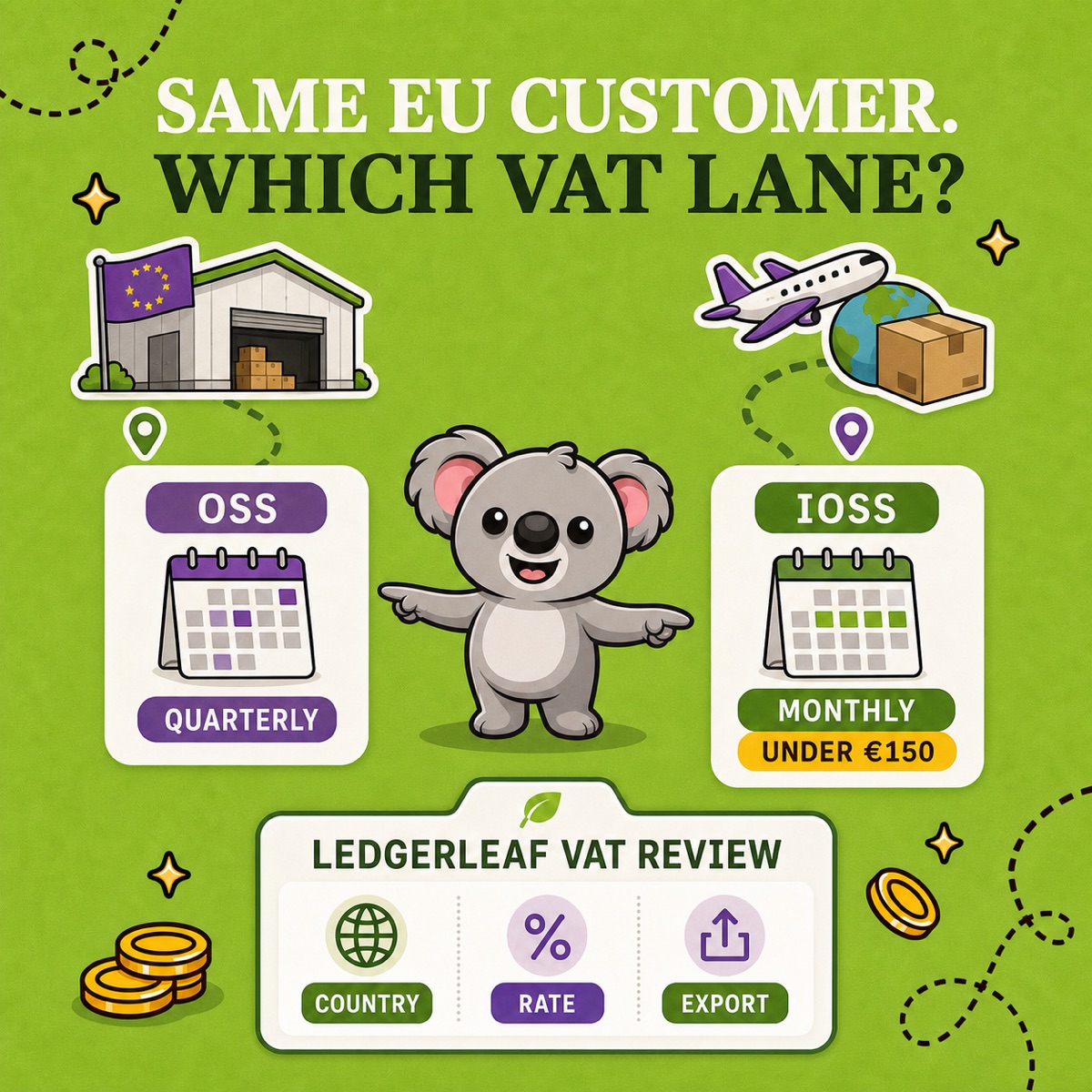
Pour un contrôle OSS, utilisez la vue trimestrielle et convenez des ventes à inclure. Une destination dans l’UE ne suffit pas à déterminer le traitement déclaratif. Votre comptable confirme le périmètre tandis que LedgerLeaf fournit les chiffres à examiner.
Lisez la ventilation par pays et taux
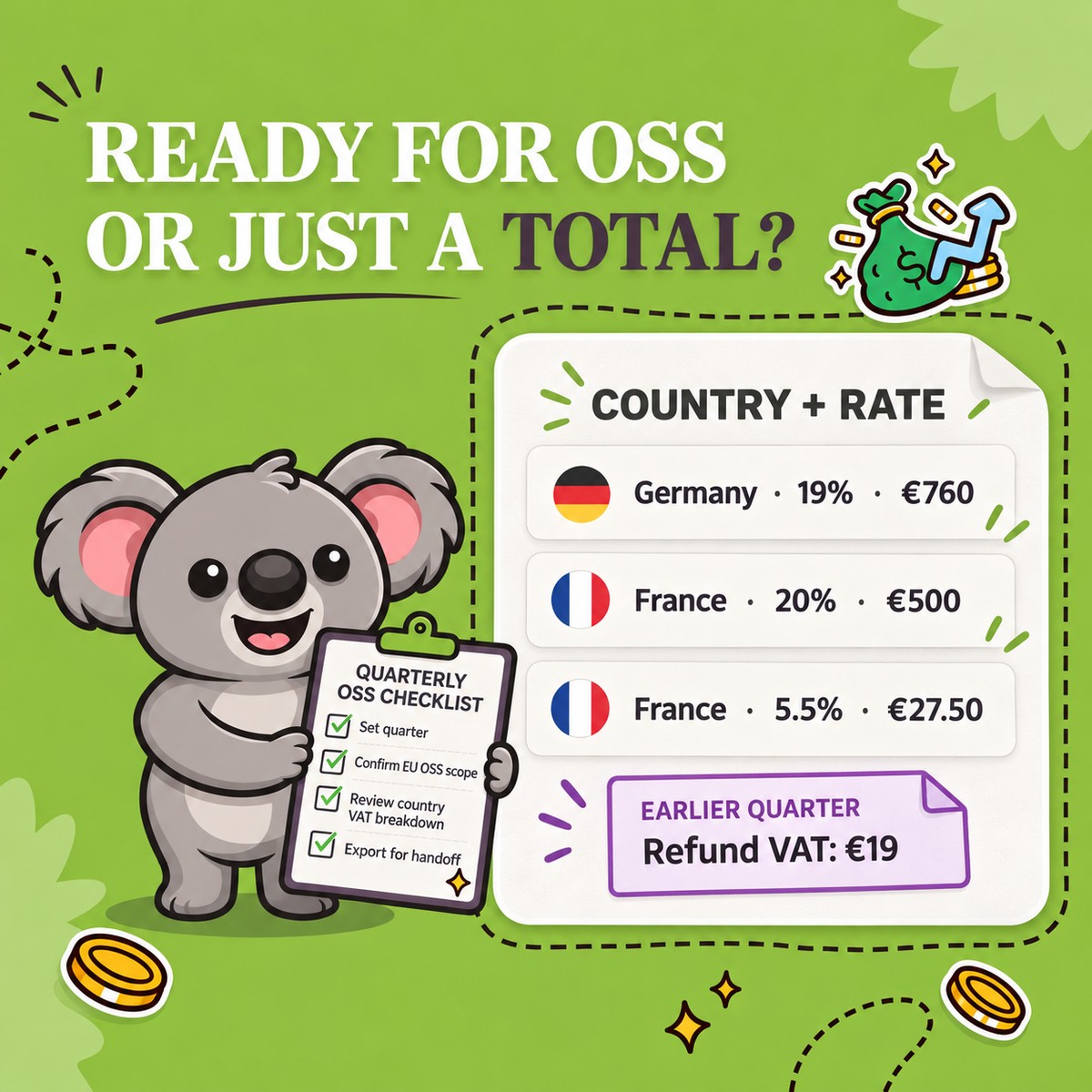
Supposons que les ventes de la période sélectionnée dans LedgerLeaf contiennent ces montants avant remboursements. Les taux enregistrés sont illustratifs et ne déterminent pas le taux applicable à vos produits.
| Pays | Taux de TVA enregistré | Ventes taxables hors TVA | TVA |
|---|---|---|---|
| Allemagne | 19 % | 1 000 € | 190 € |
| France | 20 % | 500 € | 100 € |
| France | 5,5 % | 200 € | 11 € |
| Total | 1 700 € | 301 € |
La France représente 111 € de TVA, mais ce total masque deux taux différents. Dans LedgerLeaf, examinez la ventilation par pays avec la vue des taux pour garder les 11 € visibles. Exportez le détail des transactions et retrouvez les commandes qui composent ce montant. Votre comptable reçoit un groupe précis de données à vérifier, plutôt qu’une question vague sur le total français.
Les instructions de la Commission européenne sur les déclarations OSS demandent les bases imposables et la TVA par État membre de consommation, en séparant taux normaux et réduits. Les exports trimestriels et par pays de LedgerLeaf permettent d’examiner ces distinctions sans créer une nouvelle structure de tableur chaque trimestre.
Expliquez un écart de remboursement de 19 €
Supposons maintenant qu’une commande allemande de la période ait été intégralement remboursée. Le client a reçu 119 €, soit 100 € de base imposable et 19 € de TVA. Si cette annulation est incluse dans la même période de contrôle, la TVA passe de 301 € à 282 €.
Utilisez l’export des transactions de TVA de LedgerLeaf pour identifier la commande et comparer les dates de vente et de remboursement avec la période sélectionnée. Si le fichier de votre comptable affiche encore 301 €, les 19 € manquants constituent un point précis à examiner. Joignez la référence de commande et le justificatif du remboursement à votre note, au lieu de modifier un total sans explication.
Un remboursement en octobre demande une note sur les dates pour un contrôle de juillet à septembre. Les définitions des rapports financiers de Shopify rattachent les montants de taxe négatifs des retours à la date du remboursement. Demandez à votre comptable comment intégrer une éventuelle correction de périodes antérieures dans la déclaration.
Le même détail aide à expliquer les commandes avec remise, les ventes sans taxe et les destinations inattendues. Signalez les données qui demandent une réponse. Une ligne signalée pose une question, elle ne prouve pas une erreur.
Transmettez des pièces utiles à votre comptable
Enregistrez ensemble la synthèse et le détail des transactions de LedgerLeaf. Choisissez XLSX pour le contrôle dans un tableur ou CSV pour l’import, puis ajoutez vos notes sur le périmètre et les exceptions. Conservez les factures et les preuves de localisation avec les exports. Les règles OSS de conservation des données imposent dix ans de conservation à compter de la fin de l’année de la transaction.
Pour ce travail, LedgerLeaf est aussi plus simple et plus économique qu’un connecteur comptable. A2X Mini coûte 29 USD par mois pour un maximum de 200 commandes et se concentre sur la synchronisation avec des logiciels comptables externes. Cela ajoute un coût et une connexion à gérer quand vous avez besoin de transmettre un tableau de TVA. LedgerLeaf Pro coûte 5,90 USD par mois et fonctionne dans Shopify sans compte externe distinct. Prix vérifiés le 5 octobre 2026.
Commencez l’essai de sept jours de LedgerLeaf Pro et utilisez votre dernière période terminée pour préparer la synthèse, le détail et les questions pour votre comptable.