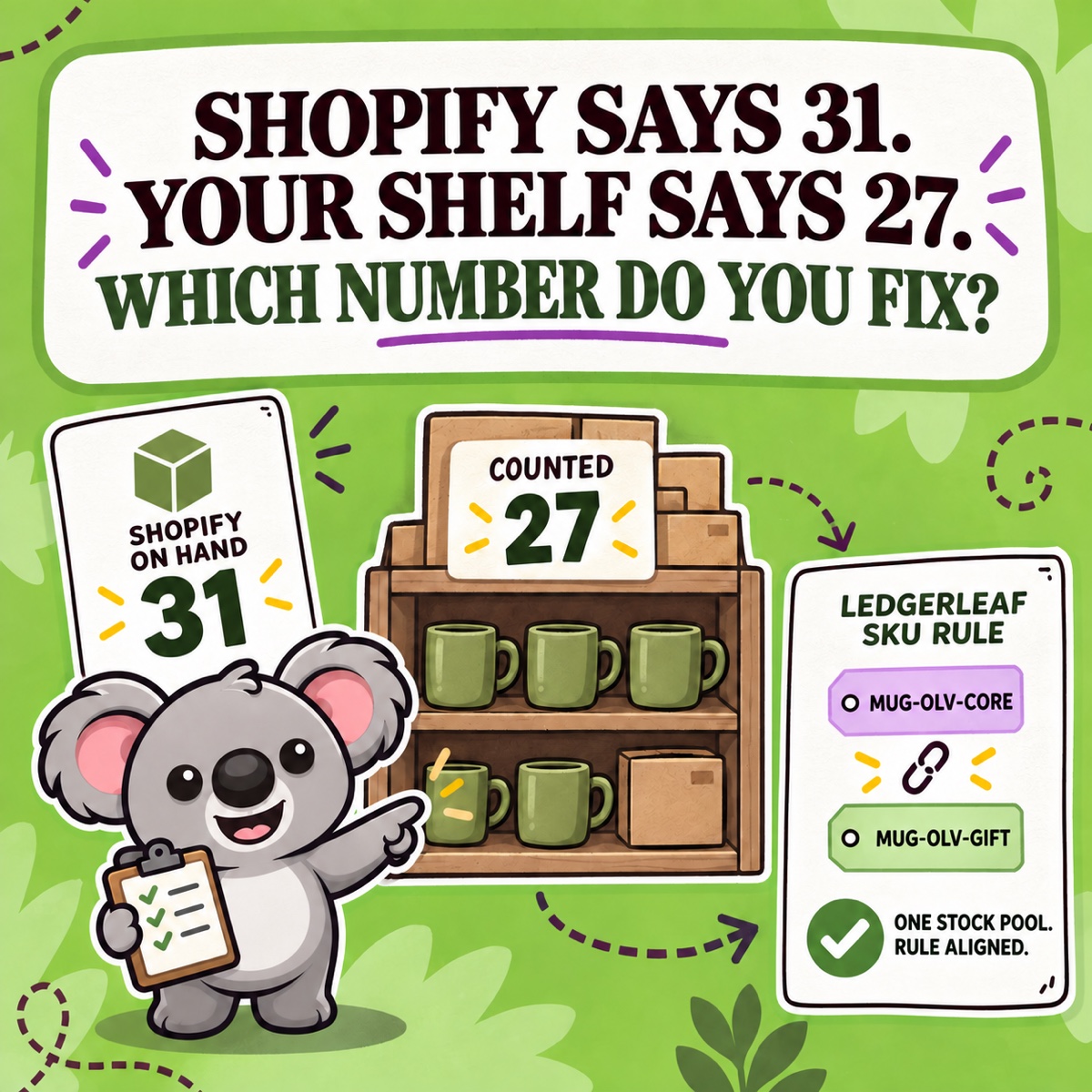
Lorsque Shopify indique 31 unités et que l’étagère n’en contient que 27, utilisez le comptage physique pour corriger la quantité En stock de Shopify à cet emplacement. Mais ne vous arrêtez pas à l’ajustement si plusieurs fiches ou lots puisent dans le même stock. Le rapprochement remplit deux fonctions : corriger la quantité, puis vérifier que les relations qui font évoluer cette quantité sont toujours exactes.
C’est pour cette seconde fonction que LedgerLeaf Pro compte. Après le comptage, ses règles de SKU vérifiées maintiennent les produits liés et les lots synchronisés. L’écart risque ainsi moins de réapparaître dès qu’une autre commande modifie l’un des enregistrements associés.
La réponse express de Leafy
Comptez un emplacement à la fois, comparez les unités physiques à la quantité En stock de Shopify et recomptez les écarts. Pour les corrections confirmées, utilisez Définir sur avec le motif Comptage. Vérifiez ensuite dans LedgerLeaf Pro les règles de SKU liés et de lots concernées, puis testez une modification de stock avant de reprendre les mouvements habituels.
Comptez En stock, pas Disponible
Shopify répartit le stock entre plusieurs états, car un seul chiffre ne peut pas répondre à toutes les questions. La quantité En stock couvre tout ce qui se trouve physiquement à un emplacement. Elle correspond à la somme des unités Disponibles, Engagées et Indisponibles. Le stock Entrant n’est pas en stock tant qu’il n’a pas été reçu.
Un comptage en rayon doit donc être comparé à la quantité En stock, et non à la quantité Disponible. Si Shopify affiche 31 unités En stock, dont 4 engagées et 2 indisponibles, il en reste 25 Disponibles. Un comptage physique confirmé de 27 réduit la quantité En stock de 4 unités et la quantité Disponible du même nombre ; les unités engagées et indisponibles nécessitent toujours leur propre explication opérationnelle.
Le guide actuel de Shopify sur les états de stock détaille ces définitions. Son guide sur l’ajustement des quantités recommande Définir sur lorsqu’un comptage physique exact est connu.
Rapprochez un emplacement et une réserve de stock à la fois
Prévoyez une plage de comptage contrôlée afin que les ventes, retours, réceptions et transferts ne modifient pas sans cesse la quantité cible pendant que l’équipe compte. Ensuite :
- Choisissez un emplacement Shopify. Exportez ou consignez son stock actuel juste avant le comptage.
- Comptez par SKU. Intégrez clairement les articles endommagés, en contrôle qualité et en stock de sécurité au total physique, puis précisez pourquoi ces unités sont indisponibles.
- Comparez le stock physique En stock au stock En stock de Shopify. Recomptez tout écart significatif avant de modifier quoi que ce soit.
- Définissez la quantité confirmée. Dans Shopify, saisissez la quantité En stock exacte, sélectionnez le motif Comptage, vérifiez les modifications en attente et enregistrez-les.
- Vérifiez la trace. Dans l’historique des ajustements de stock, Shopify consigne qui a modifié la quantité, à quel moment et pour quel motif.
Pour un catalogue volumineux, le processus CSV de stock de Shopify permet d’effectuer le même rapprochement en bloc. L’export de tous les états contient des colonnes distinctes En stock (actuel) et En stock (nouveau). Shopify rejette aussi un import obsolète si la quantité actuelle a changé, ce qui empêche un ancien fichier de comptage d’écraser une activité plus récente.
Comptez une fois la réserve physique, puis contrôlez chaque relation Shopify
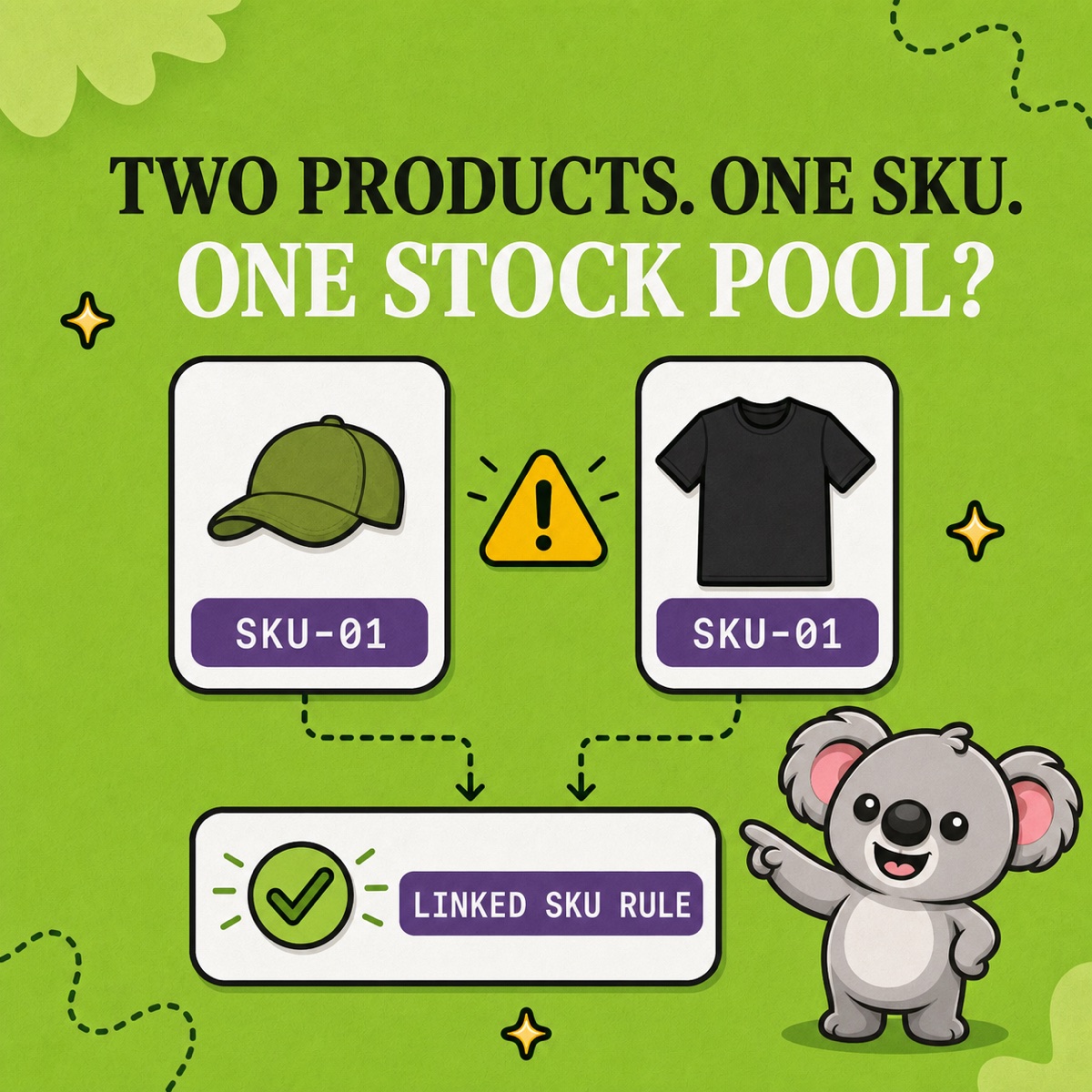
Imaginons qu’une tasse couleur olive soit vendue sur une fiche principale, une fiche cadeau et dans un lot de deux tasses. L’étagère contient 27 tasses, et non 27 pour chaque fiche. Comptez la réserve physique une seule fois, repérez chaque SKU Shopify qui en dépend et corrigez la quantité du composant de référence.
Ouvrez ensuite l’espace Stock de LedgerLeaf Pro et vérifiez les règles qui couvrent ces SKU. LedgerLeaf prend en charge des motifs lisibles de SKU liés ainsi que des règles de lot reliant SKU parents et composants, avec une logique de synchronisation minimale, maximale ou exacte selon la relation voulue. Vérifiez que la règle ne correspond toujours qu’aux produits comptés et que sa logique décrit l’organisation réelle du rayon.
Voici la répartition des rôles à retenir : Shopify enregistre le comptage confirmé ; LedgerLeaf empêche la relation entre les stocks liés de se désynchroniser après le comptage. Sans règle vérifiée, une vente depuis la fiche cadeau ou une commande de lot peut transformer la correction nette d’aujourd’hui en écart demain.
Le point de vigilance de Leafy
N’additionnez pas les quantités de fiches qui représentent les mêmes unités physiques. Comptez la réserve de stock une seule fois, vérifiez la règle LedgerLeaf qui la relie, puis testez une vente, un retour, un ajustement manuel et un réapprovisionnement avant de considérer le rapprochement comme terminé.
Terminez par une courte piste d’exceptions
Consignez la date du comptage, l’emplacement, la personne responsable, l’écart confirmé, le motif d’ajustement Shopify et toute explication concernant des articles endommagés, manquants ou mal rangés. Pour les produits liés ou les lots, notez aussi la règle LedgerLeaf vérifiée et le petit test réalisé ensuite.
L’objectif n’est pas simplement de faire coïncider deux chiffres pendant un instant. Il s’agit de laisser dans Shopify la bonne quantité En stock et dans LedgerLeaf la bonne règle pour le prochain mouvement.
Gardez le stock Shopify lié synchronisé après chaque comptage physique avec LedgerLeaf Pro.