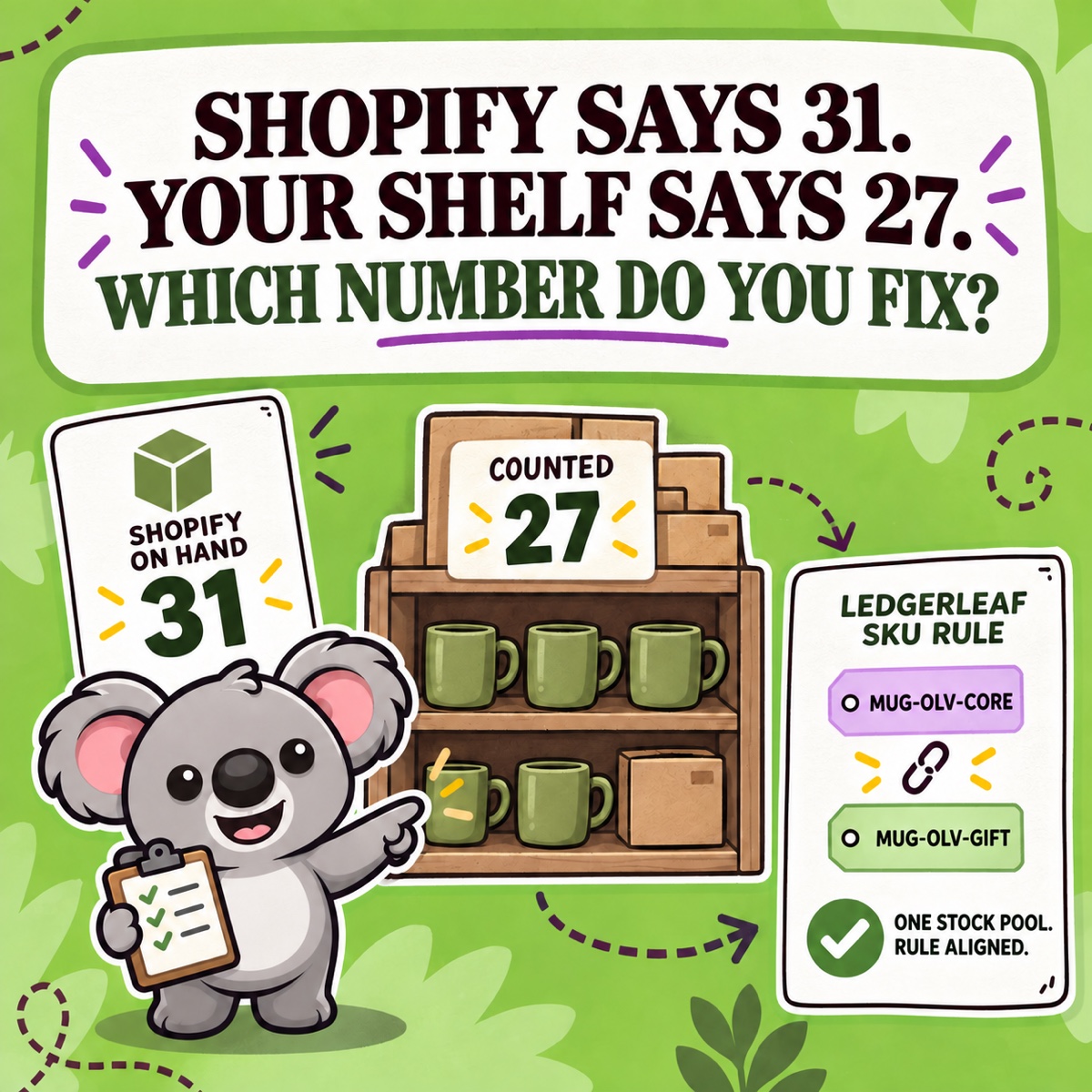
Wenn Shopify 31 Einheiten anzeigt, im Regal aber nur 27 liegen, verwenden Sie die physische Zählung, um Shopifys Menge Auf Lager an diesem Standort zu korrigieren. Belassen Sie es jedoch nicht bei der Anpassung, wenn mehrere Listings oder Bundles auf denselben Bestand zugreifen. Der Abgleich hat zwei Aufgaben: die Menge korrigieren und anschließend sicherstellen, dass die Beziehungen, die diese Menge verändern, weiterhin stimmen.
Bei der zweiten Aufgabe kommt LedgerLeaf Pro ins Spiel. Seine geprüften SKU-Regeln halten verknüpfte Produkte und Bundles nach der Zählung synchron. So kehrt die Abweichung nicht gleich wieder zurück, sobald eine weitere Bestellung einen der verbundenen Datensätze verändert.
Leafys schnelle Antwort
Zählen Sie jeweils nur einen Standort, vergleichen Sie die physischen Einheiten mit Shopifys Menge Auf Lager und zählen Sie Abweichungen erneut. Verwenden Sie für bestätigte Korrekturen Festlegen auf mit dem Grund Zählung. Prüfen Sie anschließend die betroffenen Regeln für verknüpfte SKUs und Bundles in LedgerLeaf Pro und testen Sie eine Bestandsänderung, bevor Sie die normalen Lagerbewegungen wieder freigeben.
Zählen Sie Auf Lager, nicht Verfügbar
Shopify trennt den Bestand in verschiedene Status, weil eine einzige Zahl nicht jede Bestandsfrage beantworten kann. Auf Lager umfasst alles, was sich physisch an einem Standort befindet. Diese Menge ist die Summe aus Verfügbar, Reserviert und Nicht verfügbar. Eingehender Bestand zählt erst nach dem Wareneingang als auf Lager.
Eine Regalzählung muss daher mit Auf Lager verglichen werden – nicht mit Verfügbar. Zeigt Shopify 31 Einheiten Auf Lager an, darunter 4 reservierte und 2 nicht verfügbare, sind 25 Einheiten verfügbar. Eine bestätigte physische Zählung von 27 reduziert Auf Lager um 4 und Verfügbar ebenfalls um 4 Einheiten; für die reservierten und nicht verfügbaren Einheiten brauchen Sie weiterhin eine eigene betriebliche Erklärung.
Shopifys aktuelle Übersicht über Bestandsstatus erklärt diese Definitionen. Die Anleitung zur Mengenanpassung empfiehlt Festlegen auf, wenn eine genaue physische Zählung vorliegt.
Gleichen Sie jeweils einen Standort und einen Bestandspool ab
Legen Sie ein kontrolliertes Zeitfenster für die Inventur fest, damit Verkäufe, Rückgaben, Wareneingänge und Umlagerungen die Zielmenge während der Zählung nicht laufend verändern. Gehen Sie dann so vor:
- Wählen Sie einen Shopify-Standort aus. Exportieren oder notieren Sie unmittelbar vor der Zählung dessen aktuellen Bestand.
- Zählen Sie nach SKU. Beziehen Sie beschädigte Ware, Einheiten in der Qualitätskontrolle und Sicherheitsbestand sichtbar in die physische Gesamtmenge ein und klären Sie anschließend, warum diese Einheiten nicht verfügbar sind.
- Vergleichen Sie die physische Menge Auf Lager mit Shopifys Menge Auf Lager. Zählen Sie jede relevante Abweichung erneut, bevor Sie etwas bearbeiten.
- Legen Sie die bestätigte Menge fest. Geben Sie in Shopify die genaue Menge Auf Lager ein, wählen Sie den Grund Zählung aus, prüfen Sie die ausstehenden Änderungen und speichern Sie.
- Prüfen Sie den Nachweis. Im Verlauf der Bestandsanpassungen hält Shopify fest, wer die Menge wann und aus welchem Grund geändert hat.
Bei einem großen Katalog können Sie denselben Abgleich mit Shopifys Inventar-CSV-Workflow gesammelt durchführen. Der Export mit allen Status enthält getrennte Spalten für Auf Lager (aktuell) und Auf Lager (neu). Außerdem weist Shopify einen veralteten Import zurück, wenn sich die aktuelle Menge inzwischen geändert hat. Das verhindert, dass eine alte Zähldatei neuere Aktivitäten überschreibt.
Zählen Sie den physischen Pool einmal und prüfen Sie jede Shopify-Beziehung
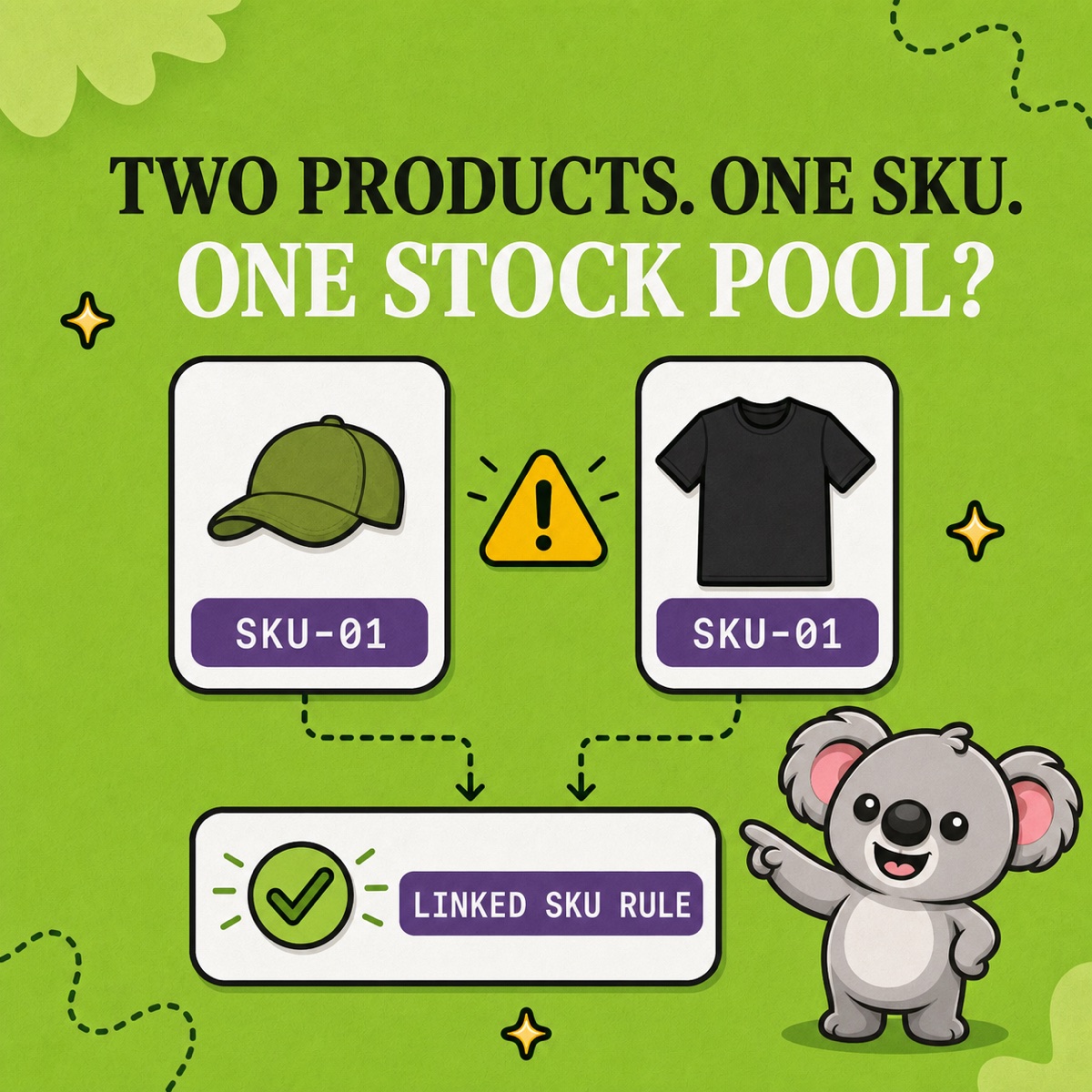
Angenommen, dieselbe olivfarbene Tasse wird über ein Haupt-Listing, ein Geschenk-Listing und ein Bundle mit zwei Tassen verkauft. Im Regal liegen 27 Tassen – nicht 27 für jedes Listing. Zählen Sie den physischen Pool einmal, ermitteln Sie jede Shopify-SKU, die davon abhängt, und korrigieren Sie die maßgebliche Komponentenmenge.
Öffnen Sie dann in LedgerLeaf Pro den Arbeitsbereich Inventar und prüfen Sie die Regeln für diese SKUs. LedgerLeaf unterstützt lesbare Muster für verknüpfte SKUs sowie Bundle-Regeln für übergeordnete und Komponenten-SKUs. Je nach beabsichtigter Beziehung stehen Logiken für Minimum, Maximum oder exakte Synchronisierung zur Verfügung. Vergewissern Sie sich, dass die Regel weiterhin nur zu den gezählten Produkten passt und ihre Logik die tatsächliche Anordnung im Regal beschreibt.
Das ist die einprägsame Arbeitsteilung: Shopify hält die bestätigte Zählung fest; LedgerLeaf verhindert, dass die verknüpfte Bestandsbeziehung nach der Zählung wieder auseinanderläuft. Ohne eine geprüfte Regel kann ein Verkauf über das Geschenk-Listing oder eine Bundle-Bestellung die saubere Korrektur von heute zur Abweichung von morgen machen.
Leafys Warnhinweis
Addieren Sie nicht die Mengen von Listings, die dieselben physischen Einheiten darstellen. Zählen Sie den Bestandspool einmal, prüfen Sie die verbindende LedgerLeaf-Regel und testen Sie anschließend je einen Verkauf, eine Rückgabe, eine manuelle Anpassung und einen Wareneingang, bevor Sie den Abgleich als abgeschlossen betrachten.
Schließen Sie mit einer kurzen Ausnahmenspur ab
Halten Sie Zähldatum, Standort, verantwortliche Person, bestätigte Abweichung, Shopify-Anpassungsgrund und jede Erklärung für beschädigte, fehlende oder falsch einsortierte Ware fest. Notieren Sie bei verknüpften Produkten oder Bundles außerdem, welche LedgerLeaf-Regel geprüft und welcher kleine Test danach durchgeführt wurde.
Das Ziel besteht nicht nur darin, zwei Zahlen für einen Moment anzugleichen. Shopify soll mit der richtigen Menge Auf Lager und LedgerLeaf mit der richtigen Regel für die nächste Bestandsbewegung zurückbleiben.
Halten Sie verknüpften Shopify-Bestand nach jeder Inventur mit LedgerLeaf Pro synchron.