

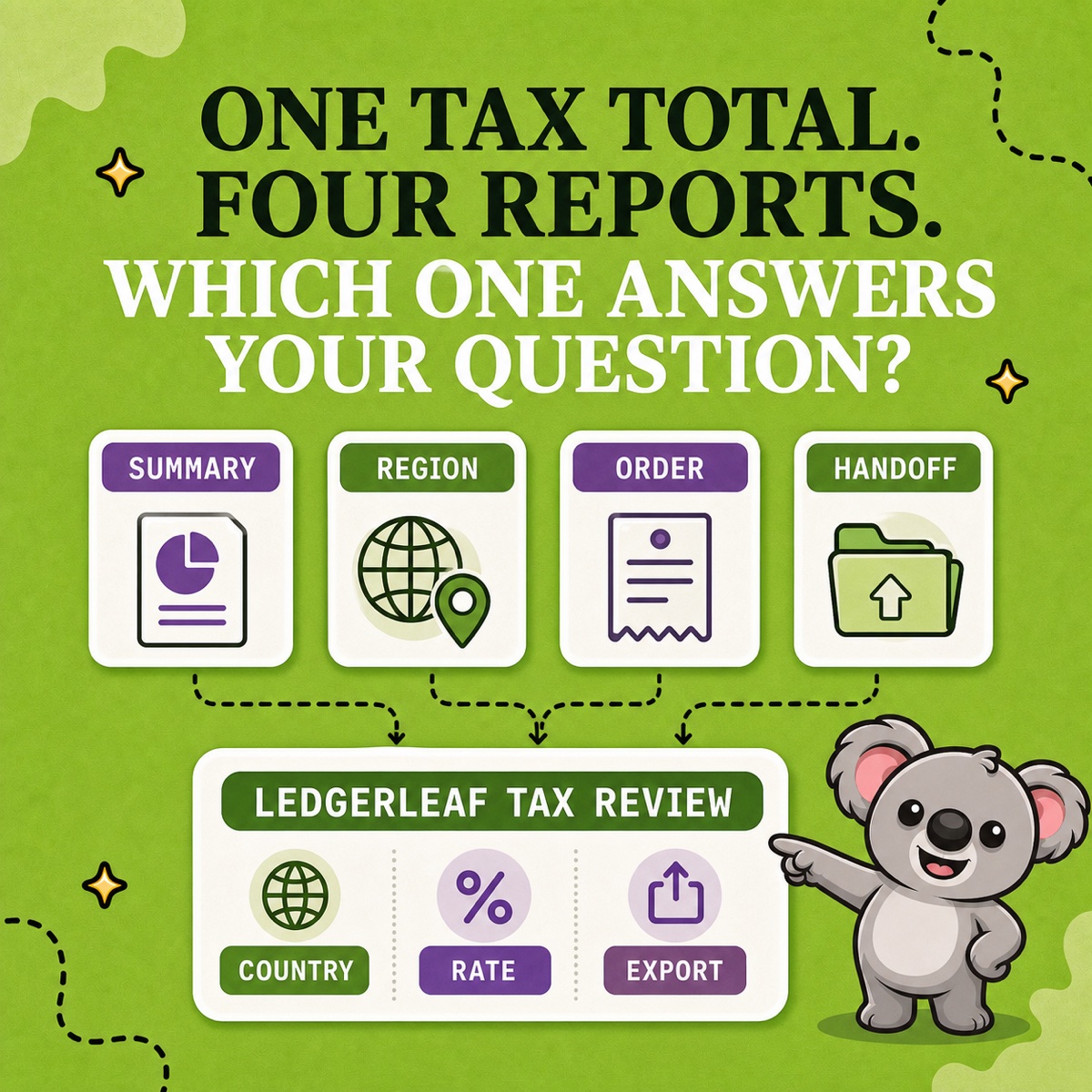
Shopify peut afficher les taxes dans la synthèse des finances, le rapport Taxes, les rapports régionaux de taxe de vente, le rapport Ventes totales par commande et, pour certaines boutiques, un rapport de taxes Managed Markets. Ces vues ne font pas double emploi. Chacune répond à une question différente.
L’objectif pratique n’est pas de sacrer un rapport « chiffre des taxes ». Il s’agit de choisir la bonne source Shopify, puis de transformer le résultat en un même dossier de contrôle LedgerLeaf à chaque période.
La réponse rapide de Leafy
Utilisez le rapport financier Taxes de Shopify pour obtenir une synthèse par type et taux de taxe, un rapport sur la taxe de vente des États-Unis ou du Canada disponible pour le détail régional, Ventes totales par commande pour le contexte des ventes et remboursements, et Taxes de Managed Markets uniquement pour son cas précis de commandes internationales. Utilisez ensuite LedgerLeaf Pro pour contrôler les taxes par période, pays et taux, retrouver les transactions et exporter les justificatifs CSV ou XLSX à transmettre.
Il s’agit de conseils opérationnels généraux, et non de conseils fiscaux. Un rapport peut montrer ce que Shopify a enregistré ; il ne peut pas déterminer où votre entreprise doit s’immatriculer, déposer une déclaration ou reverser une taxe. Validez ces décisions auprès d’un conseiller qualifié ou de l’administration fiscale compétente.
Associer le rapport à la question
| Votre question | Commencez par ce rapport Shopify |
|---|---|
| Quels intitulés, taux et lieux de destination composent le total de la période ? | Rapport financier Taxes |
| Que me faut-il par juridiction américaine ou par province canadienne et type de taxe ? | Rapport sur la taxe de vente des États-Unis ou du Canada, s’il est disponible |
| Quelle vente, quel retour, quels frais d’expédition ou quel remboursement ont modifié la taxe ? | Ventes totales par commande |
| Quelle taxe nationale Global-e a-t-il versée à ma boutique sur les commandes internationales admissibles ? | Taxes de Managed Markets, le cas échéant |
Ce choix est important, car le même montant de taxe peut apparaître dans une synthèse, une vue régionale destinée à la déclaration ou une ligne de ventes au niveau de la commande. Le montant peut concorder alors que le contexte est entièrement différent.
Rapport financier Taxes : la synthèse générale
La documentation de Shopify sur les rapports financiers indique que le rapport Taxes regroupe les taxes de vente appliquées selon des champs tels que le canal de vente, le pays fiscal, la région fiscale, l’intitulé, le taux et le montant de la taxe. Le lieu de destination provient normalement d’abord de l’adresse d’expédition, puis de l’adresse de facturation et enfin de l’adresse du PDV lorsque les informations précédentes ne sont pas disponibles.
Utilisez-le lorsque la première question est : « D’où vient ce total de taxes ? » Il constitue une passerelle utile entre la synthèse des finances et les combinaisons de pays, régions et taux. À lui seul, il ne prouve ni une obligation déclarative ni la forme définitive de chaque déclaration.
Rapport sur la taxe de vente des États-Unis ou du Canada : le détail régional
La présentation actuelle des rapports de taxes de Shopify distingue des rapports dédiés aux États-Unis et au Canada. Le rapport américain permet de passer de l’État à la juridiction, puis au détail des transactions. Le rapport canadien fournit des synthèses par province ainsi que le détail des transactions par type de taxe, notamment la TPS, la TVH, la TVP ou la TVQ.
Leur disponibilité est précisément encadrée : selon Shopify, le rapport américain nécessite une boutique située aux États-Unis qui utilise Shopify Tax et dont la devise est l’USD ; le rapport canadien exige Shopify Tax au Canada et le CAD comme devise de la boutique. Les deux rapports affichent jusqu’à 1 000 lignes dans l’interface administrateur. L’exportation CSV permet d’obtenir toutes les lignes, pour une période maximale d’un mois.
Utilisez ces rapports lorsque la ventilation régionale est la question. Ne présumez pas que toutes les boutiques y ont accès et n’étendez pas discrètement à un trimestre une exportation limitée à un mois.
Ventes totales par commande : l’histoire de la commande
Le rapport Ventes totales par commande place les taxes à côté des ventes brutes, remises, annulations de ventes, frais d’expédition et frais de retour. Shopify enregistre la taxe liée à un retour comme un montant négatif à la date du remboursement ; les frais d’expédition remboursés et la taxe correspondante figurent également sous forme de valeurs négatives dans leurs propres colonnes.
Utilisez ce rapport lorsqu’un total de taxes a changé et que vous devez retrouver l’événement commercial à l’origine de la variation. Il explique mieux qu’une synthèse par taux quelle activité de commande a modifié le chiffre.
Taxes de Managed Markets : une vue spécialisée
Il ne s’agit pas d’un rapport fiscal international général. Shopify précise qu’il contient uniquement les taxes nationales versées au marchand par Global-e pour les commandes Managed Markets lorsque Managed Markets est utilisé au Canada ou au Royaume-Uni. Utilisez-le pour cette question précise ; sinon, ce n’est pas votre point de départ.
Transformer la bonne source en routine LedgerLeaf
Connaître ces rapports est utile une fois. Un contrôle reproductible exige une couche de travail.
Supposons que la synthèse des finances affiche 2 180 € de taxes pour un trimestre. Le rapport Taxes explique la répartition par pays et par taux, tandis que Ventes totales par commande révèle qu’un remboursement tardif a réduit une ligne. Mais au trimestre suivant, la même personne devra encore se souvenir des rapports, dates, filtres et fichiers qui ont permis d’obtenir la réponse.
LedgerLeaf Pro transforme cette recherche en parcours récurrent dans l’interface administrateur Shopify :
- Verrouillez le périmètre. Définissez la période exacte, le choix du statut de paiement et, le cas échéant, le périmètre OSS de l’UE.
- Contrôlez le pays et le taux. Utilisez la vue d’ensemble des taxes, la ventilation de la TVA par pays et les vues par taux afin de repérer les combinaisons à examiner.
- Retrouvez les exceptions. Consultez le détail des transactions pour les remboursements, remises, destinations vides, lignes sans taxe ou taux inhabituels au lieu d’ajuster une synthèse sans justificatif.
- Exportez toujours le même dossier. Enregistrez, le cas échéant, le CSV OSS par pays, le détail du rapport de taxes au format XLSX ou CSV, et une courte note sur les filtres et exceptions contrôlés.
C’est ici que LedgerLeaf devient essentiel : les rapports Shopify répondent à des questions fiscales distinctes ; LedgerLeaf transforme les réponses en un seul dossier reproductible de contrôle et de transmission. Sans cette couche, la période suivante recommence avec une collection de vues utiles mais déconnectées.
Le point de vigilance de Leafy
Un total de taxes collectées ne détermine pas automatiquement la dette fiscale. Conservez des justificatifs clairs, puis laissez le conseiller ou l’administration compétente déterminer l’immatriculation, la déclaration et le traitement applicables.
Essayez le processus de rapports sur les taxes, la TVA et l’OSS de LedgerLeaf Pro dans Shopify.


