

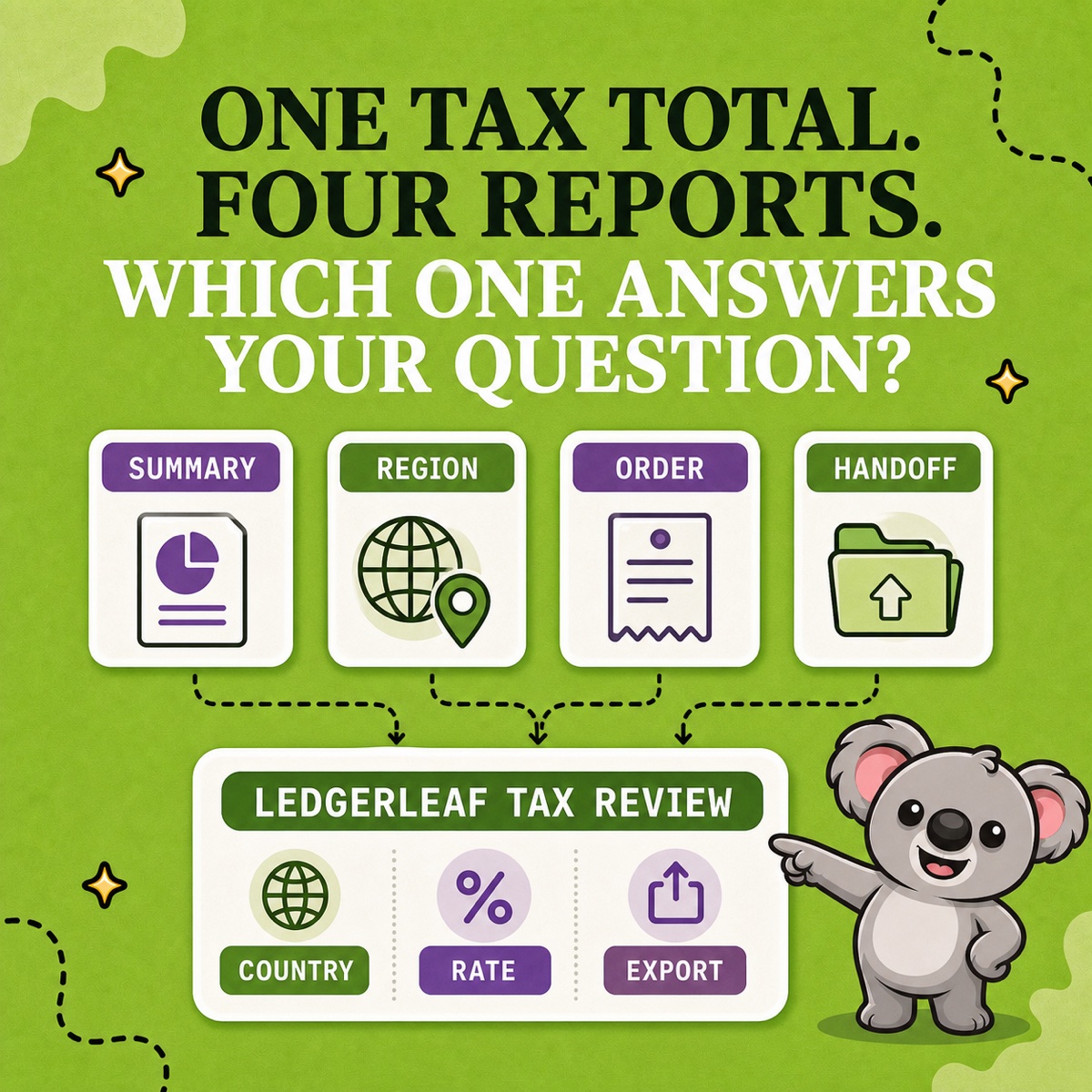
Shopify kann Steuern in der Finanzübersicht, im Bericht „Steuern“, in regionalen Umsatzsteuerberichten, im Bericht „Gesamtumsatz nach Bestellung“ und – bei manchen Shops – in einem Managed-Markets-Steuerbericht anzeigen. Diese Ansichten sind keine Duplikate. Jede beantwortet eine andere Frage.
Das praktische Ziel besteht nicht darin, einen Bericht zur „Steuerzahl“ zu erklären. Wählen Sie stattdessen die passende Shopify-Quelle und machen Sie aus dem Ergebnis in jedem Zeitraum dasselbe LedgerLeaf-Prüfpaket.
Leafys schnelle Antwort
Nutzen Sie Shopifys Finanzbericht „Steuern“ für eine Übersicht nach Steuerart und Steuersatz, einen verfügbaren Umsatzsteuerbericht für die USA oder Kanada für regionale Details, Gesamtumsatz nach Bestellung für den Kontext zu Verkäufen und Rückerstattungen und Managed-Markets-Steuern nur für den spezifischen Anwendungsfall internationaler Bestellungen. Prüfen Sie anschließend mit LedgerLeaf Pro die Steuern nach Zeitraum, Land und Steuersatz, verfolgen Sie Transaktionen zurück und exportieren Sie CSV- oder XLSX-Nachweise für die Übergabe.
Dies sind allgemeine betriebliche Informationen, keine Steuerberatung. Ein Bericht kann zeigen, was Shopify erfasst hat. Er kann nicht entscheiden, wo Ihr Unternehmen sich registrieren, Erklärungen abgeben oder Steuern abführen muss. Klären Sie diese Entscheidungen mit einer qualifizierten Steuerberatung oder der zuständigen Steuerbehörde.
Den Bericht auf die Frage abstimmen
| Ihre Frage | Beginnen Sie mit diesem Shopify-Bericht |
|---|---|
| Welche Steuerbezeichnungen, Steuersätze und Bestimmungsorte ergeben die Periodensumme? | Finanzbericht „Steuern“ |
| Was benötige ich nach US-Steuerhoheit oder kanadischer Provinz und Steuerart? | Umsatzsteuerbericht für die USA oder Kanada, sofern verfügbar |
| Welcher Verkauf, welche Retoure, Versandgebühr oder Rückerstattung hat die Steuer verändert? | Gesamtumsatz nach Bestellung |
| Welche inländische Steuer hat Global-e bei qualifizierten internationalen Bestellungen an meinen Shop gezahlt? | Managed-Markets-Steuern, sofern anwendbar |
Die Auswahl ist wichtig, weil derselbe Steuerbetrag in einer Übersicht, einer regionalen Ansicht für die Erklärung oder einem Umsatzdatensatz auf Bestellebene erscheinen kann. Der Wert kann übereinstimmen, obwohl der Kontext völlig anders ist.
Finanzbericht „Steuern“: die breite Übersicht
Laut Shopifys Dokumentation zu Finanzberichten gruppiert der Bericht „Steuern“ angewendete Umsatzsteuern unter anderem nach Vertriebskanal, Steuerland, Steuerregion, Steuerbezeichnung, Steuersatz und Betrag. Der Bestimmungsort wird normalerweise zuerst aus der Lieferadresse, dann aus der Rechnungsadresse und schließlich aus der POS-Adresse abgeleitet, wenn die vorherigen Angaben fehlen.
Nutzen Sie ihn, wenn die erste Frage lautet: „Woher kommt diese Steuersumme?“ Er ist eine nützliche Brücke von der Finanzübersicht zu Kombinationen aus Land, Region und Steuersatz. Für sich genommen belegt er weder eine Pflicht zur Abgabe einer Steuererklärung noch die endgültige Form jeder Erklärung.
Umsatzsteuerbericht für die USA oder Kanada: regionale Details
Shopifys aktuelle Übersicht der Steuerberichte unterscheidet eigene Berichte für die USA und Kanada. Der US-Bericht führt vom Bundesstaat über die Steuerhoheit bis zu den Transaktionsdetails. Der Kanada-Bericht bietet Provinzübersichten und Transaktionsdetails nach Steuerart wie GST, HST, PST oder QST.
Die Verfügbarkeit ist genau begrenzt: Laut Shopify setzt der US-Bericht einen US-Shop voraus, der Shopify Tax nutzt und USD als Shop-Währung führt. Für den Kanada-Bericht sind Shopify Tax in Kanada und CAD als Shop-Währung erforderlich. Beide Berichte zeigen im Adminbereich bis zu 1.000 Zeilen; per CSV-Export lassen sich alle Zeilen für einen Zeitraum von höchstens einem Monat abrufen.
Nutzen Sie diese Berichte, wenn die regionale Aufschlüsselung gefragt ist. Gehen Sie nicht davon aus, dass jeder Shop sie sieht, und dehnen Sie einen einmonatigen Export nicht stillschweigend auf ein Quartal aus.
Gesamtumsatz nach Bestellung: die Geschichte hinter der Bestellung
Der Bericht „Gesamtumsatz nach Bestellung“ stellt Steuern neben Bruttoumsatz, Rabatte, Umsatzstornierungen, Versand und Retourengebühren. Shopify erfasst die Steuer einer Retoure am Rückerstattungsdatum als negativen Betrag. Zurückerstatteter Versand und die darauf entfallende Steuer erscheinen ebenfalls als negative Werte in eigenen Spalten.
Nutzen Sie diesen Bericht, wenn sich eine Steuersumme verändert hat und Sie den zugrunde liegenden Geschäftsvorfall nachvollziehen müssen. Er erklärt besser als eine Steuersatzübersicht, welche Bestellaktivität die Zahl verändert hat.
Managed-Markets-Steuern: eine Spezialansicht
Dies ist kein allgemeiner Bericht für internationale Steuern. Laut Shopify enthält er nur die inländischen Steuern, die Global-e bei Managed-Markets-Bestellungen an Händler zahlt, wenn Managed Markets in Kanada oder im Vereinigten Königreich genutzt wird. Verwenden Sie ihn für genau diese Frage; andernfalls ist er nicht der richtige Ausgangspunkt.
Aus der passenden Quelle eine LedgerLeaf-Routine machen
Die Berichte einmal zu kennen, ist hilfreich. Für eine wiederholbare Prüfung benötigen Sie eine Arbeitsebene.
Angenommen, die Finanzübersicht weist für ein Quartal 2.180 € Steuern aus. Der Bericht „Steuern“ erklärt die Mischung aus Ländern und Steuersätzen, und „Gesamtumsatz nach Bestellung“ zeigt, dass eine späte Rückerstattung eine Zeile verringert hat. Im nächsten Quartal muss dieselbe Person aber noch immer wissen, welche Berichte, Daten, Filter und Dateien die Antwort ergeben haben.
LedgerLeaf Pro macht daraus einen wiederkehrenden Ablauf direkt im Shopify-Adminbereich:
- Grenzen festlegen. Stellen Sie den genauen Zeitraum, die Auswahl des Zahlungsstatus und gegebenenfalls den EU-OSS-Umfang ein.
- Land und Steuersatz prüfen. Nutzen Sie die Steuerübersicht sowie Ansichten nach Land und Umsatzsteuersatz, um Kombinationen zu finden, die genauer geprüft werden sollten.
- Ausnahmen zurückverfolgen. Prüfen Sie Transaktionsdetails auf Rückerstattungen, Rabatte, fehlende Bestimmungsorte, steuerfreie Zeilen oder unbekannte Steuersätze, statt eine Übersicht ohne Nachweis anzupassen.
- Immer dasselbe Paket exportieren. Speichern Sie gegebenenfalls die OSS-nach-Land-CSV, die Steuerberichtdetails als XLSX oder CSV und eine kurze Notiz zu den geprüften Filtern und Ausnahmen.
Hier wird LedgerLeaf unverzichtbar: Shopifys Berichte beantworten getrennte Steuerfragen; LedgerLeaf macht aus den Antworten ein einziges reproduzierbares Prüf- und Übergabepaket. Ohne diese Ebene beginnt der nächste Zeitraum wieder mit einer Sammlung nützlicher, aber unverbundener Ansichten.
Leafys Warnhinweis
Eine Summe vereinnahmter Steuern ist nicht automatisch eine Entscheidung über die Steuerverbindlichkeit. Halten Sie die Berichtsnachweise klar und überlassen Sie die Beurteilung von Registrierung, Erklärung und Behandlung der zuständigen Beratung oder Behörde.
Testen Sie den Steuer-, Umsatzsteuer- und OSS-Berichtsablauf von LedgerLeaf Pro in Shopify.


