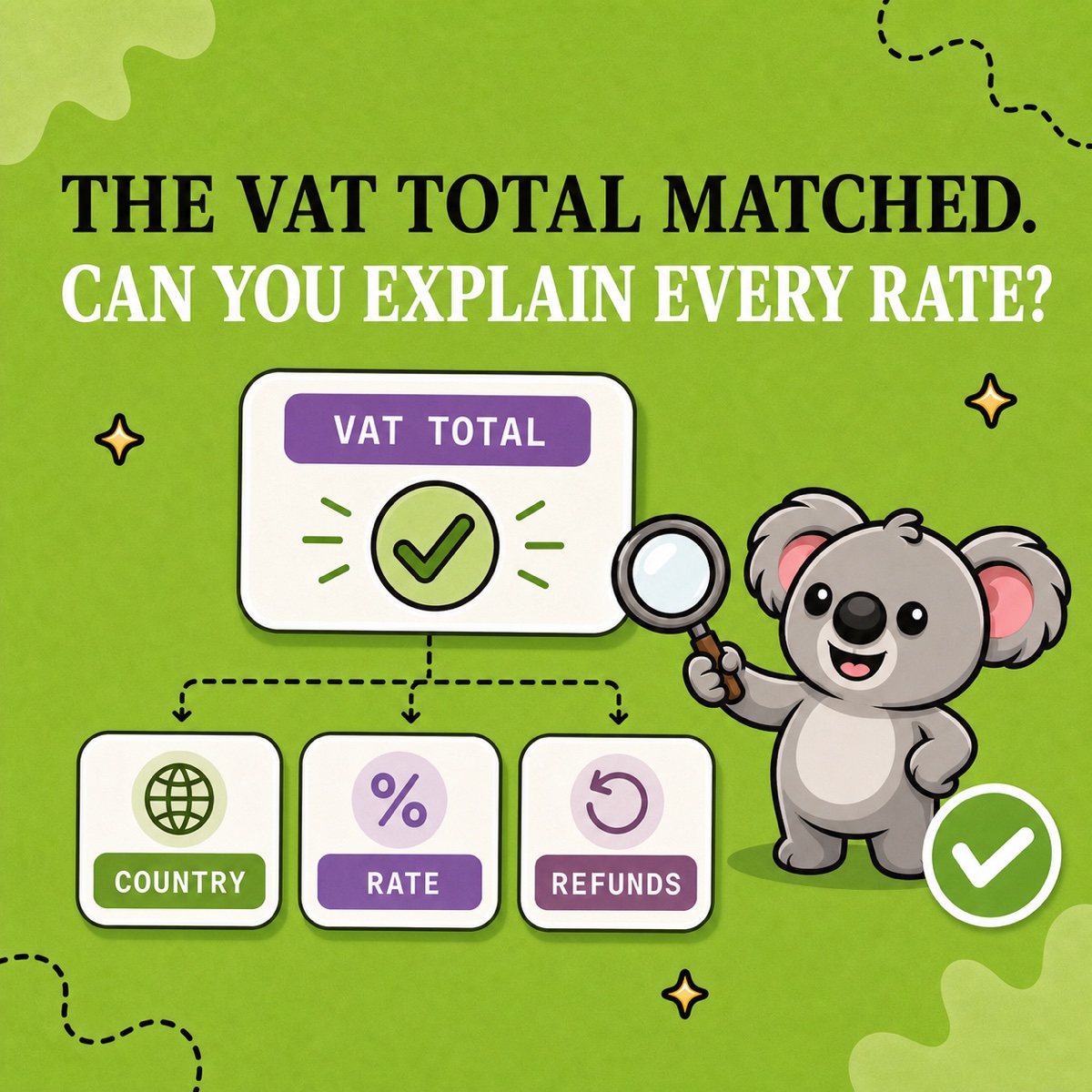
Eine Shopify-Umsatzsteuersumme kann richtig aussehen und trotzdem wichtige Fragen offenlassen. Welche Länder haben dazu beigetragen? Welche Steuersätze wurden angewendet? Sind Rückerstattungen im gleichen Zeitraum enthalten? Fragt Ihre Steuerberatung nach den Einzelheiten, müssen Sie bei einer einzigen Gesamtsumme wieder Bestellungen und Tabellen durchgehen. Das kostet einen weiteren Abend und verzögert die Übergabe.
Bereiten Sie die Antwort mit LedgerLeaf Pro direkt im Shopify-Adminbereich vor. Beginnen Sie mit den Länder- und Steuersatzansichten und exportieren Sie dann die Umsatzsteuertransaktionen für denselben Zeitraum. So erklären Sie einen ungewöhnlichen Betrag anhand der Belege, statt bei jeder Rückfrage eine neue Steuertabelle aufzubauen.
Was gehört zu einer Shopify-Umsatzsteuerprüfung?
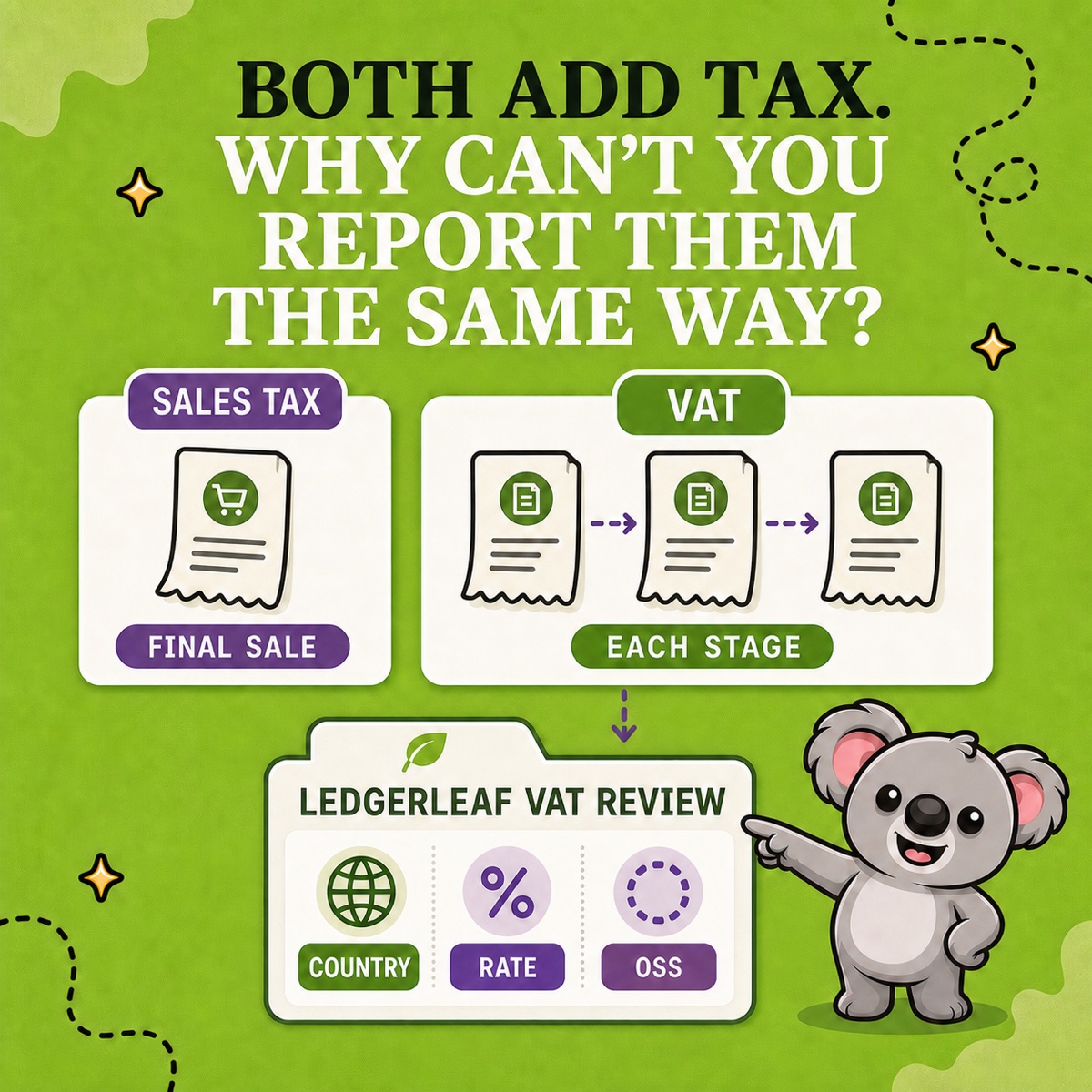
Bewahren Sie zwei Ebenen zusammen auf. Die Übersicht zeigt, wo Umsatzsteuer erhoben wurde und zu welchen Sätzen. Die Transaktionsdetails erklären die Bestellungen hinter den Beträgen. Ergänzen Sie eine kurze Notiz zu Zeitraum, Umfang und offenen Fragen.
Shopifys Steuerbericht zeigt bereits Steuerbeträge und Steuersätze. Seine Schwäche bei dieser Übergabe ist die Vorbereitung, die Ihnen bleibt. Eine Übersicht allein erklärt keine Erstattungsdifferenz, und eine allgemeine Bestell-CSV ist noch kein fertiges Umsatzsteuer-Prüfpaket. Dateien zusammenzuführen und eine eigene Aufschlüsselung zu pflegen bedeutet in jedem Zeitraum zusätzliche Arbeit.
Die Umsatzsteuer- und OSS-Berichte von LedgerLeaf vereinen Länderaufschlüsselungen, Steuersatzansichten und Transaktionsexporte in einer App. Damit kommen Sie schneller von der Frage zum Beleg.
Legen Sie vor dem Export den Zeitraum fest
Öffnen Sie Taxes in LedgerLeaf Pro und wählen Sie den mit Ihrer Steuerberatung vereinbarten Zeitraum. Für eine Prüfung von Juli bis September verwenden Sie den 1. Juli bis zum 30. September für Übersicht und Transaktionsexporte. Halten Sie Shop-Zeitzone, Währung und verwendete Filter in der Übergabenotiz fest.
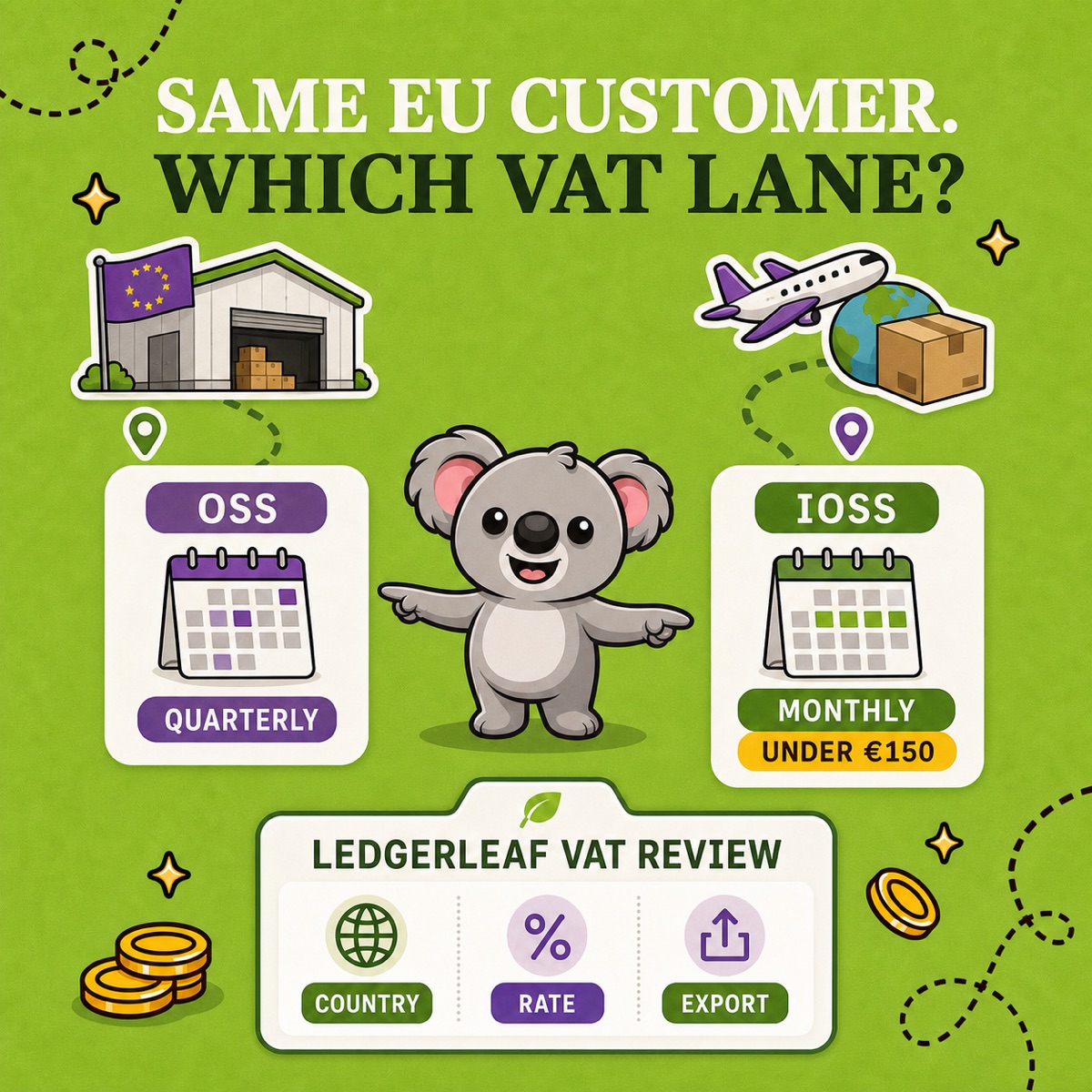
Nutzen Sie für eine OSS-Prüfung die Quartalsansicht und klären Sie, welche Verkäufe dazugehören. Ein EU-Bestimmungsort entscheidet nicht allein über die steuerliche Behandlung. Ihre Steuerberatung bestätigt den Umfang, während LedgerLeaf die zu prüfenden Zahlen liefert.
Lesen Sie die Aufschlüsselung nach Land und Steuersatz
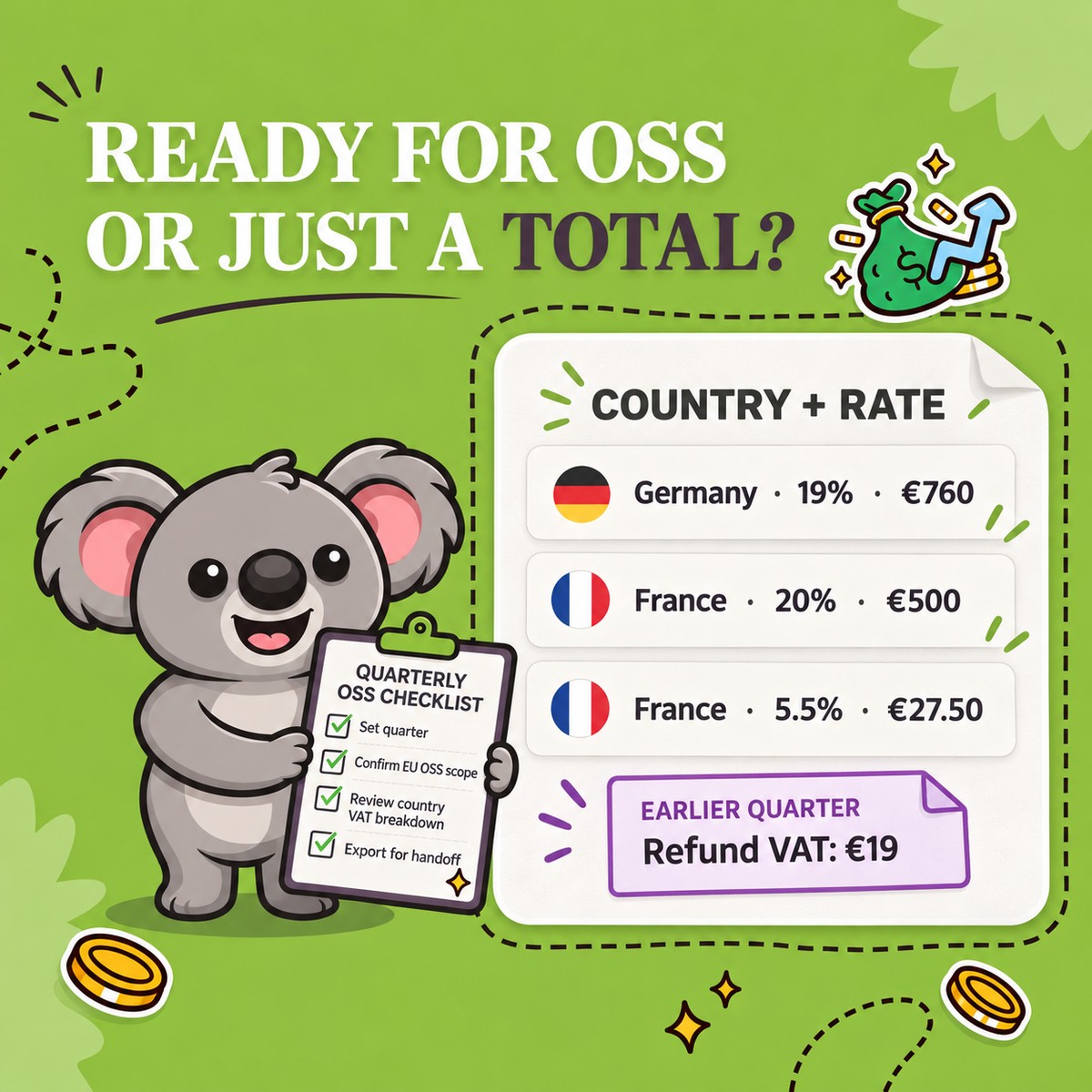
Angenommen, die Verkäufe im gewählten LedgerLeaf-Zeitraum enthalten vor Rückerstattungen die folgenden Beträge. Die erfassten Steuersätze dienen als Beispiel und geben nicht vor, welcher Satz für Ihre Produkte gilt.
| Land | Erfasster Steuersatz | Steuerpflichtige Verkäufe ohne Umsatzsteuer | Umsatzsteuer |
|---|---|---|---|
| Deutschland | 19 % | 1.000 € | 190 € |
| Frankreich | 20 % | 500 € | 100 € |
| Frankreich | 5,5 % | 200 € | 11 € |
| Gesamt | 1.700 € | 301 € |
Auf Frankreich entfallen 111 € Umsatzsteuer. Die Ländersumme verdeckt jedoch zwei verschiedene Sätze. Prüfen Sie in LedgerLeaf die Länderaufschlüsselung zusammen mit der Steuersatzansicht, damit die 11 € sichtbar bleiben. Exportieren Sie die Transaktionsdetails und suchen Sie die Bestellungen, die zu diesem kleineren Betrag beitragen. Ihre Steuerberatung bekommt damit konkrete Belege statt einer unklaren Frage zur französischen Gesamtsumme.
Die OSS-Meldehinweise der Europäischen Kommission verlangen steuerpflichtige Beträge und Umsatzsteuer nach Verbrauchsmitgliedstaat, getrennt nach Normal- und ermäßigten Sätzen. Mit LedgerLeafs Quartals- und Länderexporten können Sie diese Unterschiede prüfen, ohne jedes Quartal eine neue Tabellenstruktur anzulegen.
Klären Sie eine Erstattungsdifferenz von 19 €
Angenommen, eine deutsche Bestellung aus diesem Zeitraum wurde vollständig erstattet. Der Kunde erhielt 119 €, bestehend aus 100 € steuerpflichtigem Umsatz und 19 € Umsatzsteuer. Ist diese Rückbuchung im selben Prüfzeitraum enthalten, sinkt der Umsatzsteuerbetrag von 301 € auf 282 €.
Identifizieren Sie die Bestellung im Export der Umsatzsteuertransaktionen von LedgerLeaf und vergleichen Sie Verkaufs- und Erstattungsdatum mit dem gewählten Zeitraum. Zeigt die Datei Ihrer Steuerberatung noch 301 €, liefern die fehlenden 19 € einen konkreten Prüfpunkt. Fügen Sie Bestellreferenz und Erstattungsbeleg Ihrer Notiz hinzu, statt eine Summe ohne Erklärung zu ändern.
Eine Erstattung im Oktober braucht bei einer Prüfung von Juli bis September einen Hinweis zum Zeitpunkt. Shopifys Definitionen für Finanzberichte ordnen negative Steuerbeträge aus Rückgaben dem Erstattungsdatum zu. Klären Sie mit Ihrer Steuerberatung, wie eine Korrektur früherer Zeiträume in die Meldung gehört.
Die Details helfen auch bei rabattierten Bestellungen, steuerfreien Verkäufen und unerwarteten Bestimmungsorten. Markieren Sie die Belege, die eine Erklärung brauchen. Eine markierte Zeile ist eine Frage, kein Nachweis eines Fehlers.
Übergeben Sie brauchbare Belege
Speichern Sie LedgerLeaf-Übersicht und Transaktionsdetails zusammen. Wählen Sie XLSX für die Tabellenprüfung oder CSV für den Import und ergänzen Sie Ihre Notizen zu Umfang und Ausnahmen. Bewahren Sie Rechnungen und Standortnachweise neben den Exporten auf. Nach den OSS-Aufzeichnungsvorschriften der Kommission müssen Aufzeichnungen zehn Jahre ab Ende des Transaktionsjahres aufbewahrt werden.
Für diesen Ablauf ist LedgerLeaf auch einfacher und preiswerter als eine Buchhaltungsschnittstelle. A2X Mini kostet 29 US-Dollar monatlich für bis zu 200 Bestellungen und konzentriert sich auf die Synchronisierung mit externer Buchhaltungssoftware. Das bringt zusätzliche Kosten und eine zu betreuende Verbindung, wenn Sie lediglich eine Umsatzsteuertabelle übergeben wollen. LedgerLeaf Pro kostet 5,90 US-Dollar monatlich und arbeitet im Shopify-Adminbereich ohne separates externes Konto. Preise geprüft am 5. Oktober 2026.
Starten Sie die siebentägige Testphase von LedgerLeaf Pro und bereiten Sie anhand Ihres letzten abgeschlossenen Zeitraums Übersicht, Transaktionsdetails und Fragen für Ihre Steuerberatung vor.