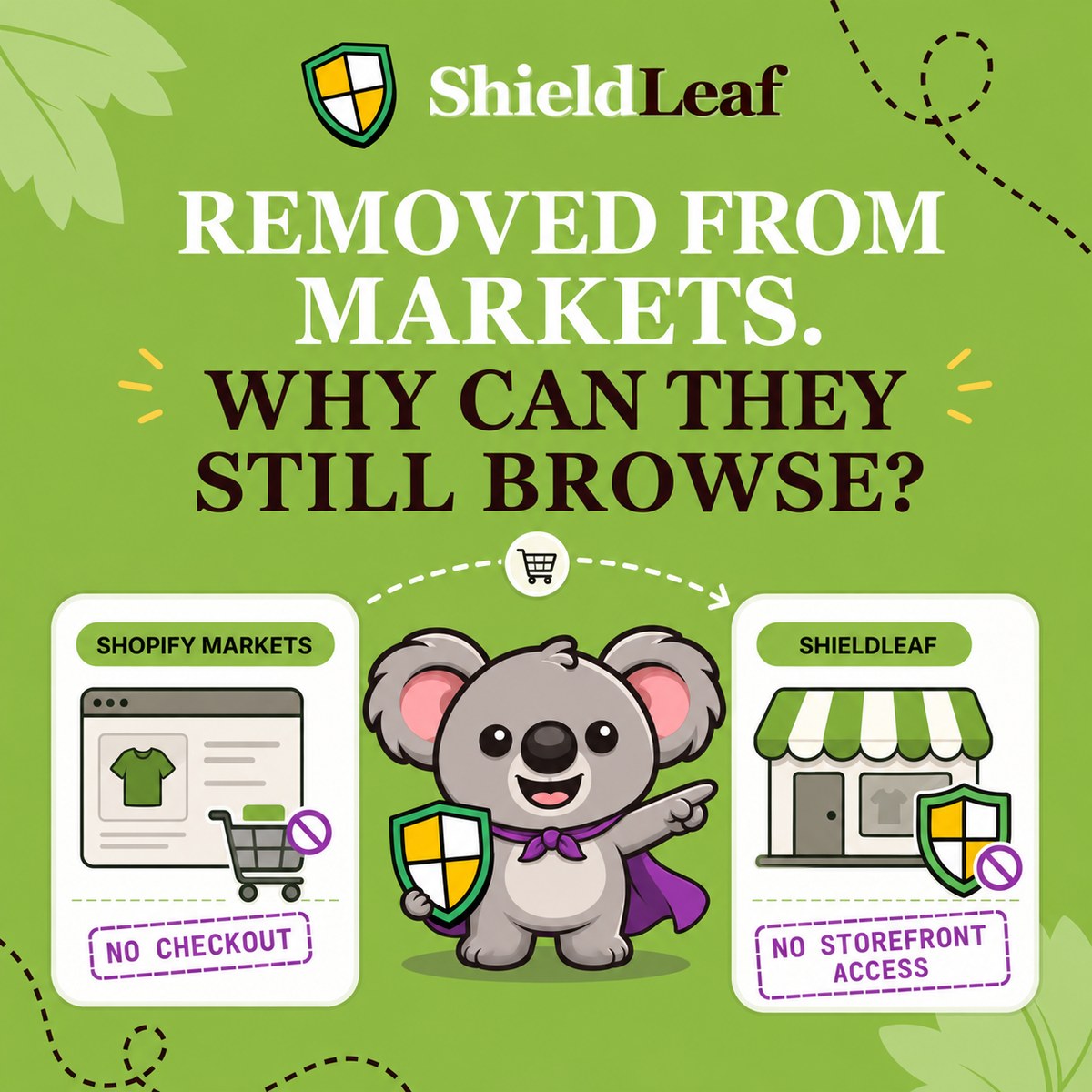
Rimuovi un paese da Shopify Mercati, ma i visitatori di quel paese continuano a vedere i tuoi prodotti. Ricontrolli mercati e spedizioni, senza ottenere un risultato diverso. Intanto, chi non puoi servire dedica tempo a scegliere prodotti e ti chiede perché la consegna non sia disponibile. Perdi tempo a verificare un’impostazione che non è stata pensata per chiudere l’accesso al negozio.
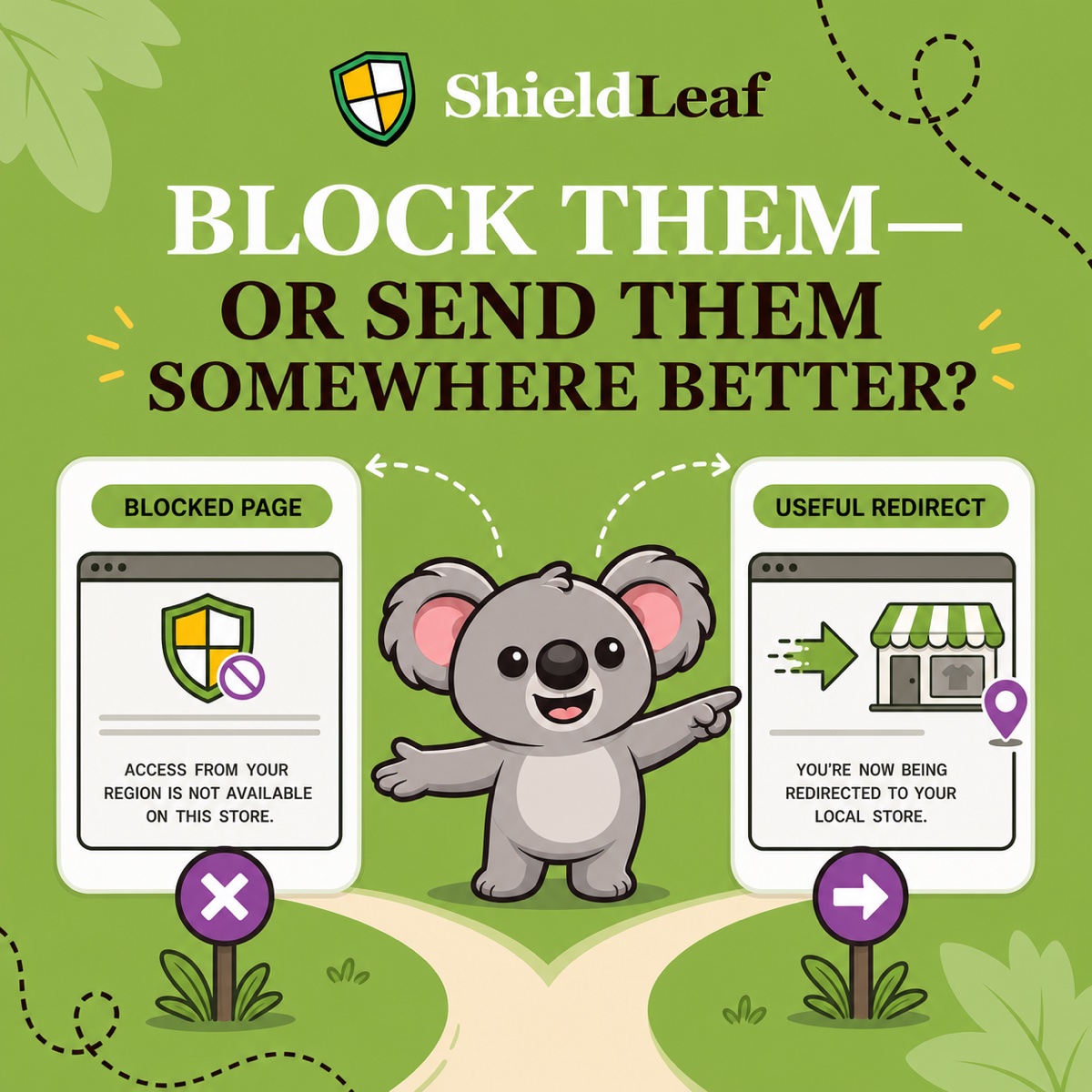
Shopify Mercati può limitare gli acquisti, ma non offre ai merchant una regola per paese che impedisca di navigare nel negozio. ShieldLeaf colma questa lacuna mostrando ai visitatori del paese selezionato una pagina di accesso bloccato o indirizzandoli verso una destinazione utile.
La risposta rapida di Leafy
Rimuovere un paese da Mercati non elimina il suo accesso al negozio. Shopify mostra ai visitatori senza un mercato corrispondente l’esperienza dell’area geografica di backup. Una regola ShieldLeaf cambia ciò che ricevono all’arrivo, invece di applicare il limite soltanto al check-out.
Perché i paesi esclusi possono ancora navigare
Mercati gestisce dove e come vendi. La documentazione di Shopify sull’area geografica di backup conferma che i clienti senza un mercato attivo corrispondente possono vedere i prodotti, ma non completare un acquisto. L’area di backup determina valuta, lingua e aspetto del tema.
Questo spiega l’apparente contraddizione. Il paese è escluso dalla vendita, mentre il negozio rimane accessibile. Cambiare l’area di backup modifica soltanto l’esperienza mostrata a questi visitatori. Non crea un blocco per paese.
Anche il reindirizzamento automatico nativo serve alla localizzazione. Porta i visitatori verso l’esperienza di un mercato, senza offrirti una pagina di accesso bloccato per un paese indesiderato. Continuare a modificare Mercati, destinazioni di spedizione o impostazioni di localizzazione non aggiunge la regola di accesso mancante.
| Cosa vuoi controllare | Risultato con le impostazioni native | Cosa aggiunge ShieldLeaf |
|---|---|---|
| Visite ai prodotti da un paese escluso | I visitatori possono vedere il negozio dell’area di backup | Una pagina bloccata per il paese selezionato |
| Visitatori che hanno bisogno di una destinazione regionale separata | La localizzazione porta all’esperienza di un mercato | Una regola per paese con l’URL di reindirizzamento scelto |
| Il messaggio quando l’accesso non è disponibile | Il limite alla vendita emerge al check-out | Un messaggio da verificare in anteprima prima dell’attivazione |
Trasforma la regola in un’esperienza per il visitatore
Supponiamo che il negozio serva Italia, Francia e Germania. Il Brasile è fuori dai tuoi mercati di vendita e hai individuato traffico indesiderato ricorrente da quel paese. Vuoi impedirgli di navigare, lasciando ai clienti dei tuoi tre mercati il normale accesso.
Apri Protection in ShieldLeaf. Cerca Brazil o BR in Available countries, selezionalo e controlla Selected countries. In questo esempio dovrebbe esserci soltanto il Brasile. Lascia deselezionate Italia, Francia e Germania per mantenere la regola concentrata sul traffico che vuoi gestire.
In Blocked visitor experience, scegli Show a blocked-access page. Inserisci in Blocked message una breve spiegazione, come “L’accesso a questo negozio non è disponibile dalla tua area geografica”. Il visitatore riceve una spiegazione chiara, invece di navigare tra i prodotti e scoprire il limite al check-out.
Se hai un distributore brasiliano o un negozio regionale, scegli invece il reindirizzamento e inserisci il suo indirizzo in Redirect URL. Offri così una destinazione utile. Verifica che non rimandi il visitatore al negozio bloccato, creando un ciclo.
Il vantaggio è un cambiamento concreto all’arrivo. I mercati di vendita rimangono configurati per i tuoi clienti e il paese indesiderato selezionato riceve la gestione che hai scelto in ShieldLeaf.
Verifica la regola prima che la incontrino i clienti
Attiva l’app embed di ShieldLeaf nel tema Shopify pubblicato. La configurazione non richiede modifiche al codice del tema. Puoi gestire paese e messaggio nell’app, senza dover mantenere una soluzione personalizzata nel tema.
Usa l’anteprima privata prima di attivare la protezione. Controlla il messaggio su computer e dispositivi mobili oppure segui il reindirizzamento per verificare la destinazione. Dopo l’attivazione, confronta una visita localizzata in Brasile con una localizzata in un paese consentito. La prima dovrebbe ricevere la pagina bloccata o il reindirizzamento. La seconda dovrebbe navigare normalmente. Se cambi tema, verifica che l’app embed resti attivo.
La gestione per paese usa la posizione rilevata tramite IP. Una VPN può cambiare il paese rilevato, quindi controllalo quando indaghi su un risultato inatteso. Con Pro, i registri delle visite bloccate aiutano a verificare quali visite ha gestito la regola. Valuta questo risultato, senza aspettarti che scompaiano i dati storici dalle analisi.
Evita di pagare di più per il controllo mancante
L’esempio con un solo paese funziona con ShieldLeaf Free, inclusi pagina bloccata, reindirizzamento e anteprima. Pro costa 5,90 USD al mese e offre paesi illimitati, gruppi e preset di paesi e registri delle visite bloccate.
Blocky Fraud Filter IP Blocker limita il piano gratuito ai negozi di sviluppo e partner. Con fatturazione mensile, il blocco per paese Basic costa 9,99 USD, mentre il reindirizzamento per paese è indicato nel piano Advanced da 16,99 USD. Questi piani rendono più costosa la gestione tramite blocco o reindirizzamento. ShieldLeaf permette a un negozio attivo di iniziare gratuitamente con un paese ed estendere la copertura spendendo meno. Prezzi verificati il 13 ottobre 2026.
Configura il primo paese con ShieldLeaf Free e verifica l’esperienza del visitatore in anteprima prima di attivarla.