Una rettifica delle scorte Shopify dovrebbe rispondere a tre domande: quale deve essere ora la quantità, perché è cambiata e questo SKU fa parte di una relazione di scorte condivise? Usa Imposta su quando conosci la quantità finale corretta. Usa Rettifica di quando conosci il movimento, ad esempio l’arrivo o la rimozione di scorte oppure il passaggio a uno stato non disponibile.
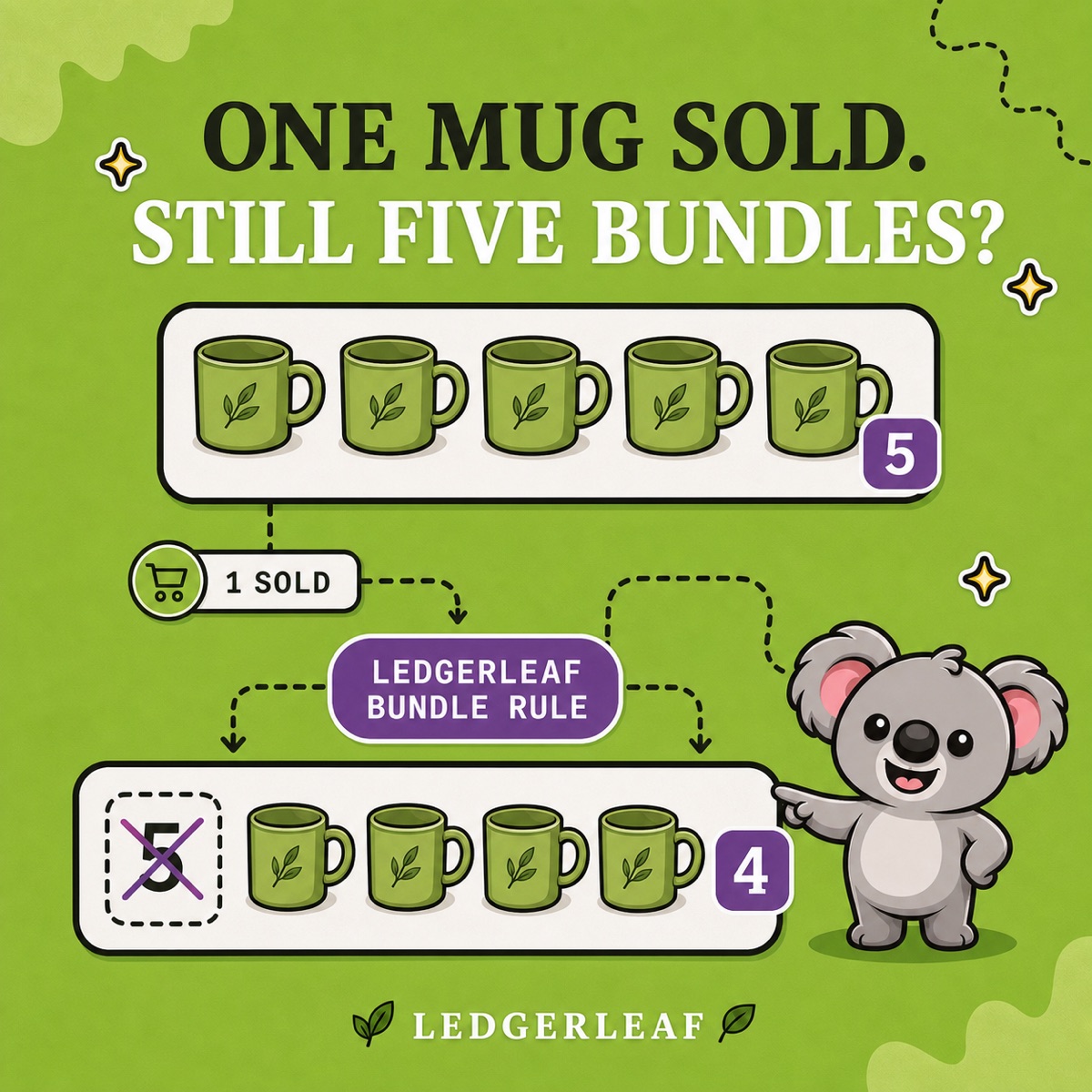
Le prime due risposte correggono un singolo record Shopify. LedgerLeaf Pro rende operativa la terza: le sue regole per SKU collegati e bundle indicano quali prodotti associati devono restare allineati dopo la modifica. Una rettifica non è conclusa se un numero è corretto, ma un’altra inserzione relativa alle stesse scorte è ancora sbagliata.
La risposta rapida di Leafy
Controlla innanzitutto se lo SKU è incluso in una regola LedgerLeaf per SKU collegati o bundle. Scegli quindi la sede e lo stato delle scorte in Shopify. Usa Imposta su per un conteggio esatto e Rettifica di per un aumento, una diminuzione o uno spostamento noto. Aggiungi il motivo più preciso, salva e verifica sia la cronologia delle rettifiche di Shopify sia l’intera relazione tra le scorte in LedgerLeaf.
Imposta su sostituisce il numero; Rettifica di descrive il movimento
L’attuale guida Shopify sull’adeguamento delle quantità di scorte distingue chiaramente i due metodi:
- Imposta su sostituisce la quantità selezionata con un valore finale. Se un conteggio fisico conferma che In magazzino deve essere 24, impostalo su 24 e scegli il motivo Conteggio.
- Rettifica di aggiunge, sottrae o sposta un numero noto di unità. Usalo quando arrivano 12 unità, ne vengono rimosse due oppure tre passano da Disponibile a Controllo qualità.
Non considerare Disponibile e In magazzino equivalenti. In magazzino include le scorte disponibili, impegnate e non disponibili presso una sede. Spostare due unità da Disponibile a Danneggiato riduce ciò che si può vendere, ma le unità restano In magazzino. Rimuovere due unità eliminate riduce invece anche la quantità In magazzino.
Prima di usare uno dei due metodi, controlla la regola LedgerLeaf attiva per lo SKU. Verifica se appartiene a un gruppo collegato o a un bundle e se la logica minima, massima o di sincronizzazione esatta rispecchia ancora il modello fisico delle scorte. Eviterai così che una modifica sensata sul singolo record sia sbagliata per l’intera relazione.
Shopify mantiene le modifiche in attesa finché non confermi la riga e clicchi su Salva. Sfrutta questa pausa per controllare insieme SKU, sede, stato, segno e motivo.
Usa il motivo come prova, non come decorazione
Shopify offre motivi tra cui Correzione, Conteggio, Ricevuto, Restituzione a magazzino, Danneggiato, Furto o smarrimento e Promozione o donazione. Scegli l’etichetta veritiera più specifica. “Correzione” è utile per un vero errore nei dati; non dovrebbe diventare la risposta automatica a ogni differenza inspiegata.
Ad esempio, se le scorte di una tazza color oliva passano da 28 a 24:
| Cosa sai | Metodo Shopify | Controllo LedgerLeaf |
|---|---|---|
| Un secondo conteggio conferma 24 | Imposta su 24; Conteggio | Verifica che ogni inserzione collegata rappresenti le stesse 24 unità |
| Quattro tazze rotte sono state eliminate | Rettifica di -4; Danneggiato | Controlla se lo SKU è un componente di bundle o un prodotto collegato |
| Il numero è cambiato inaspettatamente | Non indovinare; leggi la cronologia | Esamina ogni regola o app indicata nel percorso |
Puoi aggiungere i motivi alle rettifiche eseguite da desktop, ma Shopify precisa che l’opzione Aggiungi motivo non è disponibile nella sua app mobile. Se il motivo è importante per l’itinerario di controllo, effettua la rettifica da desktop invece di lasciare che chi la esaminerà debba dedurlo.
Leggi la cronologia prima di correggere una modifica inspiegata
La cronologia delle rettifiche delle scorte di Shopify mostra l’attività, l’autore, la variazione della quantità e i totali risultanti per stato delle scorte di un prodotto o di una variante monitorati. Registra anche gli eventi automatici derivanti da ordini, trasferimenti, processi Shopify, canali di vendita e app di terze parti.
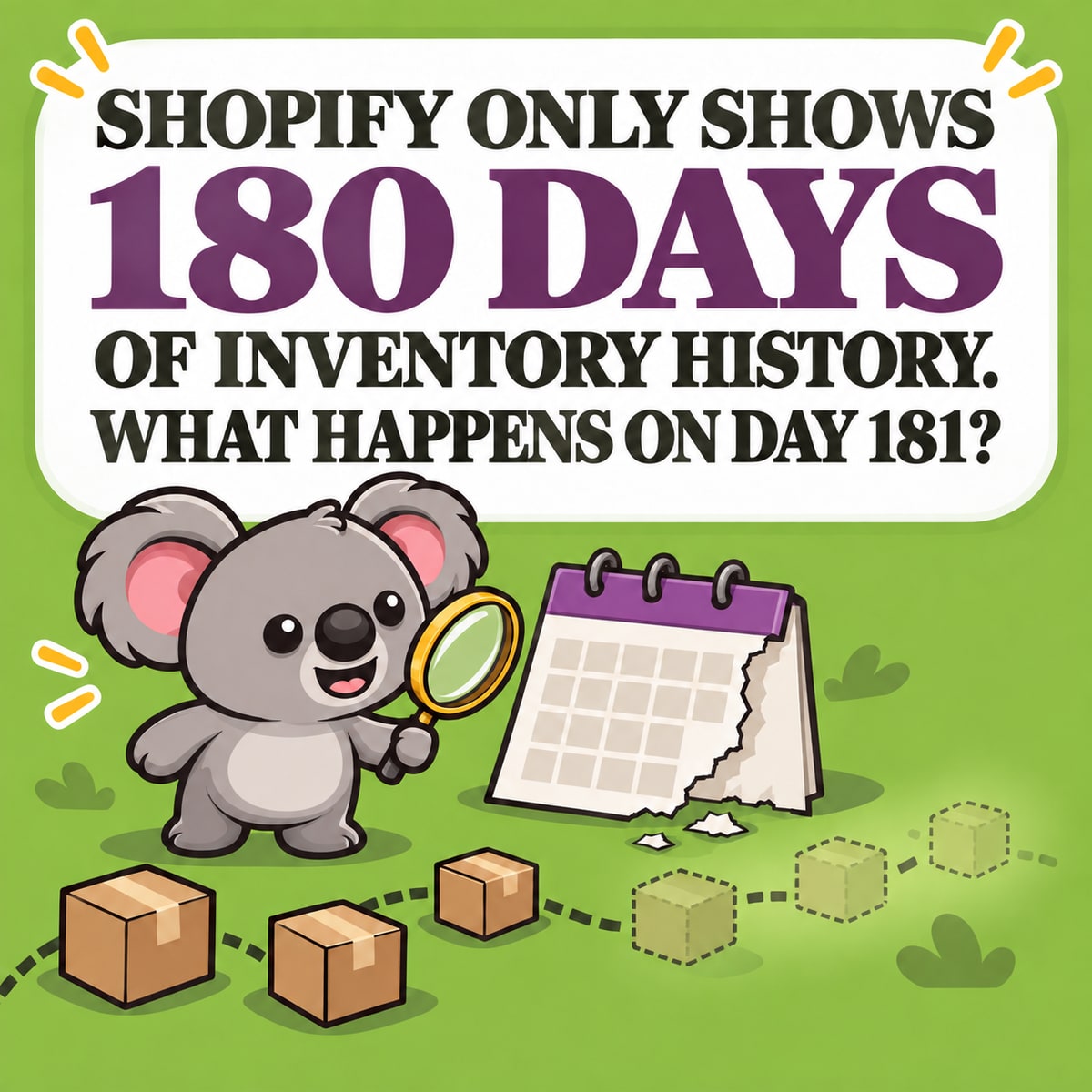
La distinzione è importante. Un calo delle scorte causato da una vendita non è lo stesso problema di un conteggio manuale e una rettifica creata da un’app va esaminata nella regola o nell’integrazione che l’ha generata. Shopify mostra soltanto gli ultimi 180 giorni nella pagina della cronologia del prodotto o della variante. Per un periodo più ampio, il report Variazioni di rettifica delle scorte raccoglie le rettifiche nel periodo selezionato, mentre Rettifiche delle scorte per conteggio aiuta a confrontare la frequenza degli eventi per membro dello staff, sede, app o motivo.
Lascia che LedgerLeaf gestisca la relazione dopo la rettifica
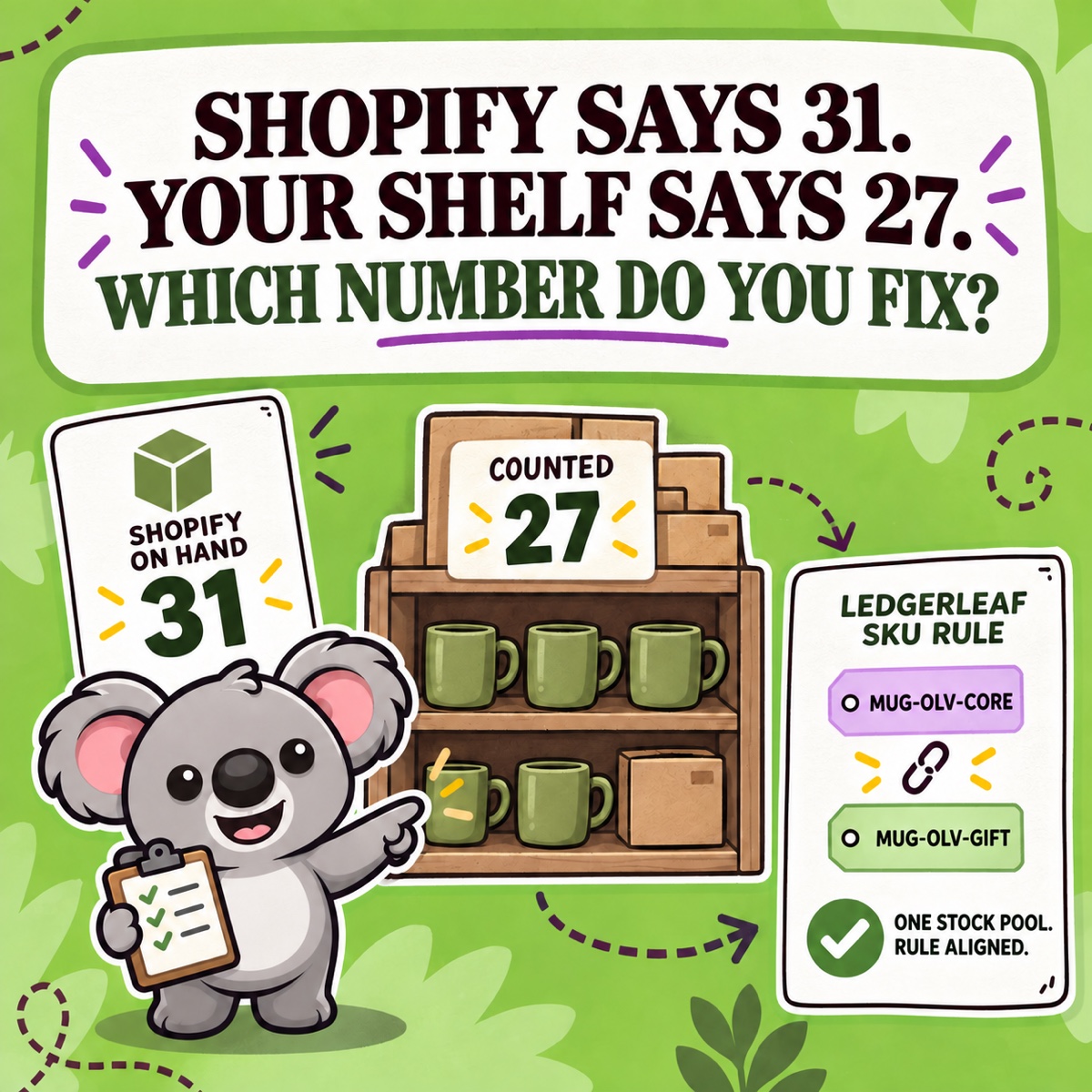
Supponiamo ora che MUG-OLV-CORE e MUG-OLV-GIFT siano varianti Shopify separate che vendono le stesse tazze fisiche. Shopify può spiegare perché una variante è passata da 28 a 24, ma la cronologia non trasforma i due record delle scorte in un unico gruppo condiviso.
Apri l’area Scorte di LedgerLeaf Pro e controlla la regola per SKU collegati che li abbina. Conferma i prodotti inclusi e verifica se la logica minima, massima o di sincronizzazione esatta descrive la relazione reale. Per un bundle, controlla invece lo SKU principale e gli SKU dei componenti. Esegui poi un piccolo test controllato e verifica le quantità risultanti in Shopify.
Questa è la divisione utile del lavoro: Shopify spiega la rettifica; LedgerLeaf mantiene operativa la relazione tra le scorte collegate dopo la modifica. Senza la regola, una rettifica corretta su un’inserzione può lasciare l’inserzione collegata o il bundle con una diversa situazione delle scorte.
Mantieni allineate le scorte Shopify collegate dopo ogni rettifica con LedgerLeaf Pro.