Un ajuste de inventario de Shopify debería responder a tres preguntas: ¿cuál debe ser ahora la cantidad, por qué ha cambiado y forma parte este SKU de una relación de inventario compartido? Usa Establecer en cuando conozcas la cantidad final correcta. Usa Ajustar por cuando conozcas el movimiento, por ejemplo, la llegada o eliminación de existencias o su traslado a un estado no disponible.
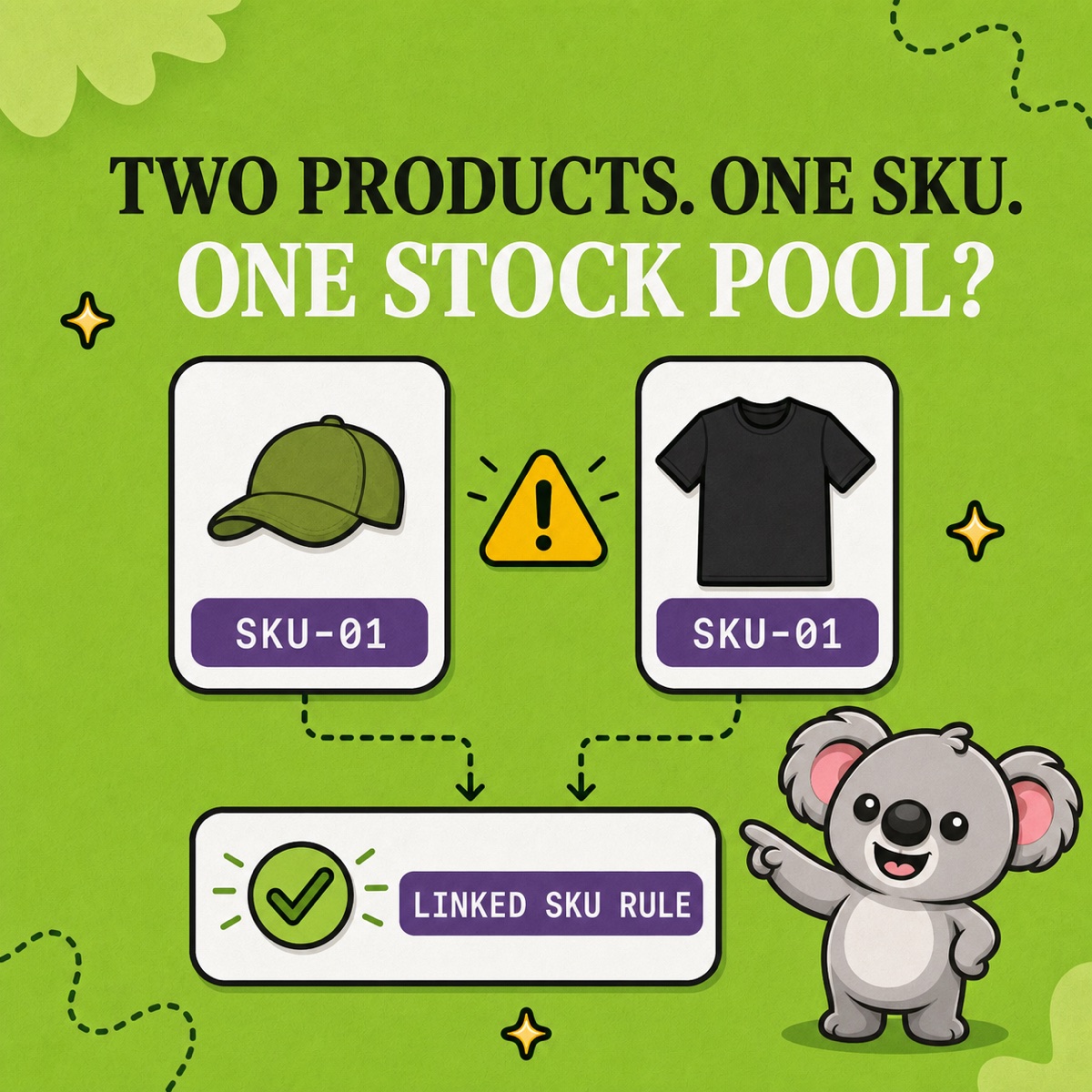
Las dos primeras respuestas corrigen un registro de Shopify. LedgerLeaf Pro convierte la tercera en algo operativo: sus reglas para SKU vinculados y packs indican qué productos relacionados deben seguir alineados tras el cambio. Un ajuste no termina cuando una cifra es correcta, pero otro anuncio que corresponde a las mismas existencias sigue estando equivocado.
La respuesta rápida de Leafy
Comprueba primero si el SKU está incluido en una regla de LedgerLeaf para SKU vinculados o packs. Elige después la sucursal y el estado del inventario en Shopify. Usa Establecer en para un recuento exacto y Ajustar por para un aumento, una disminución o un movimiento conocido. Añade el motivo más preciso, guarda y verifica tanto el historial de ajustes de Shopify como toda la relación de inventario en LedgerLeaf.
Establecer en sustituye la cifra; Ajustar por describe el movimiento
La guía actual de Shopify sobre cómo ajustar las cantidades de inventario distingue claramente ambos métodos:
- Establecer en sustituye la cantidad seleccionada por un valor final. Si un recuento físico confirma que A mano debería ser 24, establece la cantidad en 24 y usa el motivo Recuento.
- Ajustar por suma, resta o mueve un número conocido de unidades. Úsalo cuando lleguen 12 unidades, se eliminen dos o tres pasen de Disponible a Control de calidad.
No trates Disponible y A mano como si fueran lo mismo. A mano incluye el inventario disponible, comprometido y no disponible en una sucursal. Pasar dos unidades de Disponible a Dañado reduce lo que puedes vender, pero las unidades siguen estando A mano. Eliminar del inventario dos unidades desechadas sí reduce también la cantidad A mano.
Antes de usar cualquiera de los métodos, comprueba la regla activa de LedgerLeaf para ese SKU. Confirma si pertenece a un grupo vinculado o a un pack y si la lógica de sincronización mínima, máxima o exacta sigue reflejando el modelo físico de las existencias. Así evitas que un cambio razonable para un registro sea incorrecto para toda la relación.
Shopify mantiene los cambios pendientes hasta que confirmas la fila y haces clic en Guardar. Aprovecha esa pausa para comprobar juntos el SKU, la sucursal, el estado, el signo y el motivo.
Usa el motivo como prueba, no como adorno
Shopify ofrece motivos como Corrección, Recuento, Recibido, Reposición por devolución, Dañado, Robo o pérdida y Promoción o donación. Elige la etiqueta verdadera más específica. «Corrección» resulta útil para un error de datos real; no debería convertirse en la respuesta automática a todas las diferencias sin explicar.
Por ejemplo, si las existencias de una taza verde oliva pasan de 28 a 24:
| Lo que sabes | Método de Shopify | Comprobación en LedgerLeaf |
|---|---|---|
| Un segundo recuento confirma 24 | Establecer en 24; Recuento | Verificar que todos los anuncios vinculados representen las mismas 24 unidades |
| Se desecharon cuatro tazas rotas | Ajustar por -4; Dañado | Comprobar si el SKU es un componente de pack o un producto vinculado |
| La cifra cambió de forma inesperada | No suponer; consultar el historial | Revisar cualquier regla o aplicación mencionada en el registro |
Los motivos pueden añadirse a los ajustes realizados desde un ordenador, pero Shopify indica que la opción Agregar motivo no está disponible en su aplicación móvil. Si el motivo es importante para tu registro de auditoría, realiza el ajuste desde el ordenador en vez de obligar a la siguiente persona a deducirlo.
Consulta el historial antes de corregir un cambio sin explicar
El historial de ajustes de inventario de Shopify muestra la actividad, su autor, el cambio de cantidad y los totales resultantes por estado del inventario para un producto o una variante con seguimiento. También registra eventos automáticos procedentes de pedidos, transferencias, procesos de Shopify, canales de venta y aplicaciones de terceros.
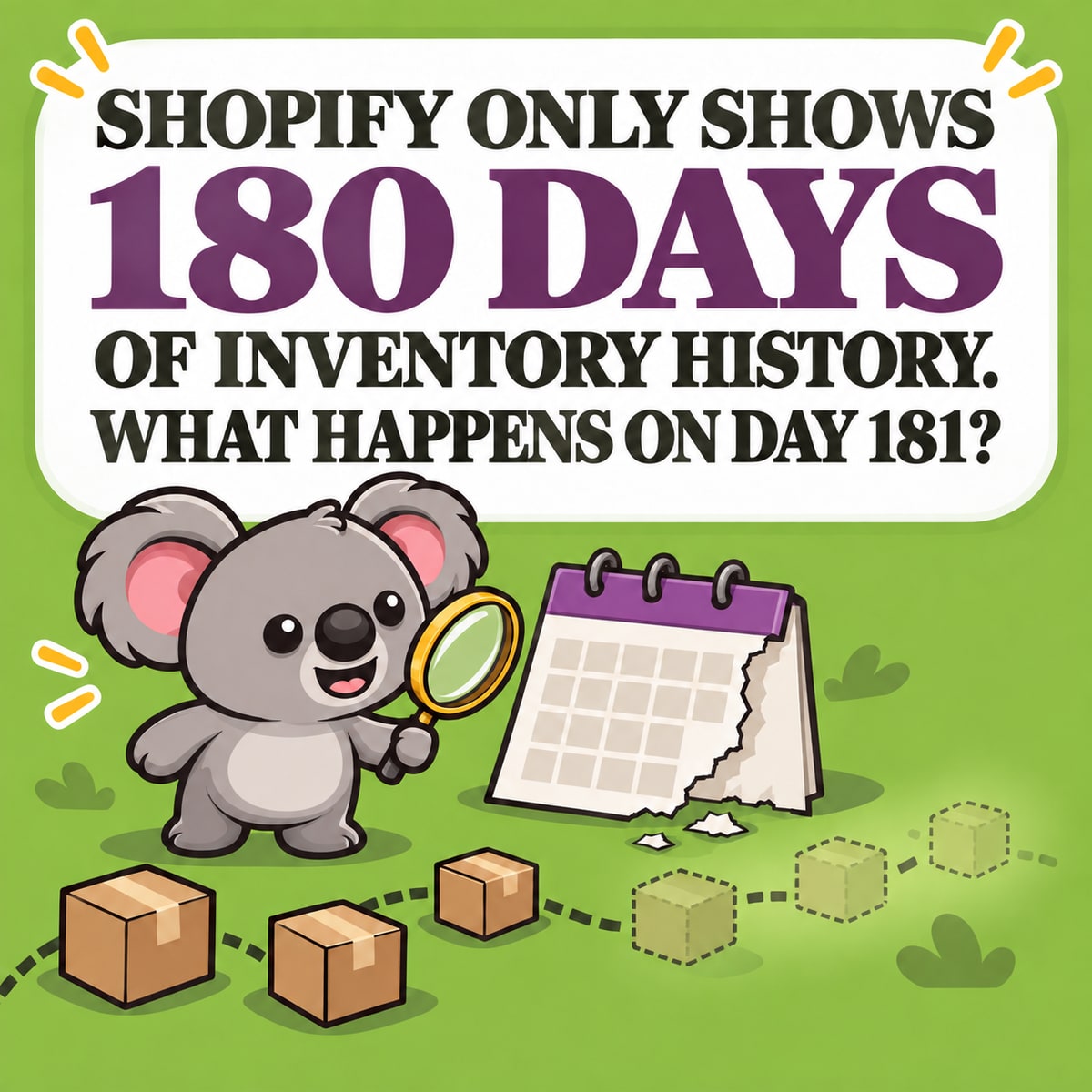
Esa diferencia importa. Una bajada de existencias causada por una venta no es el mismo problema que un recuento manual, y un ajuste creado por una aplicación debe investigarse en la regla o integración que lo generó. Shopify solo muestra los últimos 180 días en la página de historial del producto o la variante. Para revisar un periodo más amplio, el informe Cambios por ajustes de inventario reúne los ajustes del periodo seleccionado, mientras que Ajustes de inventario por recuento ayuda a comparar la frecuencia de los eventos por empleado, sucursal, aplicación o motivo.
Deja que LedgerLeaf mantenga la relación después del ajuste
Supongamos ahora que MUG-OLV-CORE y MUG-OLV-GIFT son variantes distintas de Shopify que venden las mismas tazas físicas. Shopify puede explicar por qué una variante pasó de 28 a 24, pero el historial no convierte esos dos registros de inventario en un único grupo de existencias compartido.
Abre el espacio de trabajo Inventario de LedgerLeaf Pro y revisa la regla para SKU vinculados que los relaciona. Confirma los productos incluidos y si la lógica mínima, máxima o de sincronización exacta describe la relación real. Para un pack, comprueba en su lugar el SKU principal y los SKU de los componentes. Haz después una prueba pequeña y controlada y verifica las cantidades resultantes en Shopify.
Esta es la división útil del trabajo: Shopify explica el ajuste; LedgerLeaf mantiene operativa la relación entre las existencias conectadas después del cambio. Sin la regla, un ajuste correcto en un anuncio puede dejar el anuncio vinculado o el pack mostrando otra realidad de inventario.
Mantén alineadas las existencias vinculadas de Shopify después de cada ajuste con LedgerLeaf Pro.