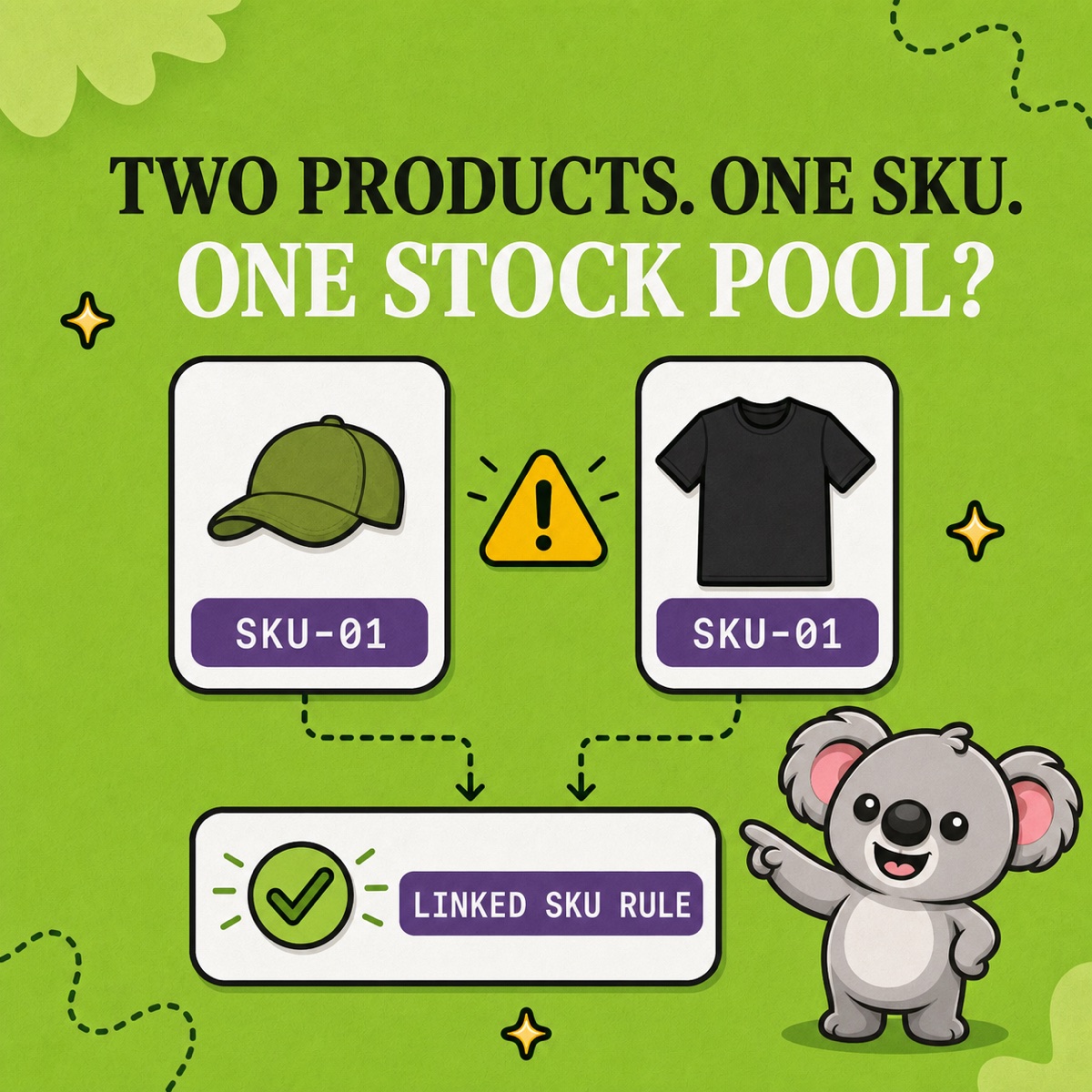
Un ajustement de stock Shopify doit répondre à trois questions : quelle doit être la quantité maintenant, pourquoi a-t-elle changé et ce SKU fait-il partie d’une relation de stock partagé ? Utilisez Définir sur lorsque vous connaissez la quantité finale exacte. Utilisez Ajuster de lorsque vous connaissez le mouvement, par exemple une réception, une suppression ou un transfert vers un état indisponible.
Les deux premières réponses corrigent une fiche Shopify. LedgerLeaf Pro rend la troisième exploitable : ses règles de SKU liés et de lots indiquent quels produits associés doivent rester synchronisés après la modification. Un ajustement n’est pas terminé si un chiffre est juste, mais qu’une autre fiche correspondant au même stock reste fausse.
La réponse express de Leafy
Vérifiez d’abord si le SKU est couvert par une règle LedgerLeaf de SKU liés ou de lots. Choisissez ensuite l’emplacement et l’état du stock dans Shopify. Utilisez Définir sur pour un comptage exact et Ajuster de pour une hausse, une baisse ou un mouvement connu. Ajoutez le motif le plus précis, enregistrez, puis vérifiez à la fois l’historique des ajustements Shopify et l’ensemble de la relation de stock dans LedgerLeaf.
Définir sur remplace le chiffre ; Ajuster de décrit le mouvement
Le guide actuel de Shopify sur l’ajustement des quantités en stock distingue clairement les deux méthodes :
- Définir sur remplace la quantité sélectionnée par une valeur finale. Si un comptage physique confirme que la quantité En stock doit être de 24, définissez-la sur 24 et choisissez le motif Comptage.
- Ajuster de ajoute, soustrait ou déplace un nombre connu d’unités. Utilisez cette méthode lorsque 12 unités sont reçues, que deux sont supprimées ou que trois passent de Disponible à Contrôle qualité.
Ne considérez pas Disponible et En stock comme synonymes. Le stock En stock comprend les quantités disponibles, engagées et indisponibles à un emplacement. Le passage de deux unités de Disponible à Endommagé réduit la quantité vendable, mais les unités restent En stock. La suppression de deux unités mises au rebut réduit également le stock En stock.
Avant d’utiliser l’une ou l’autre méthode, vérifiez la règle LedgerLeaf active pour ce SKU. Confirmez s’il appartient à un ensemble lié ou à un lot et si la logique de synchronisation minimale, maximale ou exacte correspond toujours au modèle de stock physique. Vous évitez ainsi qu’une modification judicieuse à l’échelle locale soit erronée pour l’ensemble de la relation.
Shopify conserve les modifications en attente jusqu’à ce que vous confirmiez la ligne et cliquiez sur Enregistrer. Profitez de cette pause pour vérifier ensemble le SKU, l’emplacement, l’état, le signe et le motif.
Faites du motif une preuve, pas une décoration
Shopify propose notamment les motifs Correction, Comptage, Reçu, Remise en stock des retours, Endommagé, Vol ou perte et Promotion ou don. Choisissez l’intitulé véridique le plus précis. « Correction » convient à une véritable erreur de données ; ce ne doit pas être la réponse automatique à chaque écart inexpliqué.
Par exemple, si le stock d’un mug olive passe de 28 à 24 :
| Ce que vous savez | Méthode Shopify | Vérification LedgerLeaf |
|---|---|---|
| Un recomptage confirme 24 | Définir sur 24 ; Comptage | Vérifier que chaque fiche liée représente les mêmes 24 unités |
| Quatre mugs cassés ont été jetés | Ajuster de -4 ; Endommagé | Vérifier si le SKU est un composant de lot ou un produit lié |
| Le chiffre a changé de manière inattendue | Ne pas deviner ; consulter l’historique | Examiner toute règle ou application nommée dans la piste |
Des motifs peuvent être ajoutés aux ajustements effectués sur ordinateur, mais Shopify précise que l’option Ajouter un motif n’est pas disponible dans son application mobile. Si le motif compte pour votre piste d’audit, effectuez l’ajustement sur ordinateur au lieu de laisser la personne suivante le déduire.
Consultez l’historique avant de corriger un changement inexpliqué
L’historique des ajustements du stock de Shopify présente l’activité, son auteur, la variation de quantité et les totaux obtenus par état de stock pour un produit ou une variante suivis. Il enregistre aussi les événements automatiques provenant des commandes, transferts, processus Shopify, canaux de vente et applications tierces.
Cette distinction est importante. Une baisse de stock due à une vente n’est pas le même problème qu’un comptage manuel, et un ajustement créé par une application doit être examiné au niveau de la règle ou de l’intégration qui l’a produit. Shopify ne présente que les 180 derniers jours sur la page d’historique du produit ou de la variante. Pour une période plus longue, le rapport Modifications d’ajustement du stock couvre les ajustements sur la période sélectionnée, tandis que Ajustements du stock par décompte aide à comparer la fréquence des événements par membre du personnel, emplacement, application ou motif.
Laissez LedgerLeaf gérer la relation après l’ajustement
Imaginons maintenant que MUG-OLV-CORE et MUG-OLV-GIFT soient deux variantes Shopify distinctes qui vendent les mêmes mugs physiques. Shopify peut expliquer pourquoi une variante est passée de 28 à 24, mais l’historique ne transforme pas ces deux fiches de stock en une réserve partagée.
Ouvrez l’espace Stock de LedgerLeaf Pro et examinez la règle de SKU liés qui les associe. Confirmez les produits concernés et vérifiez si la logique minimale, maximale ou de synchronisation exacte décrit la relation réelle. Pour un lot, contrôlez plutôt le SKU parent et les SKU de ses composants. Effectuez ensuite un petit test maîtrisé et vérifiez les quantités obtenues dans Shopify.
Voici la répartition utile des rôles : Shopify explique l’ajustement ; LedgerLeaf maintient la relation de stock connecté après celui-ci. Sans la règle, un ajustement correct sur une fiche peut laisser sa fiche liée ou son lot raconter une autre histoire de stock.
Gardez le stock Shopify lié synchronisé après chaque ajustement avec LedgerLeaf Pro.