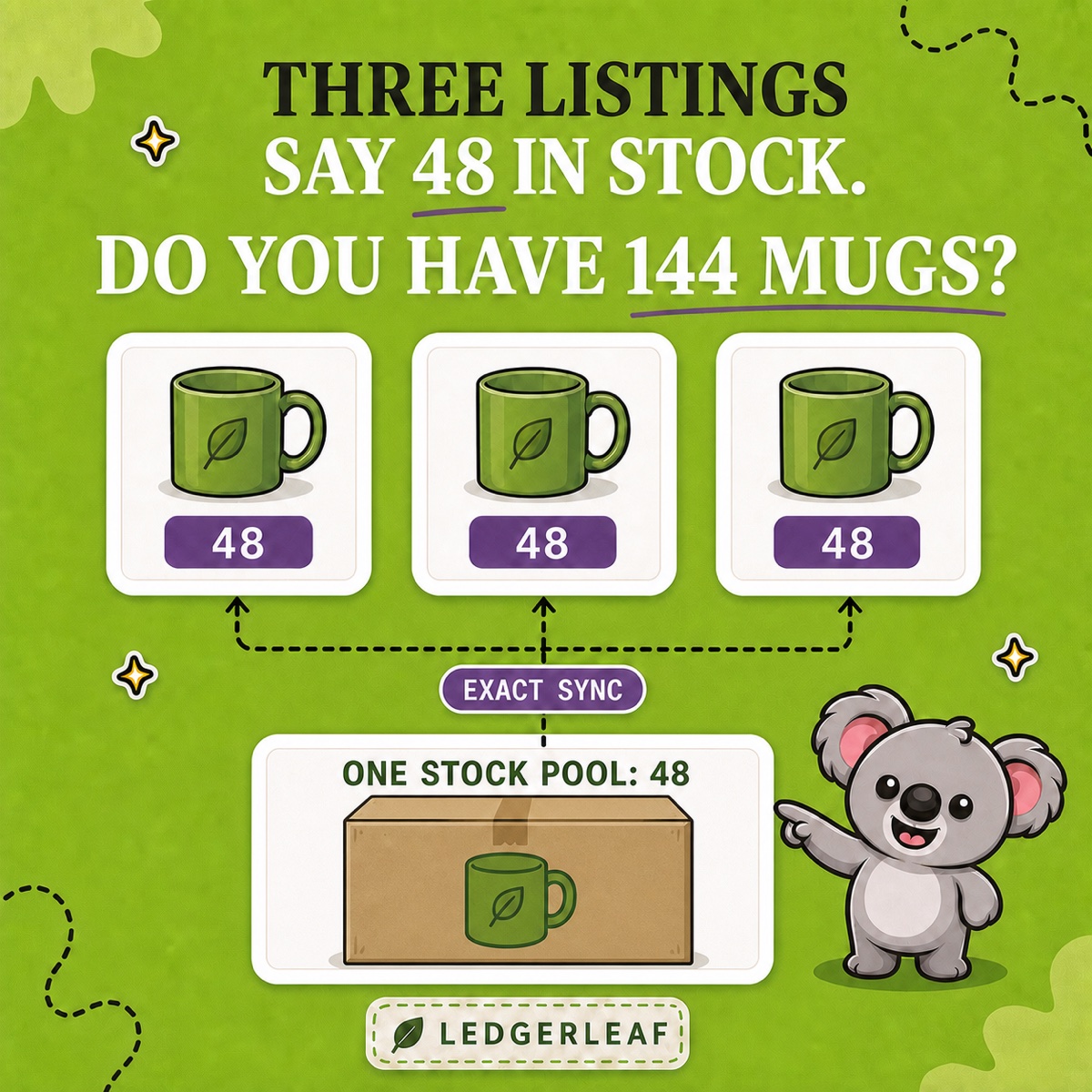
Trois fiches produit Shopify indiquent chacune 48 articles en stock. Possédez-vous 144 unités, ou une seule caisse de 48 mugs vendus à travers trois offres différentes ?
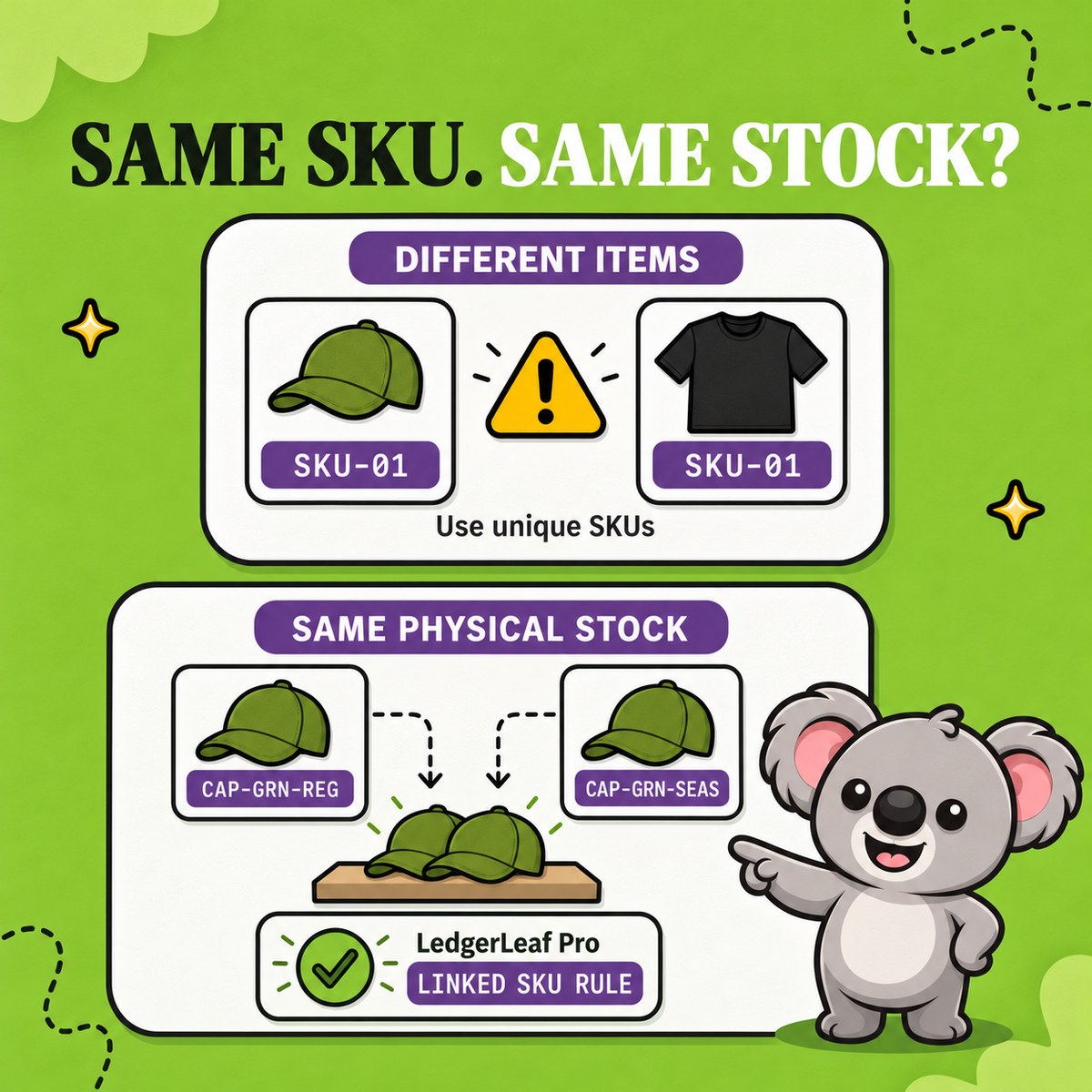
Si les trois offres correspondent au même mug physique, il n’existe qu’un stock commun. Pourtant, Shopify attribue toujours son propre enregistrement de stock à chaque variante. Un titre similaire ou un SKU répété ne transforme pas ces enregistrements en quantité partagée. LedgerLeaf Pro rend la relation explicite : reliez les SKU associés, choisissez la synchronisation exacte et maintenez une même quantité réelle sur toutes les offres.
La réponse rapide de Leafy
Attribuez à chaque offre un SKU clair et associé aux autres, confirmez que les produits puisent réellement dans les mêmes unités physiques, puis créez dans LedgerLeaf Pro une règle pour SKU liés avec synchronisation exacte. Prévisualisez les produits correspondants et testez une vente, un ajustement, un retour et un réapprovisionnement avant d’étendre la règle.
Vérifier d’abord que les produits partagent vraiment le même stock
Un stock lié convient lorsque différents produits ou variantes Shopify constituent d’autres façons de vendre le même article physique. Vous pouvez avoir des fiches séparées pour différents publics, collections, campagnes ou angles de merchandising, tout en préparant les commandes depuis la même étagère.
Ne reliez pas des produits uniquement parce qu’ils se ressemblent. Les tailles, couleurs, matières ou quantités par lot différentes nécessitent généralement des stocks séparés. Un kit composé de plusieurs articles demande plutôt une règle de bundle. Plusieurs emplacements constituent encore un autre sujet : Shopify suit le stock indépendamment à chaque emplacement. Il ne faut donc pas confondre les quantités par emplacement avec plusieurs offres puisant dans un même stock.
Notez le groupe avant toute configuration :
- Mug vert du quotidien —
MUG-GRN-EVERYDAY— les mêmes 48 mugs ; - Mug vert de la page cadeaux —
MUG-GRN-GIFT— les mêmes 48 mugs ; - Mug vert de bureau —
MUG-GRN-OFFICE— les mêmes 48 mugs.
Si une ligne désigne un autre article sur l’étagère, retirez-la du groupe.
Utiliser des SKU associés, et non des doublons
Le guide des SKU de Shopify recommande un SKU unique pour chaque variante et avertit que les doublons peuvent perturber le suivi du stock et les intégrations. Répéter MUG-GRN trois fois ne remplace donc pas une relation de stock : cela masque l’offre à l’origine de la commande et n’indique toujours pas comment les quantités doivent évoluer.
Utilisez plutôt des identifiants distincts partageant une base lisible. Dans l’exemple précédent, les suffixes distinguent les offres ; MUG-GRN identifie la famille. Le catalogue reste ainsi compréhensible pour les personnes qui le gèrent et fournit à LedgerLeaf un modèle volontaire à reconnaître.
Créer la règle de produits liés dans LedgerLeaf Pro
Ouvrez l’espace Stock dans LedgerLeaf Pro et créez une règle pour SKU liés à partir du modèle commun. Examinez les produits correspondants avant l’activation, surtout si la base apparaît ailleurs dans le catalogue.
LedgerLeaf propose des logiques de synchronisation minimale, maximale et exacte. Lorsque plusieurs offres vendent les mêmes unités physiques, la synchronisation exacte s’impose, car chaque offre doit afficher la même quantité restante. Avec 48 mugs au départ, une vente réalisée depuis l’offre cadeau doit laisser un stock physique de 47 unités et ramener les offres associées à 47. Les trois nombres affichés dans la boutique sont des vues du même stock, et non des quantités à additionner.
Voici la répartition des rôles à retenir : les SKU identifient les offres ; une règle LedgerLeaf pour SKU liés porte la relation de stock partagé. Sans cette règle, chaque nouvelle vente ou modification manuelle oblige quelqu’un à retrouver et corriger les autres enregistrements.
Tester toutes les façons dont la quantité peut évoluer
Commencez par deux ou trois offres à faible risque et choisissez un nombre volontairement reconnaissable, comme 48. Vérifiez ensuite les points suivants :
- Réduisez manuellement la quantité d’une offre et confirmez l’alignement des quantités liées.
- Passez une commande test depuis chaque fiche produit.
- Annulez ou retournez une commande en suivant le parcours de remise en stock habituel de votre équipe.
- Ajoutez un petit réapprovisionnement et confirmez que chaque offre liée affiche le nouveau total.
- Consultez l’historique des ajustements du stock de Shopify pour identifier le membre du personnel, l’application ou le canal de vente à l’origine de chaque modification.
Si vous utilisez plusieurs emplacements de stock, répétez le contrôle pour chaque emplacement concerné et confirmez que le résultat correspond à votre organisation logistique.
Le point de vigilance de Leafy
Un modèle de SKU trop large peut relier plus de produits que prévu. Prévisualisez chaque correspondance, limitez la première règle et ne l’activez pas avant d’avoir vérifié que chaque offre désigne le même stock physique.
Un stock unique, sans corrections manuelles incessantes
Le résultat attendu n’est pas trois produits qui affichent 48 par hasard aujourd’hui. C’est une règle LedgerLeaf vérifiable qui maintient trois enregistrements de stock Shopify liés aux mêmes 48 unités réelles demain, après la prochaine vente, le prochain retour, ajustement ou réapprovisionnement.
Maintenez les produits Shopify liés alignés avec LedgerLeaf Pro.