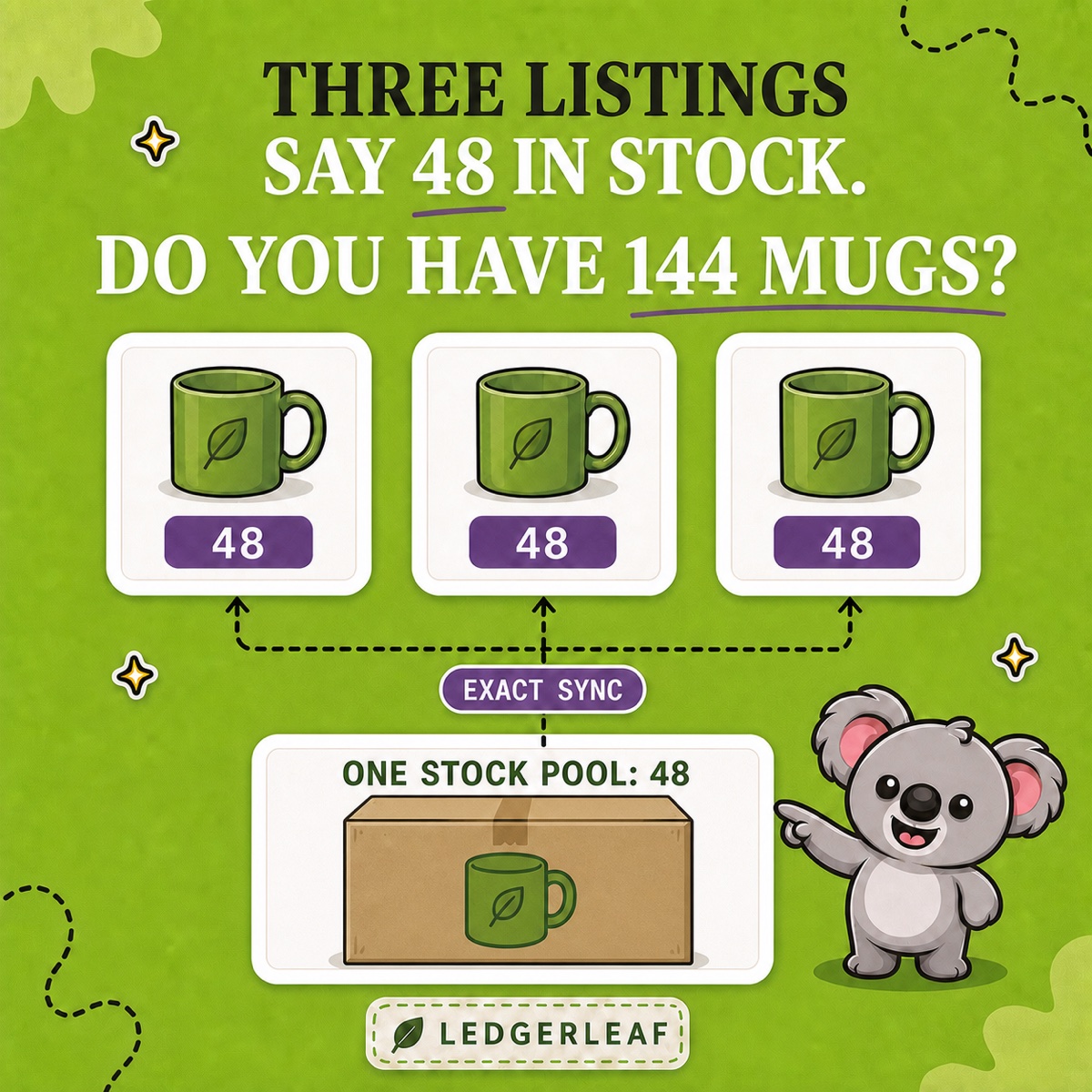
Drei Shopify-Produktseiten zeigen jeweils 48 Stück auf Lager. Haben Sie 144 Einheiten – oder eine Kiste mit 48 Tassen, die über drei verschiedene Angebote verkauft werden kann?
Wenn alle drei Angebote dieselbe physische Tasse darstellen, gibt es nur einen gemeinsamen Bestand. Shopify führt jedoch für jede Produktvariante einen eigenen Inventardatensatz. Ein ähnlicher Titel oder eine wiederholte SKU macht daraus keinen gemeinsamen Bestand. LedgerLeaf Pro bildet die Beziehung ausdrücklich ab: Verbinden Sie die zusammengehörigen SKUs, wählen Sie die exakte Synchronisierung und halten Sie eine reale Bestandszahl über alle Angebote hinweg auf demselben Stand.
Leafys schnelle Antwort
Vergeben Sie für jedes Angebot eine klare, zusammengehörige SKU, prüfen Sie, ob die Produkte wirklich aus denselben physischen Einheiten schöpfen, und erstellen Sie anschließend in LedgerLeaf Pro eine Regel für verknüpfte SKUs mit exakter Synchronisierung. Prüfen Sie die gefundenen Produkte in der Vorschau und testen Sie vor einer breiteren Einführung einen Verkauf, eine Anpassung, eine Retoure und eine Wiederauffüllung.
Zuerst prüfen, ob die Produkte wirklich einen Bestand teilen
Eine Bestandsverknüpfung ist sinnvoll, wenn unterschiedliche Shopify-Produkte oder -Varianten alternative Verkaufswege für denselben physischen Artikel sind. Vielleicht gibt es getrennte Produktseiten für verschiedene Zielgruppen, Kategorien, Kampagnen oder Verkaufsansätze, während die Auftragsabwicklung weiterhin aus demselben Regal kommissioniert.
Verknüpfen Sie Produkte nicht nur, weil sie ähnlich aussehen. Unterschiedliche Größen, Farben, Materialien oder Packungsgrößen benötigen in der Regel getrennte Bestände. Ein Set aus mehreren Artikeln braucht stattdessen eine Bundle-Regel. Mehrere Lagerstandorte sind ebenfalls ein anderes Problem: Shopify verfolgt das Inventar an jedem Standort unabhängig. Verwechseln Sie daher Standortbestände nicht mit mehreren Angeboten, die aus einem gemeinsamen Bestand schöpfen.
Notieren Sie die Gruppe, bevor Sie etwas konfigurieren:
- Grüne Alltagstasse –
MUG-GRN-EVERYDAY– dieselben 48 Tassen; - Grüne Tasse auf der Geschenkseite –
MUG-GRN-GIFT– dieselben 48 Tassen; - Grüne Bürotasse –
MUG-GRN-OFFICE– dieselben 48 Tassen.
Verweist eine Zeile auf einen anderen Artikel im Regal, entfernen Sie sie aus der Gruppe.
Verwandte, aber nicht doppelte SKUs verwenden
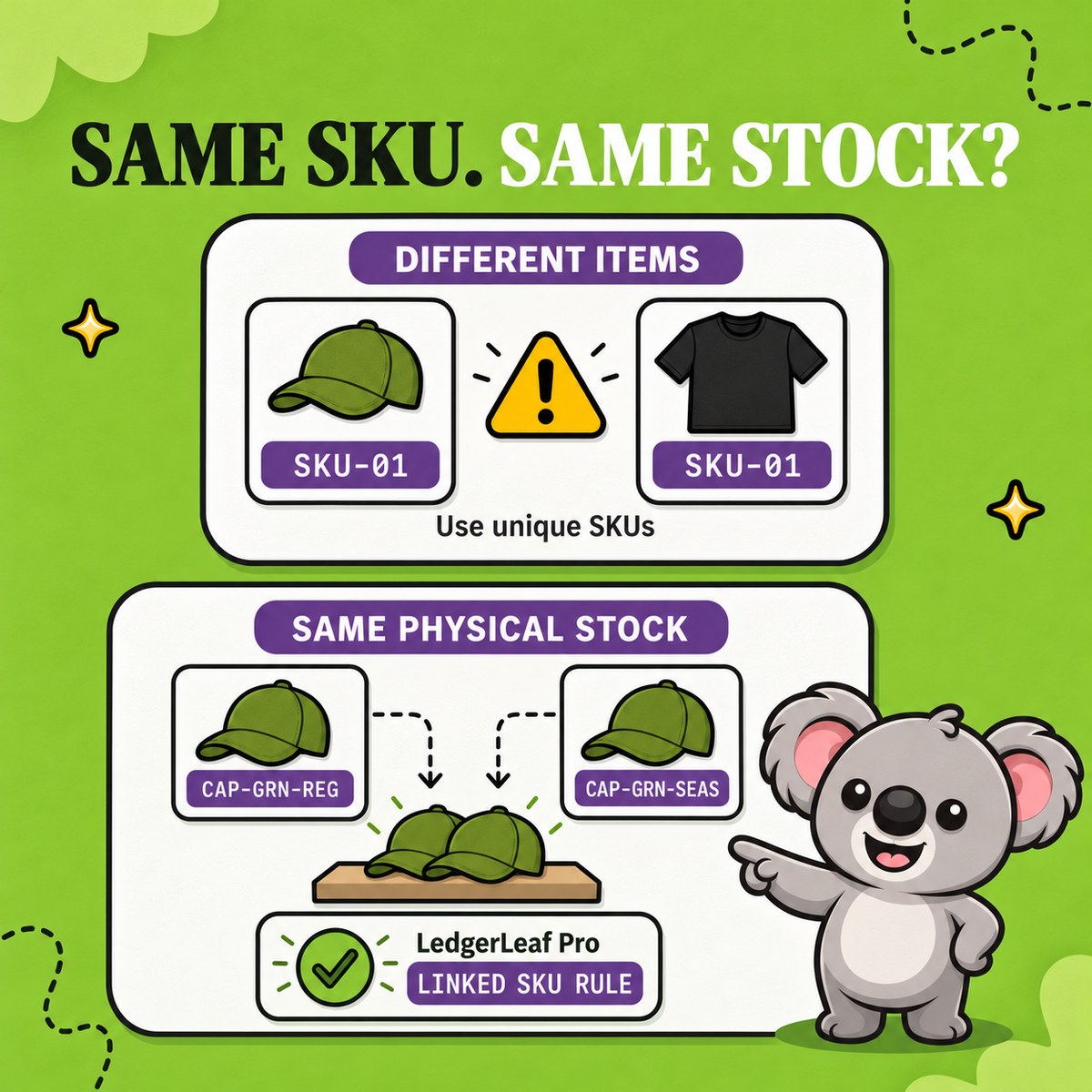
Shopifys SKU-Leitfaden empfiehlt eine eindeutige SKU für jede Variante und warnt davor, dass Duplikate Probleme bei der Inventarverfolgung und mit Integrationen verursachen können. MUG-GRN dreimal zu wiederholen ist daher kein guter Ersatz für eine Bestandsbeziehung: Der Code verbirgt, über welches Angebot eine Bestellung eingegangen ist, und beschreibt weiterhin nicht, wie sich die Mengen verändern sollen.
Verwenden Sie stattdessen unterschiedliche Kennzeichnungen mit einer lesbaren gemeinsamen Basis. Im obigen Beispiel unterscheiden die Endungen die Angebote; MUG-GRN kennzeichnet die Familie. So bleibt der Katalog für Menschen verständlich und LedgerLeaf erhält ein bewusst gewähltes Muster für den Abgleich.
Die Regel für verknüpfte Produkte in LedgerLeaf Pro erstellen
Öffnen Sie in LedgerLeaf Pro den Arbeitsbereich „Inventar“ und erstellen Sie für das gemeinsame Muster eine Regel für verknüpfte SKUs. Prüfen Sie vor der Aktivierung die gefundenen Produkte – besonders dann, wenn die gemeinsame Basis auch an anderer Stelle im Katalog vorkommt.
LedgerLeaf unterstützt eine minimale, maximale und exakte Synchronisierungslogik. Verkaufen mehrere Angebote dieselben physischen Einheiten, ist die exakte Synchronisierung die eindeutige Wahl, denn jedes Angebot soll denselben verbleibenden Bestand zeigen. Beginnen Sie mit 48 Tassen, sollte ein Verkauf über das Geschenkangebot einen physischen Bestand von 47 hinterlassen und die zusammengehörigen Angebote wieder auf 47 bringen. Die drei Zahlen im Onlineshop sind Ansichten desselben Bestands; sie dürfen nicht addiert werden.
Die einprägsame Aufgabenteilung lautet: SKUs kennzeichnen die Angebote; eine LedgerLeaf-Regel für verknüpfte SKUs bildet den gemeinsamen Bestand ab. Ohne diese Regel ist nach jedem neuen Verkauf oder jeder manuellen Anpassung jemand dafür verantwortlich, die anderen Datensätze zu finden und zu korrigieren.
Jede mögliche Bestandsänderung testen
Beginnen Sie mit zwei oder drei risikoarmen Angeboten und einer bewusst auffälligen Zahl wie 48. Prüfen Sie dann:
- Reduzieren Sie ein Angebot manuell und bestätigen Sie, dass die verknüpften Mengen angeglichen werden.
- Geben Sie über jede Produktseite eine Testbestellung auf.
- Stornieren Sie eine Bestellung oder bearbeiten Sie eine Retoure über den Wiedereinlagerungsablauf, den Ihr Team normalerweise verwendet.
- Buchen Sie einen kleinen Wareneingang und prüfen Sie, ob jedes verknüpfte Angebot den neuen Gesamtbestand zeigt.
- Prüfen Sie Shopifys Inventaranpassungsverlauf, um zu sehen, welche Mitarbeiterin, welcher Mitarbeiter, welche App oder welcher Vertriebskanal die jeweilige Änderung vorgenommen hat.
Wenn Sie mehr als einen Inventarstandort nutzen, wiederholen Sie die Prüfung für jeden relevanten Standort und bestätigen Sie, dass das Ergebnis zu Ihrer Auftragsabwicklung passt.
Leafys Warnhinweis
Ein zu weit gefasstes SKU-Muster kann mehr Produkte als beabsichtigt verbinden. Prüfen Sie jeden Treffer in der Vorschau, halten Sie die erste Regel klein und aktivieren Sie sie erst, wenn jedes Angebot auf denselben physischen Bestand verweist.
Ein gemeinsamer Bestand ohne manuelles Nachziehen
Das saubere Ergebnis sind nicht drei Produkte, die zufällig heute 48 anzeigen. Es ist eine überprüfbare LedgerLeaf-Regel, die drei Shopify-Inventardatensätze auch morgen – nach dem nächsten Verkauf, der nächsten Retoure, Anpassung oder Lieferung – mit denselben 48 realen Einheiten verknüpft hält.
Halten Sie verknüpfte Shopify-Produkte mit LedgerLeaf Pro auf demselben Stand.