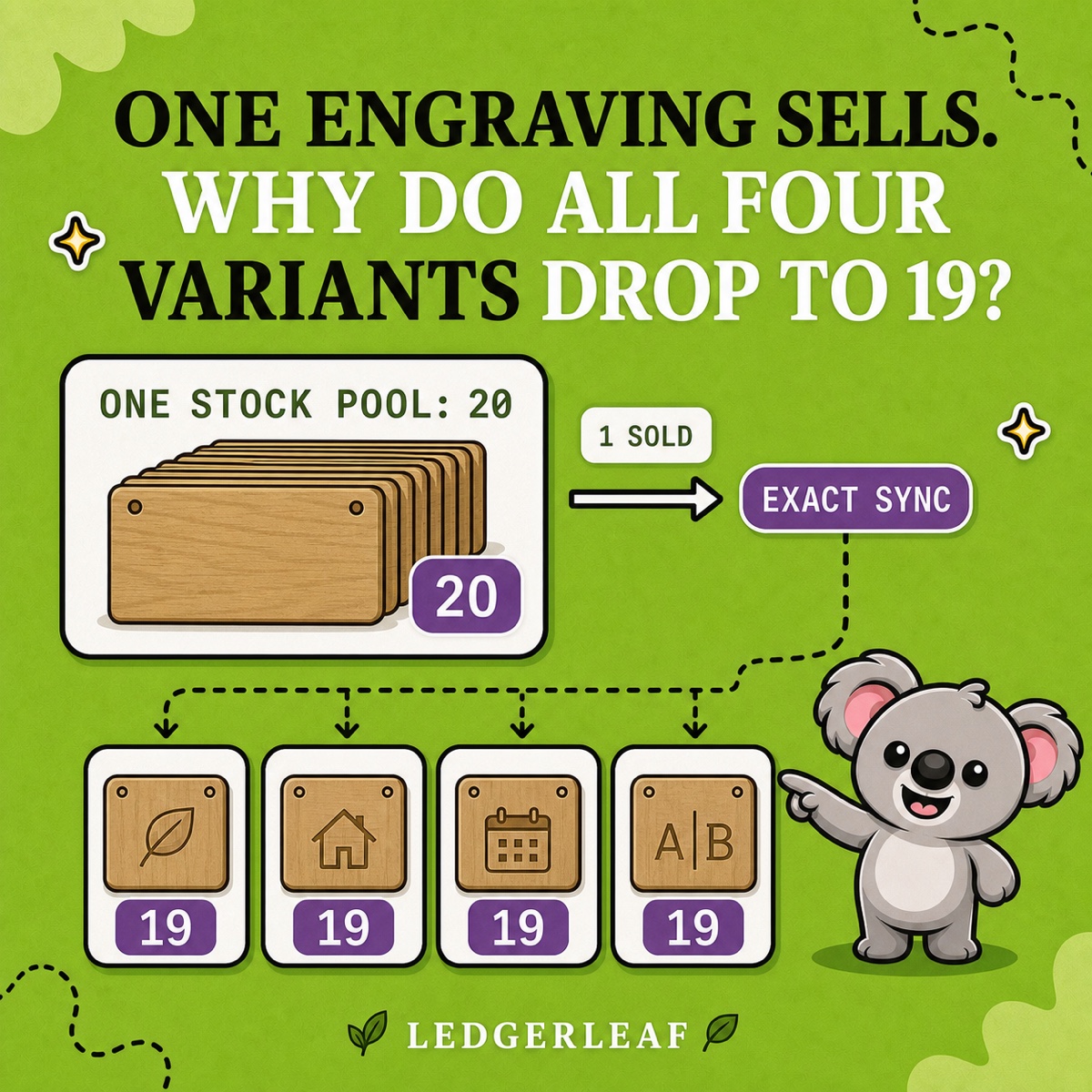
Quatre variantes de gravure affichent chacune 20 disponibles. Cela ne signifie pas que vous possédez 80 plaques vierges. Si chaque choix est réalisé à partir des mêmes 20 plaques, les quatre quantités Shopify visibles dans la boutique ne sont que différentes vues d’un seul stock physique.
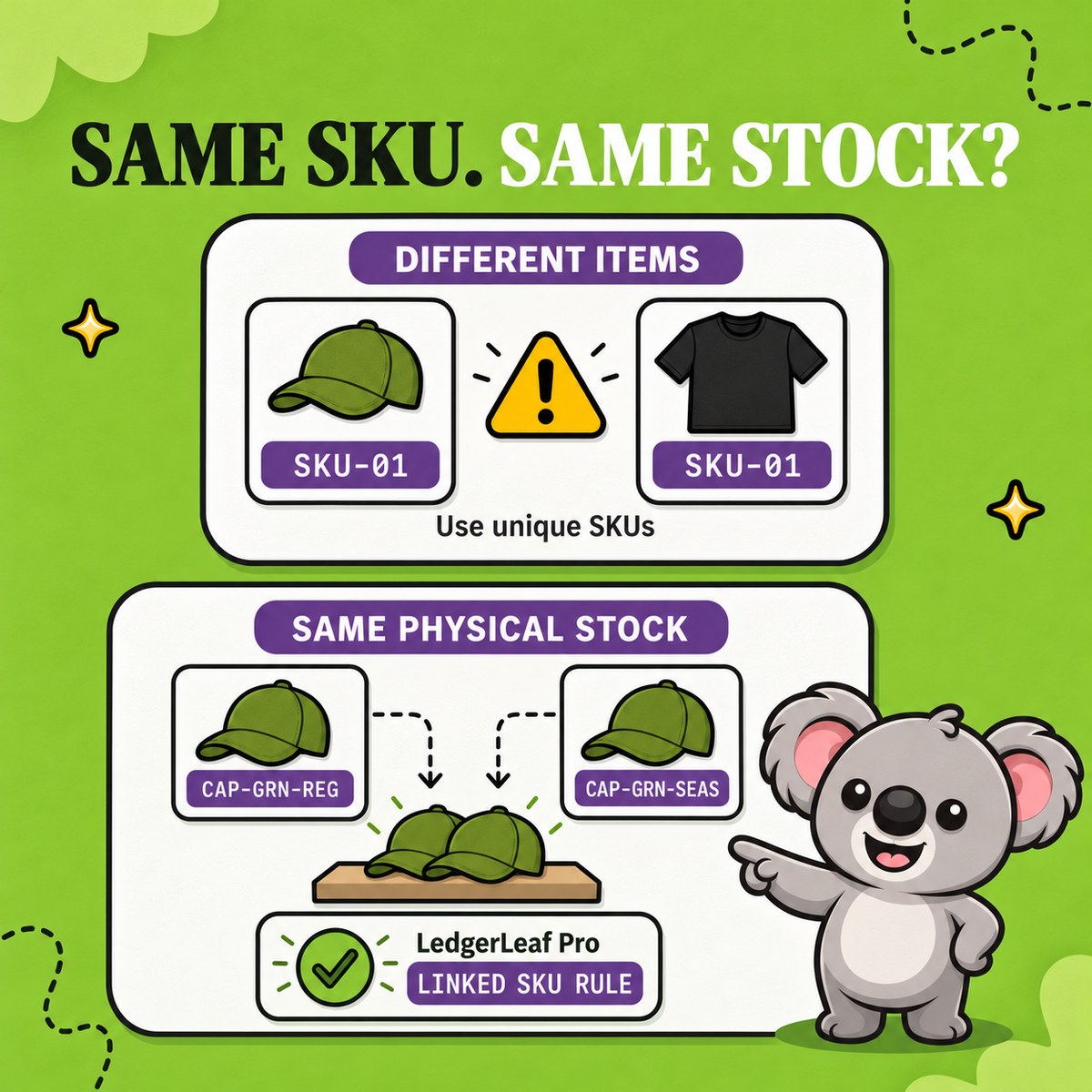
Shopify gère le stock au niveau de la variante : une vente modifie donc normalement la quantité de la variante vendue. Réutiliser un même SKU ne transforme pas plusieurs fiches de variante en stock partagé. Pour mettre volontairement en place ce fonctionnement, attribuez aux variantes des SKU distincts mais associés, puis utilisez une règle LedgerLeaf Pro pour SKU liés avec synchronisation exacte afin de maintenir chaque quantité au niveau du stock réel.
La réponse rapide de Leafy
Ne partagez le stock que si les choix consomment les mêmes unités physiques. Conservez des quantités séparées pour les articles réellement différents, utilisez des SKU distincts mais associés pour les variantes partageant le stock, puis reliez-les avec une règle de synchronisation exacte dans LedgerLeaf Pro. Testez une vente, un retour, un ajustement et un réapprovisionnement avant de vous y fier.
Vérifier si les variantes partagent vraiment le même stock
Une variante Shopify est une version vendable d’un produit. Shopify permet à chaque variante d’avoir sa propre quantité, son propre SKU, son propre prix et d’autres caractéristiques. C’est exactement ce qu’il faut lorsque chaque choix correspond à un article différent sur l’étagère.
Utilisez des stocks séparés si la préparation de commande nécessite un article fini différent : un t-shirt taille S plutôt qu’un taille L, ou un mug vert plutôt qu’un mug violet. Ces unités ne sont pas interchangeables.
Utilisez un stock partagé lorsque le choix modifie seulement la finition ou la présentation d’une même unité de base après l’achat. Imaginez 20 plaques identiques en chêne proposées avec quatre gravures réalisées à la commande. Chaque vente consomme l’une des 20 plaques vierges : la capacité restante passe donc à 19 pour tous les choix.
Ne confondez pas cette relation avec un bundle. Si une commande consomme une plaque vierge et un coffret cadeau géré séparément, ces composants nécessitent une règle de bundle et un calcul fondé sur le composant limitant. Les emplacements multiples constituent encore un autre sujet : Shopify suit le stock par emplacement, sans le regrouper en une quantité unique pour tous les emplacements.
Un SKU identique n’est pas une règle de stock partagé
Le guide des SKU de Shopify recommande des SKU uniques pour les variantes ordinaires et avertit que les doublons peuvent perturber les rapports, les intégrations et le suivi du stock. Saisir PLAQUE-OAK sur les quatre variantes de gravure est donc un mauvais raccourci : vous ne savez plus quel choix a été vendu, alors que Shopify continue d’afficher des quantités distinctes pour chaque variante.
Utilisez plutôt une famille lisible :
PLAQUE-OAK-LEAFPLAQUE-OAK-HOUSEPLAQUE-OAK-DATEPLAQUE-OAK-INITIALS
La base commune identifie la famille physique ; chaque suffixe identifie le choix du client. LedgerLeaf peut alors reconnaître ce modèle volontaire sans transformer le catalogue en série d’étiquettes en double.
Faire d’une quantité réelle la référence dans LedgerLeaf
Ouvrez l’espace Stock dans LedgerLeaf Pro et créez une règle pour SKU liés destinée à la famille de plaques. Prévisualisez toutes les variantes correspondantes avant l’activation, puis choisissez la synchronisation exacte, car les quatre choix doivent afficher la même quantité restante.
Commencez à 20. Lorsque la gravure « feuille » est vendue, Shopify enregistre la commande sur cette variante précise. La règle LedgerLeaf reporte la relation physique sur tout le groupe, de sorte que chaque quantité liée revient à 19. Après la vente d’un autre choix, elles s’alignent toutes à 18.
Voici la distinction à retenir : les fiches de variante indiquent comment l’article a été vendu ; la règle LedgerLeaf rattache ces fiches à ce qu’il reste réellement possible de fabriquer. Sans la règle, il faudrait corriger manuellement les quatre quantités après chaque vente, annulation, inventaire et livraison.
Tester tous les mouvements de stock avant le lancement
Commencez par une petite famille de variantes et une quantité facile à reconnaître. Vérifiez ensuite les points suivants :
- Réglez toutes les variantes liées sur la même quantité de départ.
- Passez une commande test pour chaque choix et confirmez que tout le groupe diminue.
- Annulez ou retournez une commande en suivant votre parcours habituel de remise en stock.
- Effectuez un ajustement manuel après un inventaire physique.
- Ajoutez un petit réapprovisionnement et vérifiez que chaque choix affiche le nouveau total.
- Consultez l’historique des ajustements du stock de Shopify pour identifier la personne ou l’application ayant modifié une quantité.
Le point de vigilance de Leafy
Ne reliez pas des variantes simplement parce que leurs noms se ressemblent. Si un choix consomme un article différent, une autre quantité de composant ou le stock d’un autre emplacement, il n’a pas sa place dans le même groupe de synchronisation exacte.
Le stock partagé devient simple à gérer lorsque la règle physique est explicite : un seul stock réel, des SKU de variante lisibles et une règle LedgerLeaf vérifiée qui porte cette relation.
Alignez le stock partagé de vos variantes Shopify avec LedgerLeaf Pro.